
Yahoo!メールに登録確認や注文メールが届かないときは、いきなりドメインを設定する前に、どのフォルダーまで届いているかを調べます。見つかったメールの場所で、受信拒否を見直すか、振り分けを直すか、送信元に聞くかが変わります。
この記事では、Yahoo!メールで見つからないメールを探す順番と、受信拒否やフィルターを見直す方法を解説します。再送しても届かない場合に、どこへ確認するかも整理します。
届かないメールの状態を確認
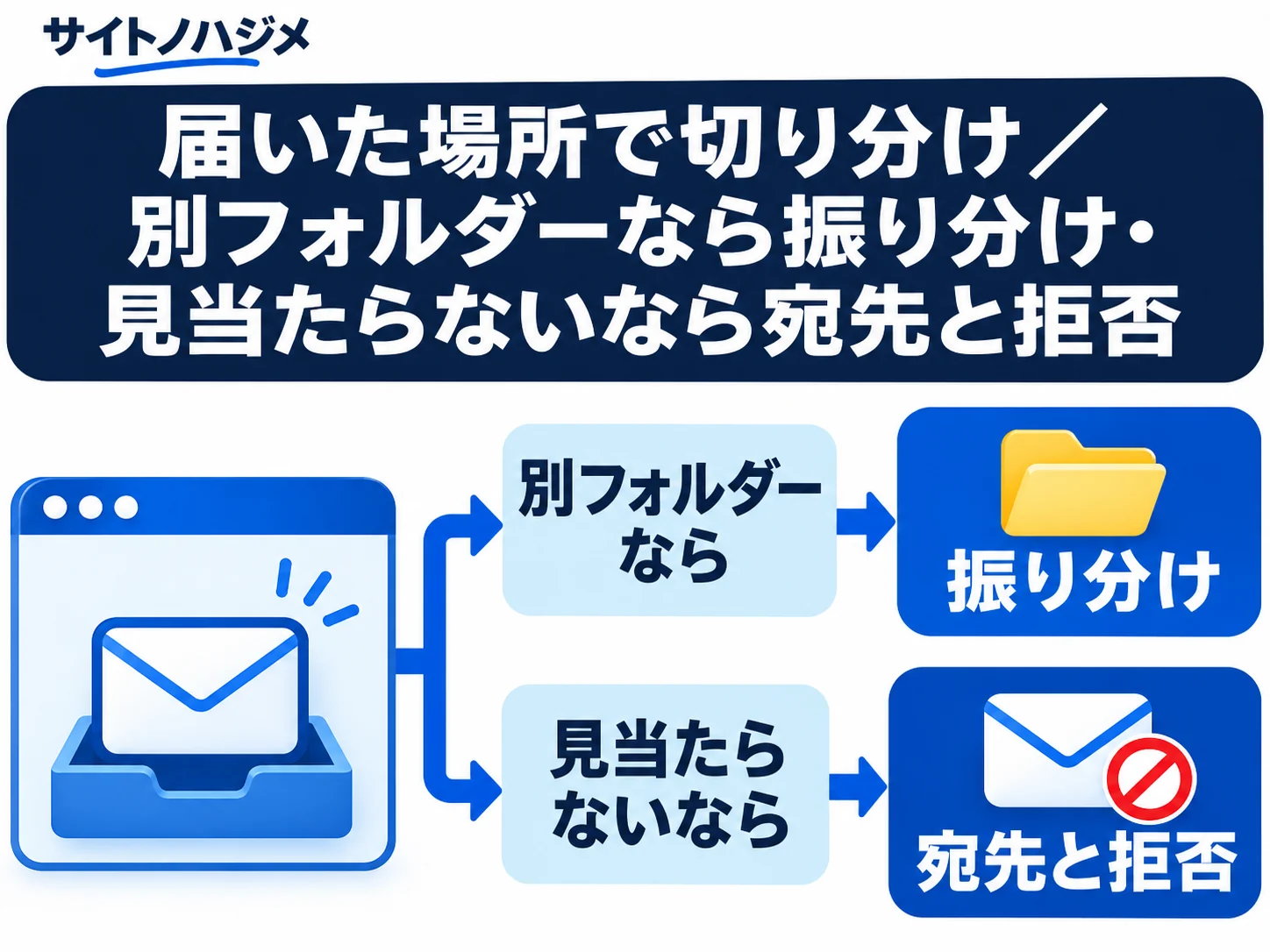
受信箱にない場合も、迷惑メールや別のフォルダーに届いていることがあります。検索で見つかるなら、どのルールがその場所に移したかを調べます。
受信箱・迷惑メール・ゴミ箱を探す
注文先の画面で登録に使ったアドレスを確認し、Yahoo!メールで送信元、件名、注文番号の一部を検索します。迷惑メール、ゴミ箱、作成したフォルダーも開きます。
送信元が本物かは、注文先の公式サイトの案内と照合します。
拒否とフォルダー移動を区別
受信拒否は特定の差出人などからの受信を止める設定で、フィルターは到着したメールを移す設定です。見つかった場所から次に開くメニューを選べるよう、次の表にまとめます。
| 状態 | 見る場所 | 次の対応 |
|---|---|---|
| 別フォルダーにある | 迷惑メール・フィルター | 必要なルールを修正 |
| 拒否登録されている | 受信拒否一覧 | 対象だけ解除 |
| どこにもない | 宛先・容量・送信結果 | 新規再送・送信側確認 |
受信箱以外で見つかった場合は、そのフォルダーへ移された原因から見ます。
拒否リストとフィルターを見直す
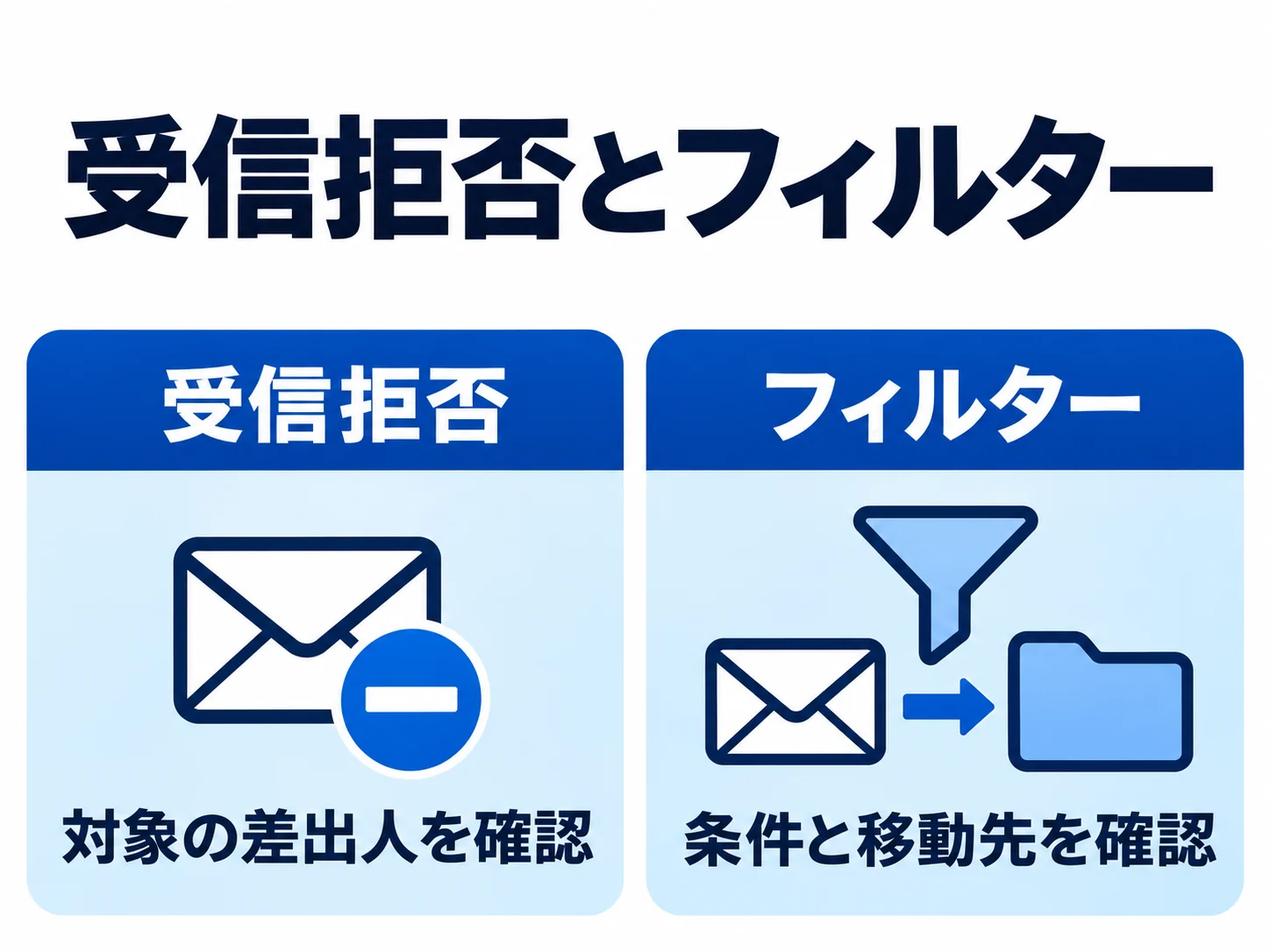
必要なメールだけ受け取れるよう、公式に案内されている差出人を手がかりに対象を絞ります。すでに使っているルールを一括で消す必要はありません。
必要な相手の拒否を解除
ブラウザー版の設定から「受信拒否」を開き、送信元メールアドレスと「@」より右のドメインを探します。Yahoo!メールの受信拒否解除手順に沿って、必要な相手に該当する項目を選びます。
ドメイン単位の解除では同じ会社のほかの差出人にも影響するため、解除する範囲を先に見ます。
振分け条件と順序を確認
フィルターの設定案内に沿って、差出人や件名の条件、移動先、複数のルールの順番を見直します。既存のフィルターを変える場合は、関係のないメールも同じ条件に入っていないかを確認します。
他の画面も含めた説明はYahoo!メールの受信拒否とフィルターの見直しで確認できます。
再送結果から次の対応を決める
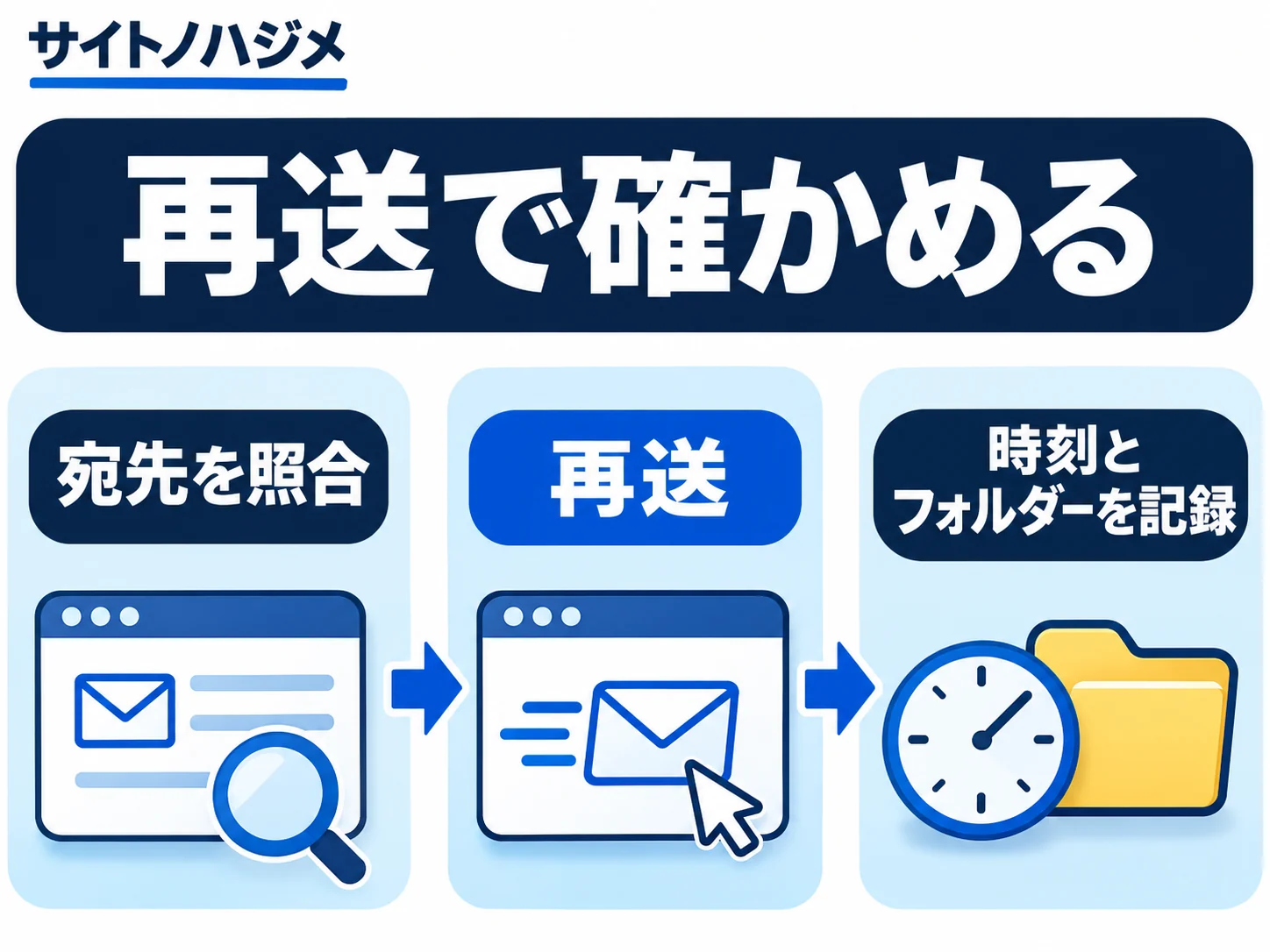
設定を変えたら、これから送られるメールで動作を試します。以前のメールが戻ってくるかだけでは判定できません。
新規メールの再送を依頼
注文画面や会員ページに再送ボタンがあれば、登録した宛先を確かめて一回送ります。時刻を控え、受信箱と指定フォルダーを確認します。再送できないなら送信元へ依頼します。
相手・サポートへ確認する
どこにも届かない場合は、空き容量、登録先の誤字、相手からの送信エラーを確認します。問い合わせる際は、対象のアドレスと試した日時、エラーがある場合はその内容を伝えます。
認証リンクやパスワードは共有しません。
よくある質問
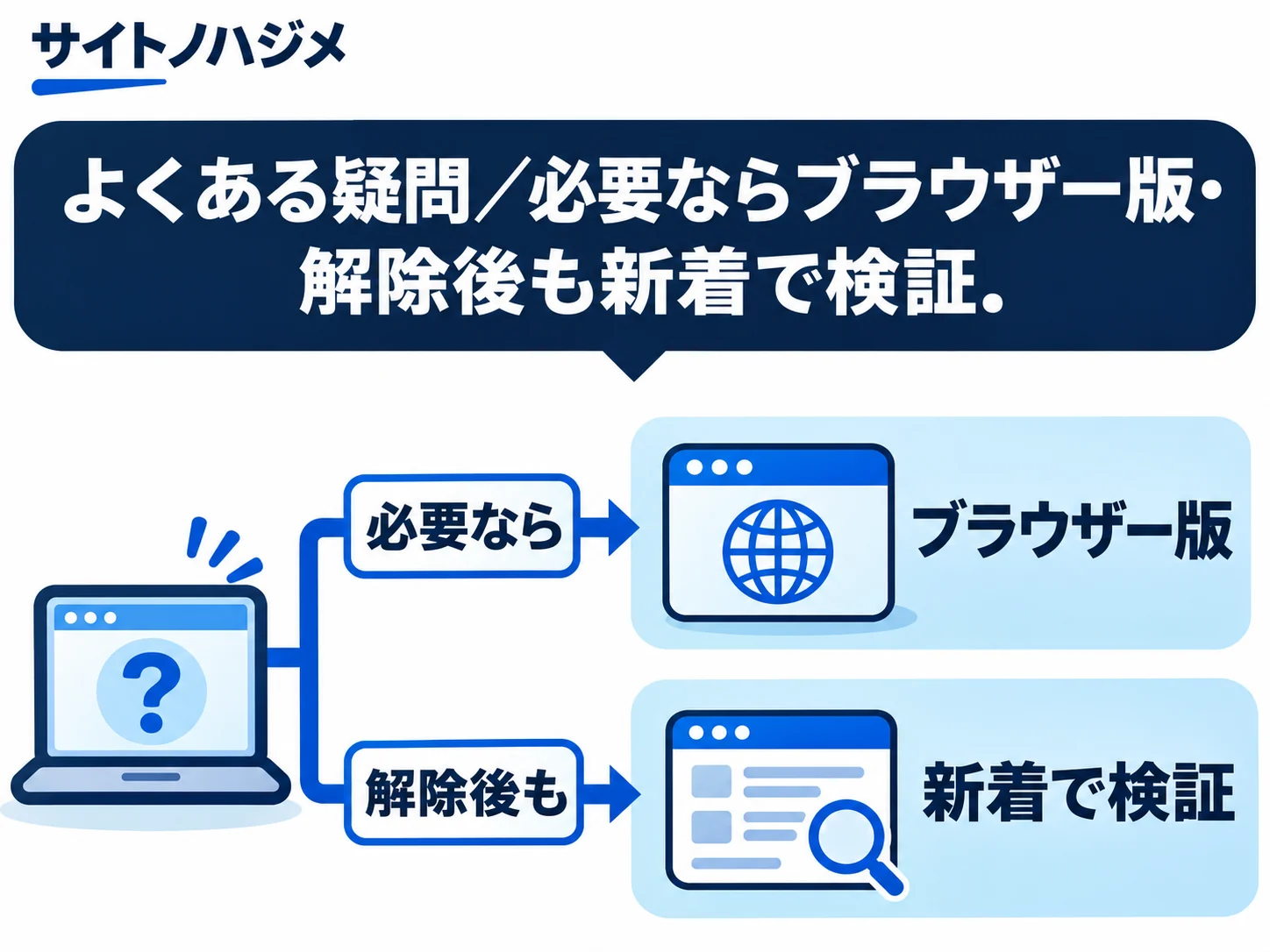
使っている端末の違いと、設定変更後の受信について補足します。
スマホアプリだけで全設定できますか?
必要な項目がアプリで見つからない場合は、スマホかPCのブラウザー版を使います。公式ヘルプの対応画面と、自分が使っている画面を照合します。
ドメインを許可すれば必ず届きますか?
受信拒否の解除で原因が解消する場合はありますが、宛先の誤り、送信エラーや別の判定が残る場合もあります。新着メールの結果を見て次の確認先を選びます。
まとめ
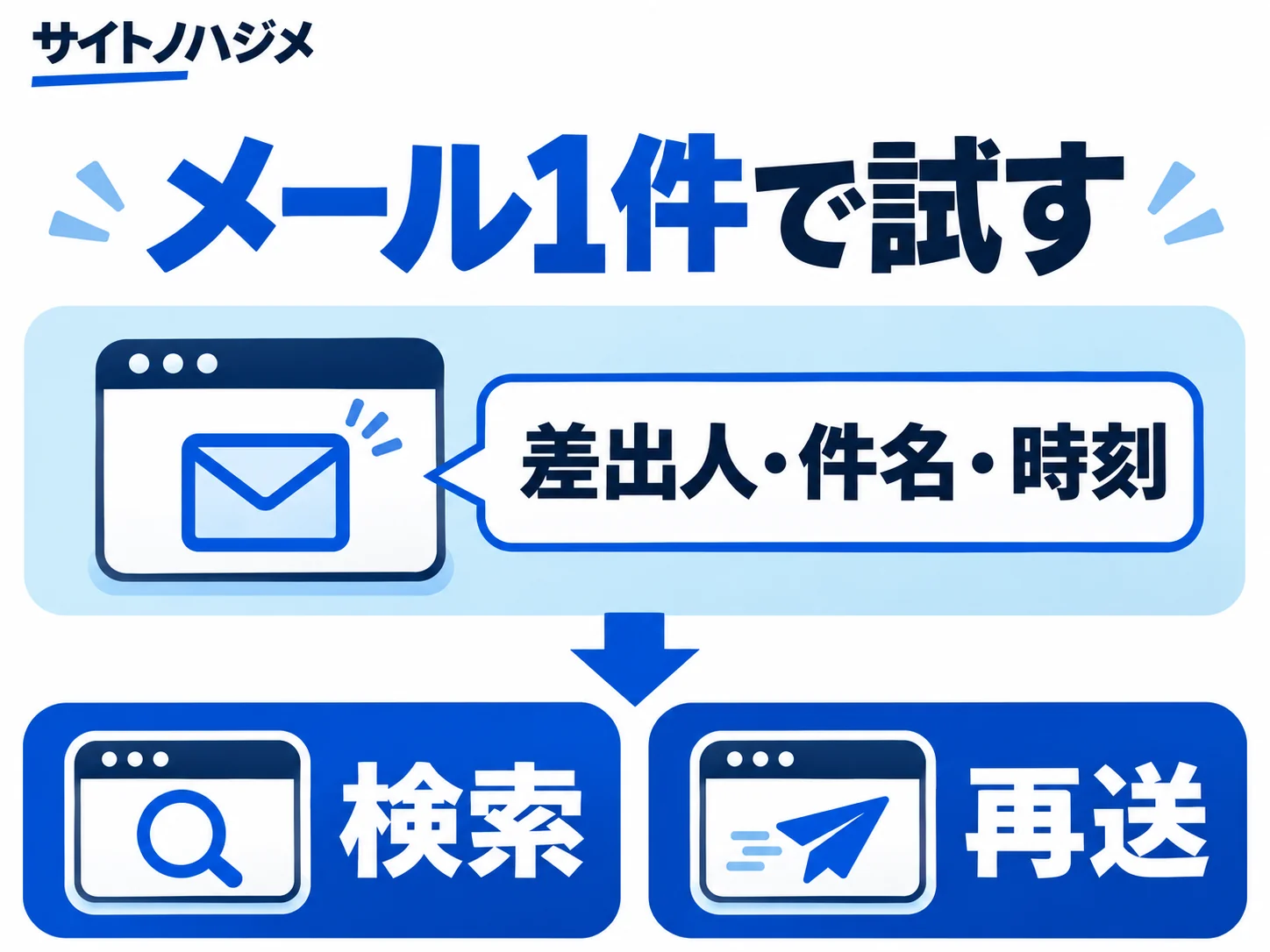
Yahoo!メールに注文通知などが見当たらないときは、まず差出人や件名で検索し、迷惑メールや別のフォルダーに届いていないか確かめます。見つかった場合は振り分けを、見つからない場合は受信拒否や宛先、送信側のエラーを順に見ます。
対象を一件に絞り、注文先の画面で宛先を照合してから、新しく送ってもらいましょう。送信時刻と届いたフォルダーを控えると、設定を直せたか判断できます。再送しても届かなければ、時刻と宛先を相手に伝え、送信結果を調べてもらえます。