
さくらインターネットの契約で会社や店の名前のメールを使うには、対象ドメインをサーバーへ追加し、メールアドレスを作ります。その後、さくらが案内する接続情報をパソコンやスマホのメールアプリに入れます。
この記事では、さくらの管理画面で独自ドメインのメールアドレスを作り、PCやスマホのアプリにつなぐ手順を解説します。他社から切り替える場合や、送受信がうまくいかないときの確認先も整理します。
契約とドメインを準備する
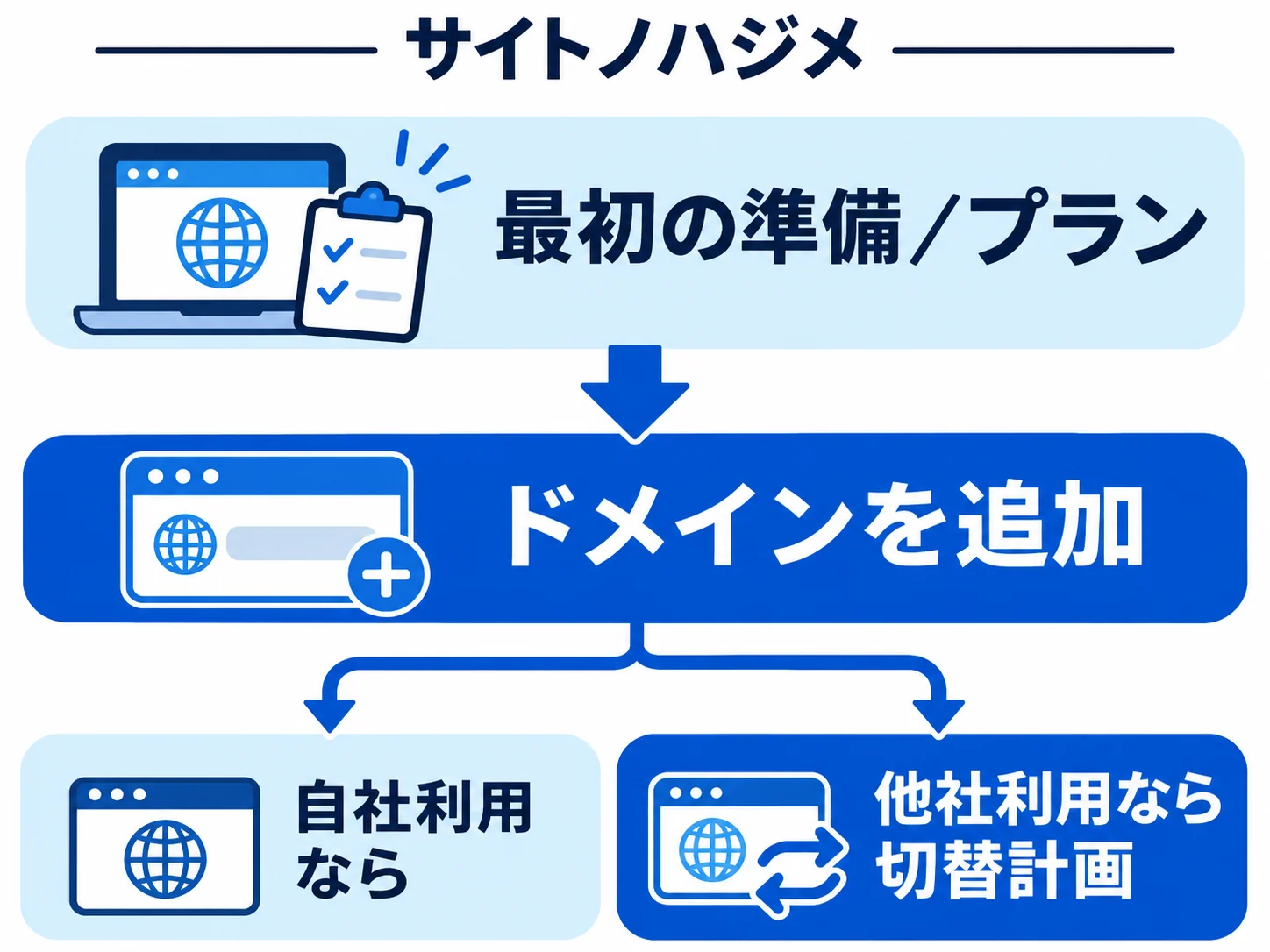
ドメインが登録されている場所と、メールの受信箱を置く場所は別の場合があります。最初に契約とDNSを照合し、利用する名前の受信先を決めます。
サーバー/メール契約と管理権限
会員メニューで契約プランを見て、メール機能が使えるか確かめます。さくら公式の独自ドメインメール作成案内では、「ドメイン/SSL」から「ドメイン新規追加」へ進む手順が案内されています。
契約の種類と、名前をさくら・他社のどちらで管理するかに合う手順を選びます。さくらのプラン料金と追加費用も、契約を選ぶ段階で参照できます。
既存メールの切替を計画
すでに他社で受けている場合は、現在の受信先と必要なアドレスを控え、さくら側の受信箱を先に作ります。外部からの配送先を表すMXは、現在のDNSで、切替計画に合わせて変更します。
Webも同じ名前で公開中なら、必要なメール設定だけを確認します。
アドレスと接続情報を用意
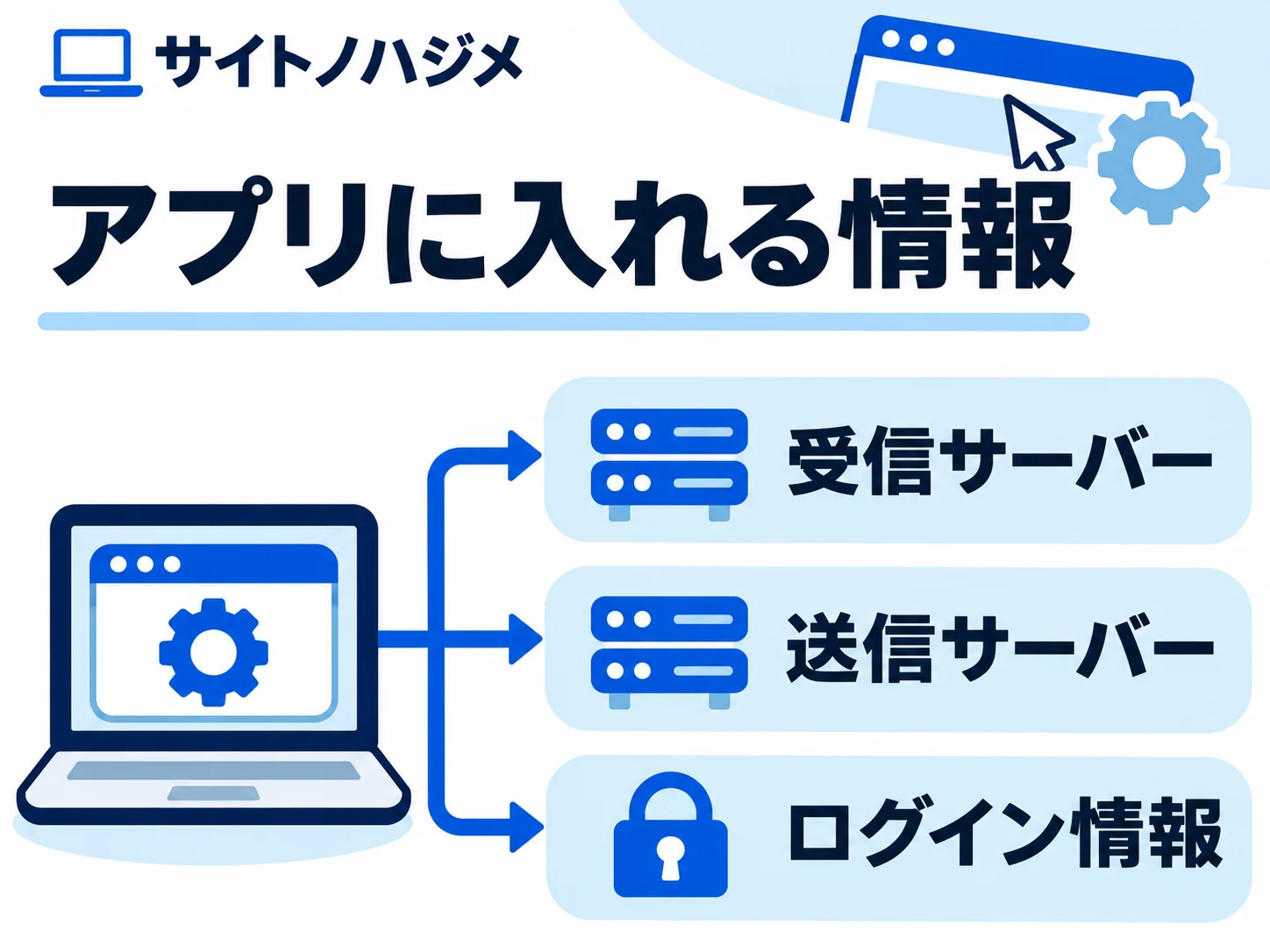
相手に伝えるアドレスと、アプリがログインに使うサーバー名は異なることがあります。管理画面でアドレスを作ったら、公式案内の暗号化方式に合わせて入力します。
管理画面でメールアドレスを作成
対応プランでは「メール」の一覧の「新規追加」を開き、@の前につける名前やメール用パスワードを登録します。個別ドメイン受信を使う場合は、対象ドメイン用のメールエイリアスを作り、受信先ユーザーを指定します。
設定後は一覧で目的のアドレスを確認します。
IMAP/SMTP等をアプリへ入力
アプリでは受信方式と送信設定を入力します。さくらのメールソフト設定一覧では、暗号化ありの接続先に初期ドメインが案内されています。
IMAPを選ぶ場合は対応する受信ポートを、送信側ではSMTPのポートと暗号化方式を、契約の案内と照合します。
メール用ログイン名とパスワードを使い、入力したサーバー名で証明書の警告が出ないことも確かめます。
送受信と不具合を確認
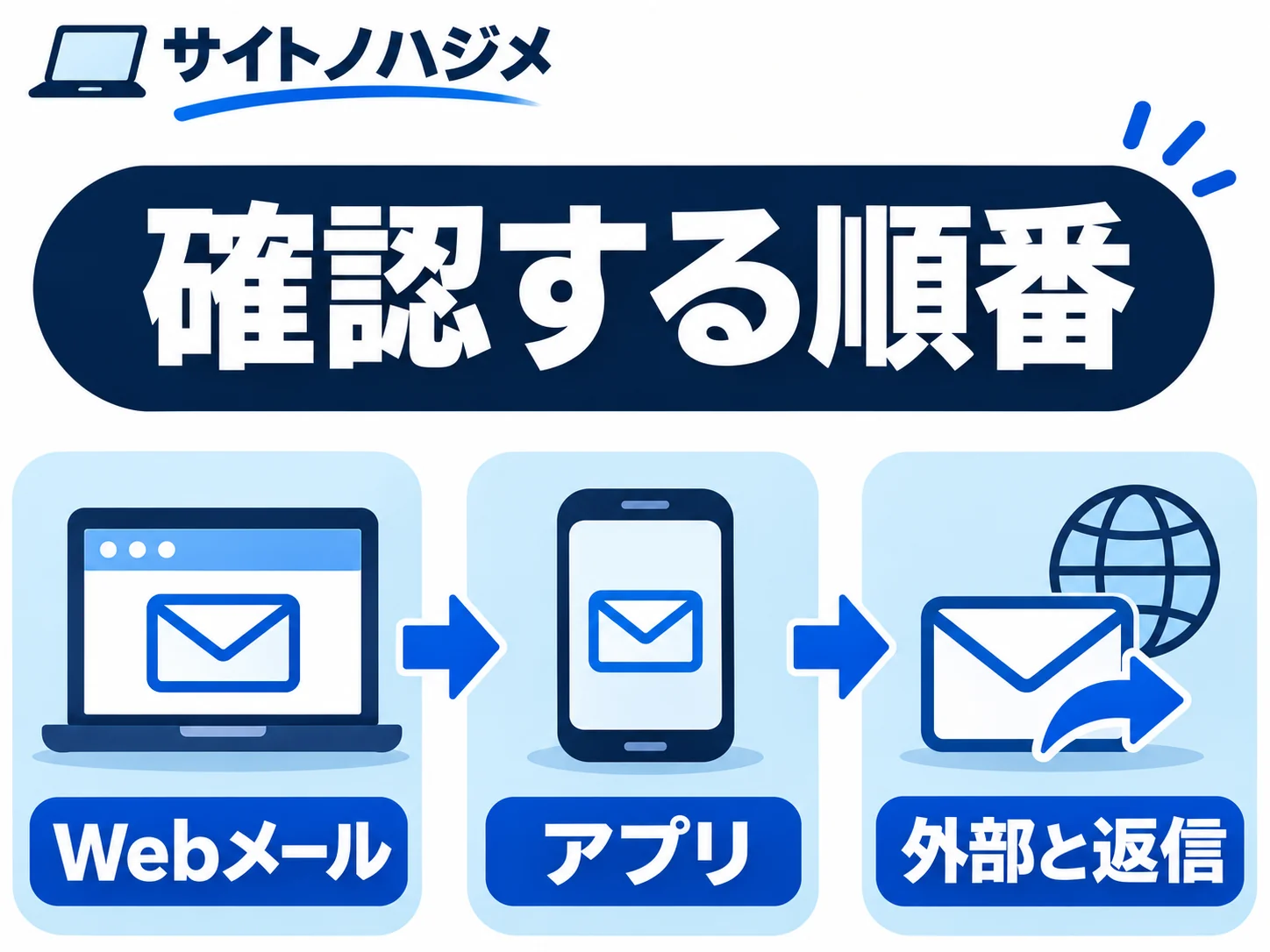
Webメールで受信できても、端末のアプリが正しく設定されているかは別に確かめます。外部とのやり取りと複数端末での表示を順番に見ましょう。
外部との往復・同期テスト
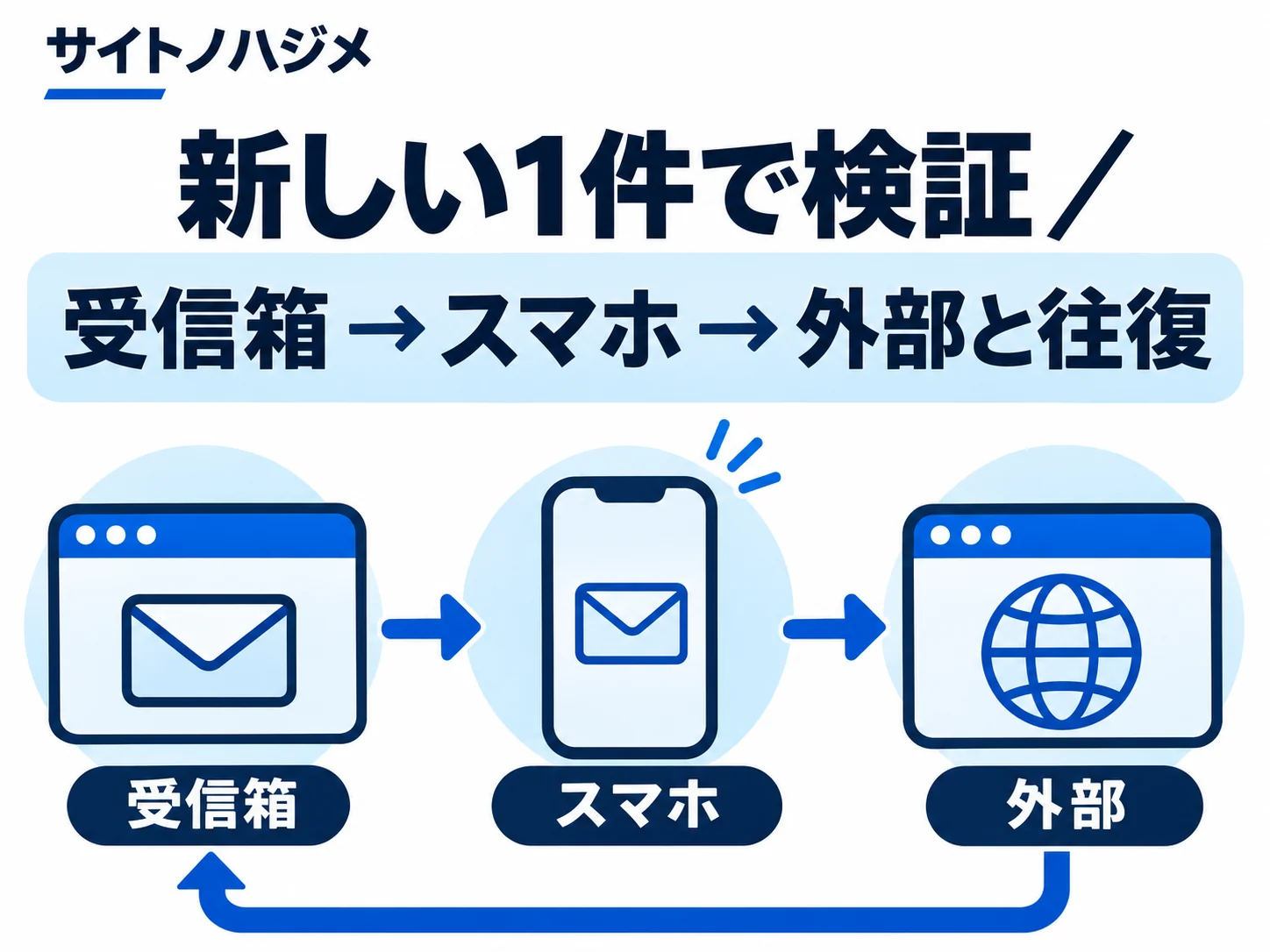
外部のアドレスから分かりやすい件名で送り、さくら側で受け取って返信します。複数端末でIMAPを使うなら、既読や送信済みの同期も見ます。ここまでの確認先と結果を表にまとめました。
| 段階 | 確認場所 | 完了状態 |
|---|---|---|
| 契約・名前 | 会員/サーバー管理 | 利用可能な独自名 |
| アドレス | メール管理 | 対象アドレスあり |
| 接続 | アプリと公式設定情報 | 認証できる |
| テスト | 外部メールと別端末 | 送受信・返信・同期 |
テストに失敗した段階を控えると、次に見る場所が絞れます。
不達・認証・容量を切り分け
Webメールに届くのにアプリで読めない場合は、アプリのログイン名、パスワード、接続先とポートを見直します。Webメールにも届かない場合は、宛先、MX、メールボックスの容量、送信元のエラーを見ます。
よくある質問
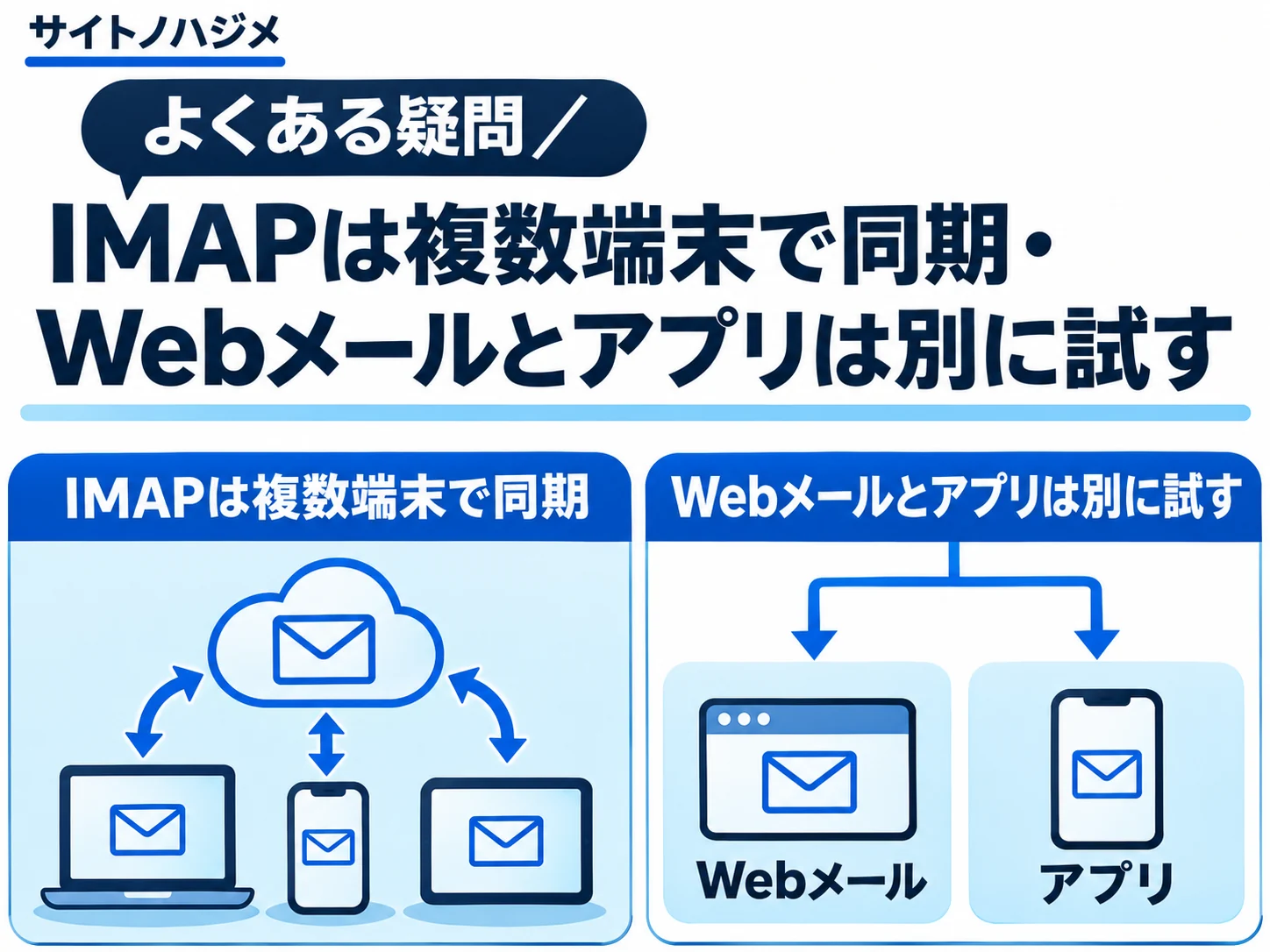
端末での受信方式と、アプリ設定の完了条件を補足します。
IMAPとPOPはどちらですか?
複数端末から同じ受信箱を見たいなら、サーバー側と同期するIMAPが向きます。POPは端末に取り込む方式で、原本をサーバーに残す設定などを確認します。
Webメールで使えればアプリも設定済みですか?
Webメールに入れる状態は、受信箱へアクセスできる目安です。アプリでのログインと外部との送受信も終えれば、端末で使えることが分かります。
まとめ
さくらで独自ドメインのメールを使うには、対象の名前をサーバーに追加し、メールアドレスを作ります。他社で受信している場合は、今の受信先を控え、さくら側の受信箱を先に用意してから切り替えます。
新しいアドレスを一つ作ったら、Webメールで読めるかを見て、スマホのアプリにはさくら指定の接続先を入力しましょう。外部のアドレスから送り、こちらからの返信が届けば、受信箱と端末の両方を確認できています。うまくいかなかった段階を控えると、配送先とアプリのどちらを見直すか判断できます。