
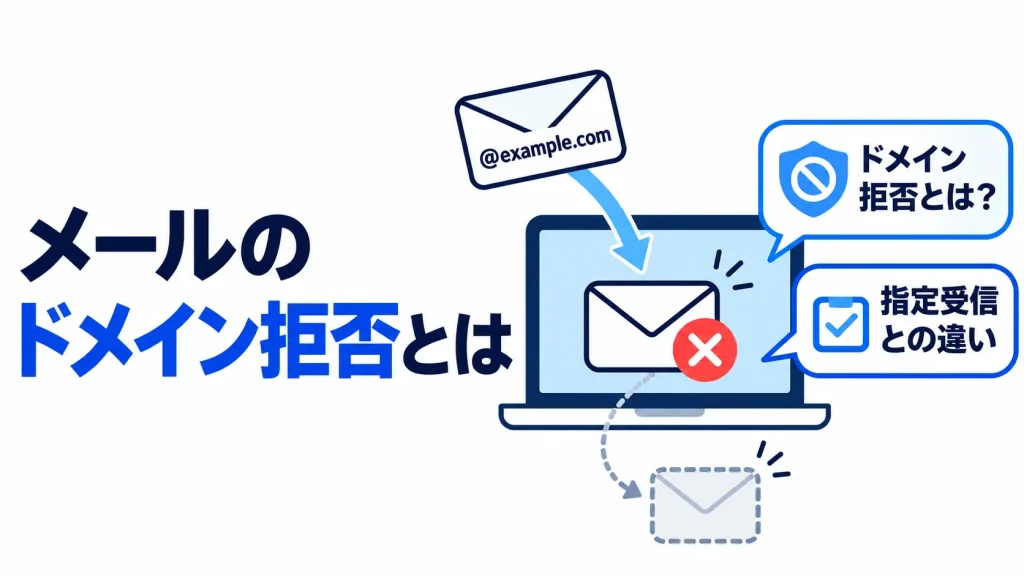
登録したサービスの確認メールが届かず、受信設定に「ドメイン拒否」という文字を見つけることがあります。ドメイン拒否は、差出人のアドレスの@以降を条件に、メールの受信を断る設定です。一件ずつ拒否する場合より、影響する送信元が増えることがあります。
この記事では、ドメイン拒否・アドレス拒否・指定受信の違いと、必要なメールが届かないときにどの画面から調べるかを説明します。
どのメールを拒否する設定か
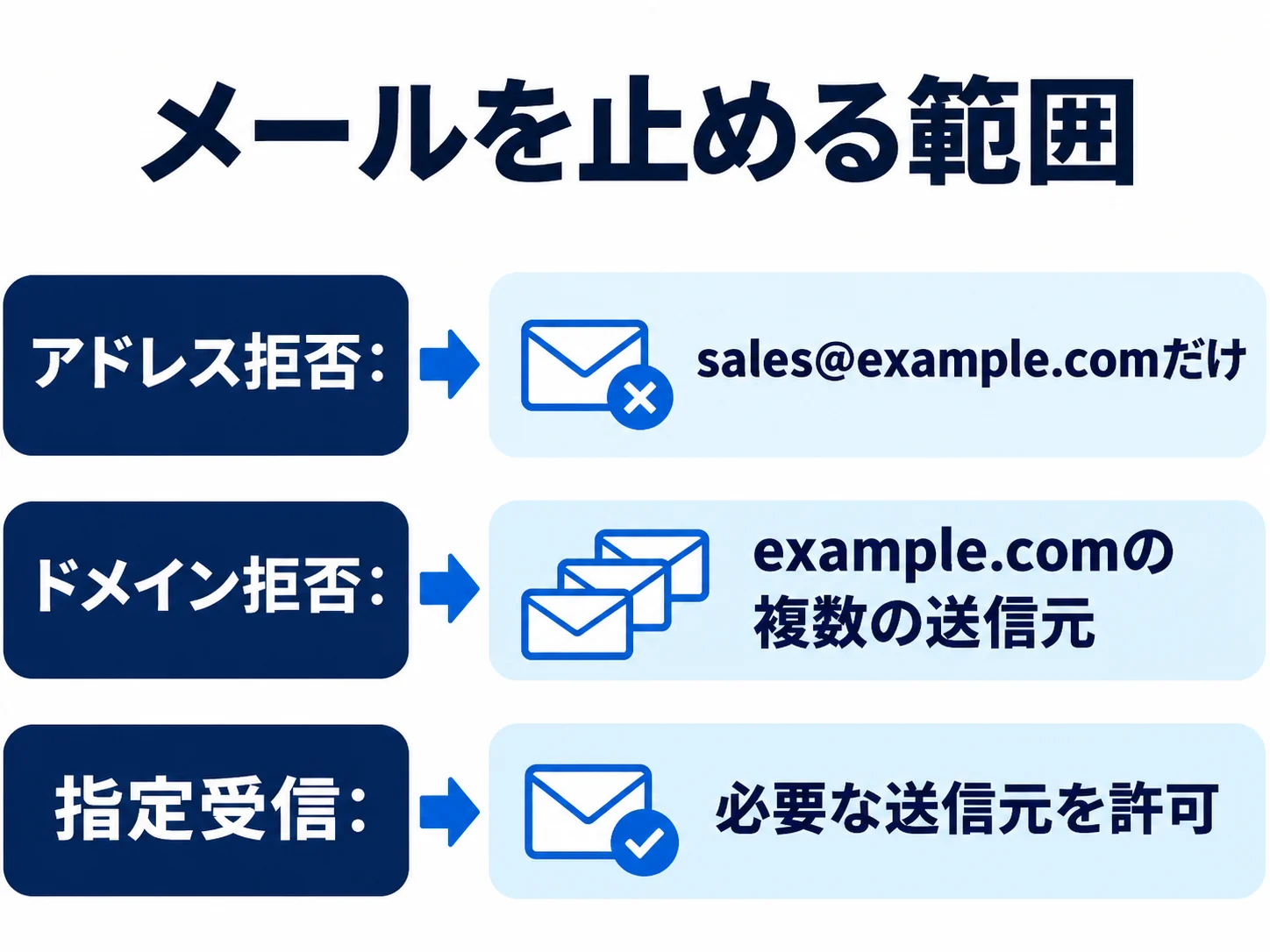
広告と注文確認が同じドメインから別の差出人名で届く場合、指定する範囲で結果が変わります。最初に、何をまとめて止める条件なのかを見ましょう。
名前単位とアドレス単位
sales@example.com をアドレスとして拒否する場合、対象はそのアドレスです。example.com をドメインとして拒否すると、同じドメインの support@example.com にも影響することがあります。
一致方法を選べる画面では、完全一致・部分一致などの違いが対象範囲を左右します。メール設定で使う完全一致と部分一致の違い
迷惑フォルダー移動との違い
迷惑メールフォルダーへの移動は、届いたメールを別の場所に分ける動きです。受信時点で拒否された場合、フォルダーにもメッセージが見つからないことがあります。サービスによって使われる用語や挙動が異なるので、公式画面で機能の説明を確認します。
三つの設定を、例と影響で比べます。
| 設定 | 対象例 | 影響 |
|---|---|---|
| アドレス拒否 | sales@example.com | その送信元条件 |
| ドメイン拒否 | example.com | 同じ名前の複数送信元 |
| 指定受信 | 必要な名前 | 例外許可の仕様による |
指定受信を追加すれば拒否を必ず上書きできるとは限りません。例外の優先順位は、利用しているメールサービスの案内に従ってください。ドコモの受信リスト・拒否リスト設定・Yahoo!メールの受信拒否の説明
届かないときの切り分け
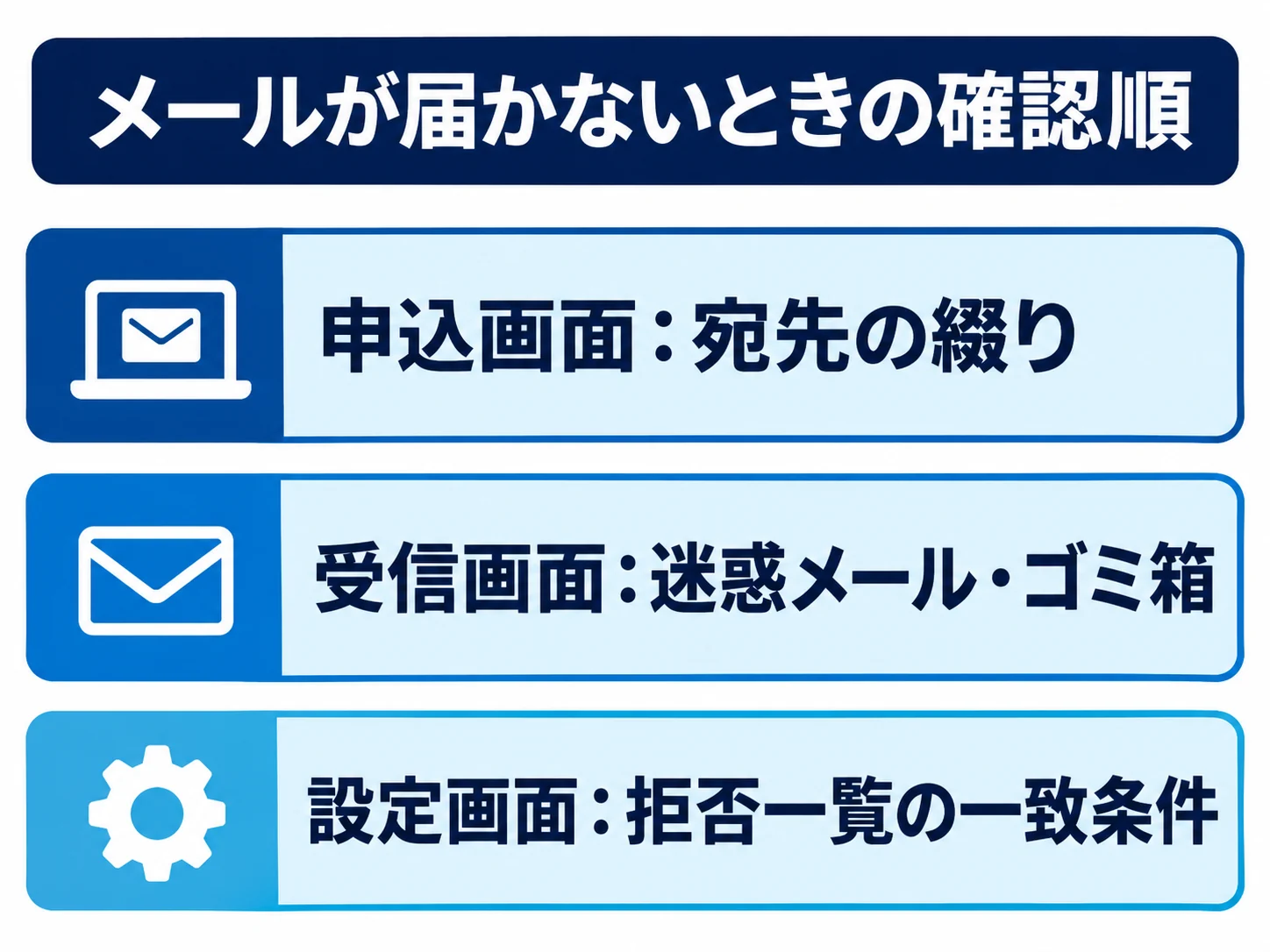
届かないだけでは、ドメイン拒否が原因と決められません。元の条件を変える前に、どこに届くはずだったメールかと、実際の送信元を確かめます。
拒否以外の原因も確認
- 申込画面に登録した宛先の綴りと、手元で開いているアカウントが一致するかを見ます。
- 迷惑メールやゴミ箱を探し、受信容量の警告や配信停止の表示も確認します。
- そのうえで拒否一覧に差出人のアドレスやドメインが含まれるかを調べます。送信元へ聞ける場合は、配信エラーの有無も確認します。
公式案内で必要な送信元を確認
受け取りたい通知の送信元は、事業者の公式サイトや申込画面にある案内で確認します。メールの表示名は「サポート」など自由な名称になっていることがあります。許可リストへ登録する前に、実際のアドレスと公式案内を見比べましょう。
設定変更の選択
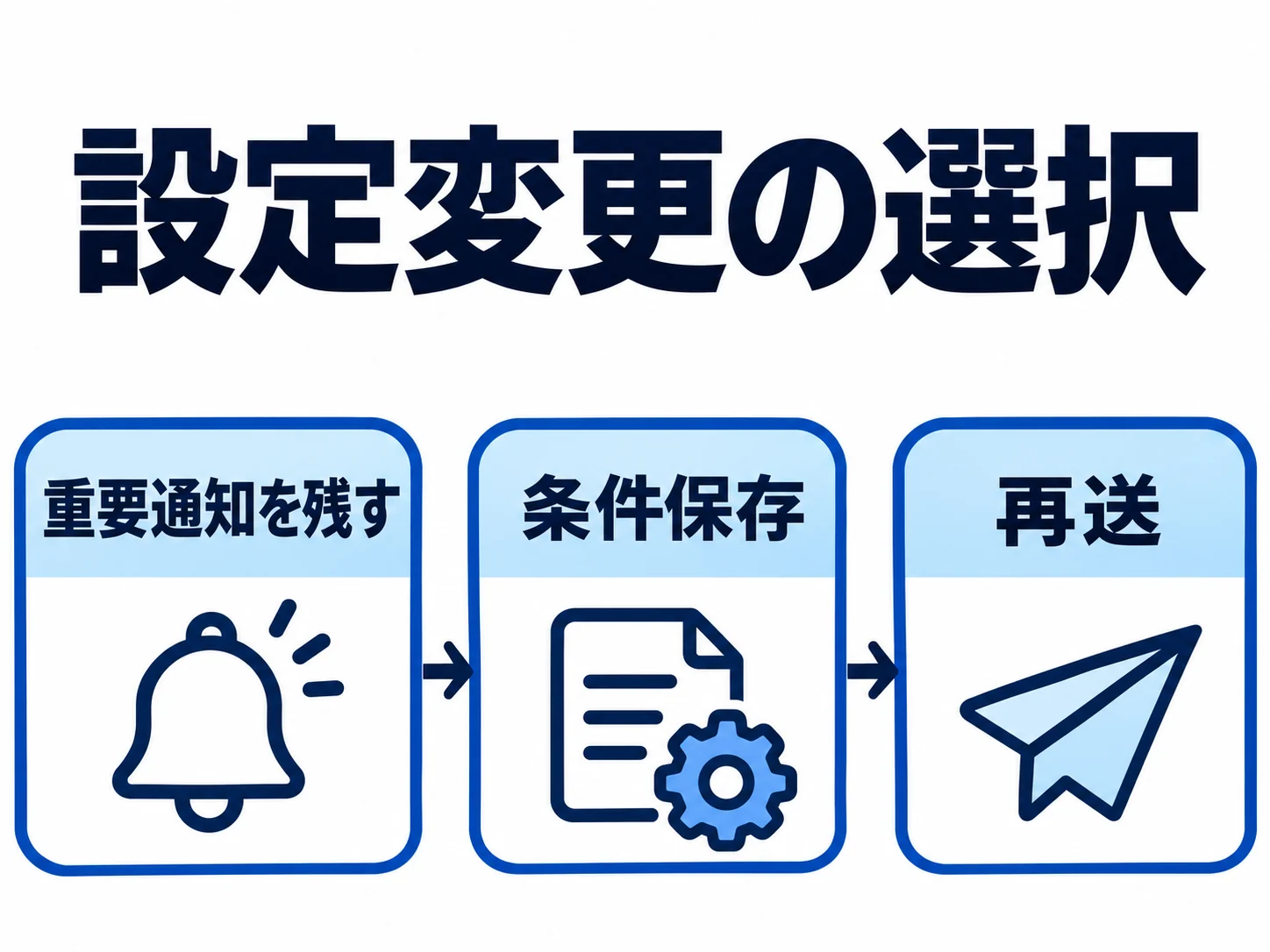
原因が拒否条件と分かったら、同じ会社のどのメールを今後も受け取りたいかで修正範囲を決めます。必要な通知をテストすれば、設定が有効になったかも分かります。
必要な範囲だけ拒否・許可
広告だけ止めたい場合は、違うアドレスから重要通知が来ていないかを見て、個別アドレスの拒否から検討します。受け取りたい送信元を指定する場合も、サービスの優先順を見て、必要なアドレスやドメインに絞ります。
設定保存と再送を確認
変更内容を保存したら設定一覧を開き直し、対象の文字列と一致方法を読み戻します。必要な通知は送信元の画面で新しく発行するか、再送を依頼します。問い合わせには送信時刻とエラー表示が役立ちます。
よくある質問
拒否した結果がどちらから見えるか、解除したとき何が戻るかは、サービスと処理方法で変わります。
拒否すると相手に知られますか?
送信元にエラーが返る場合も、通知が見えない場合もあります。相手への通知の有無は利用中のサービスの説明で確認してください。
解除すれば過去のメールも届きますか?
受信前に拒否されたメールは、解除しただけでは受信箱に現れない場合があります。必要な注文メールや認証メールは新たに送ってもらいましょう。
まとめ
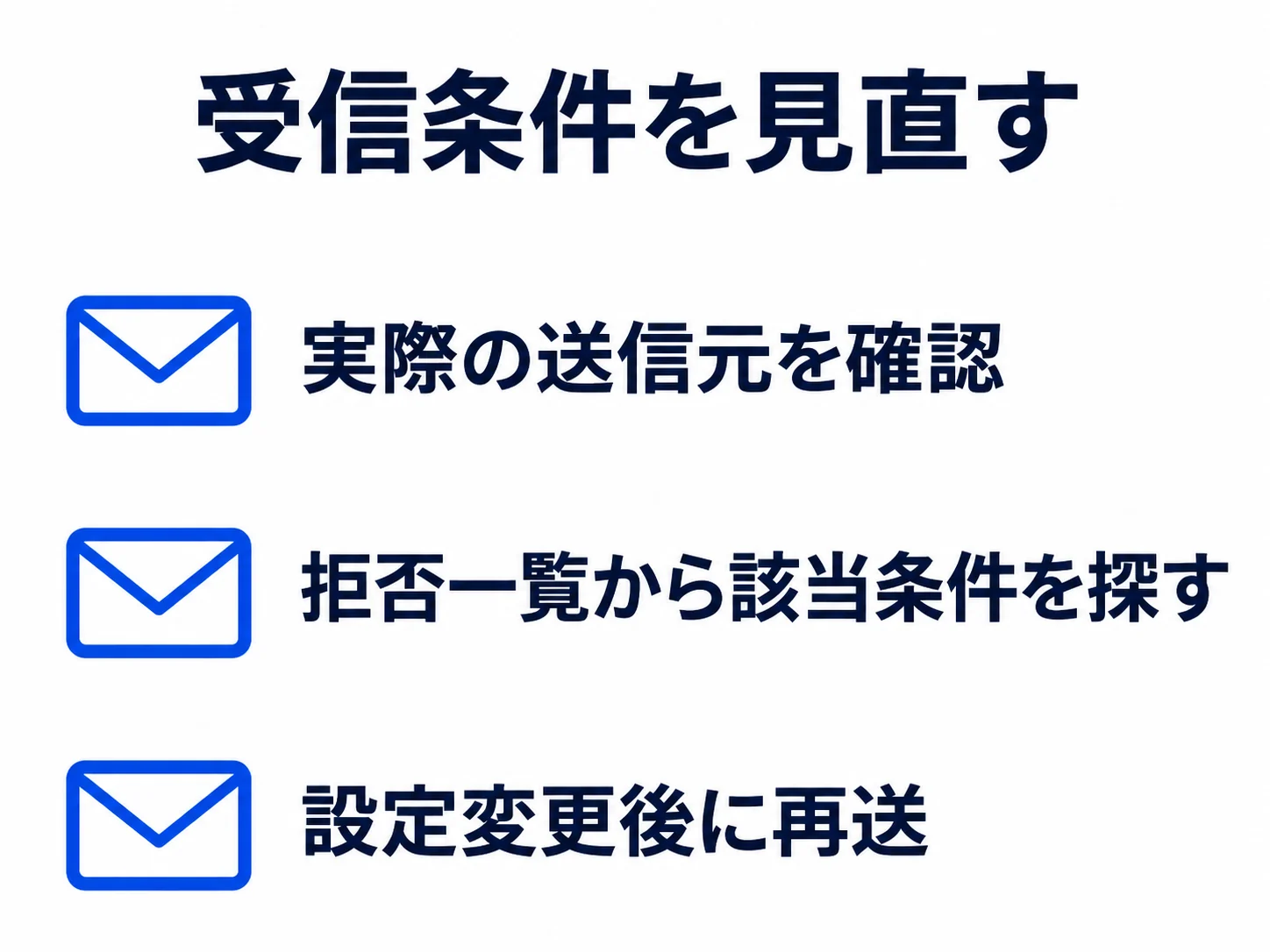
ドメイン拒否は、送信元の@以降を条件に複数のアドレスに効くことがある設定です。広告だけを止めたいのか、特定の会社の通知を受け取りたいのかを決めると、見直す範囲がはっきりします。
まずは届くはずの宛先と、送信元の公式案内を手元に並べましょう。迷惑メールにも見つからず、拒否一覧に該当する項目があれば、その条件だけを見直して新しい通知が届くかを確かめます。