
申し込んだ講座のお知らせがGmailの迷惑メールに入るなら、送信元を指定したフィルターで振り分けを見直せます。パソコン版Gmailの検索オプションから、条件に合うメールを「迷惑メールにしない」と設定します。
この記事では、送信元を安全に確かめる方法と、フィルターを作って次の通知が届くかを試す手順を説明します。
許可する前に送信元を確認
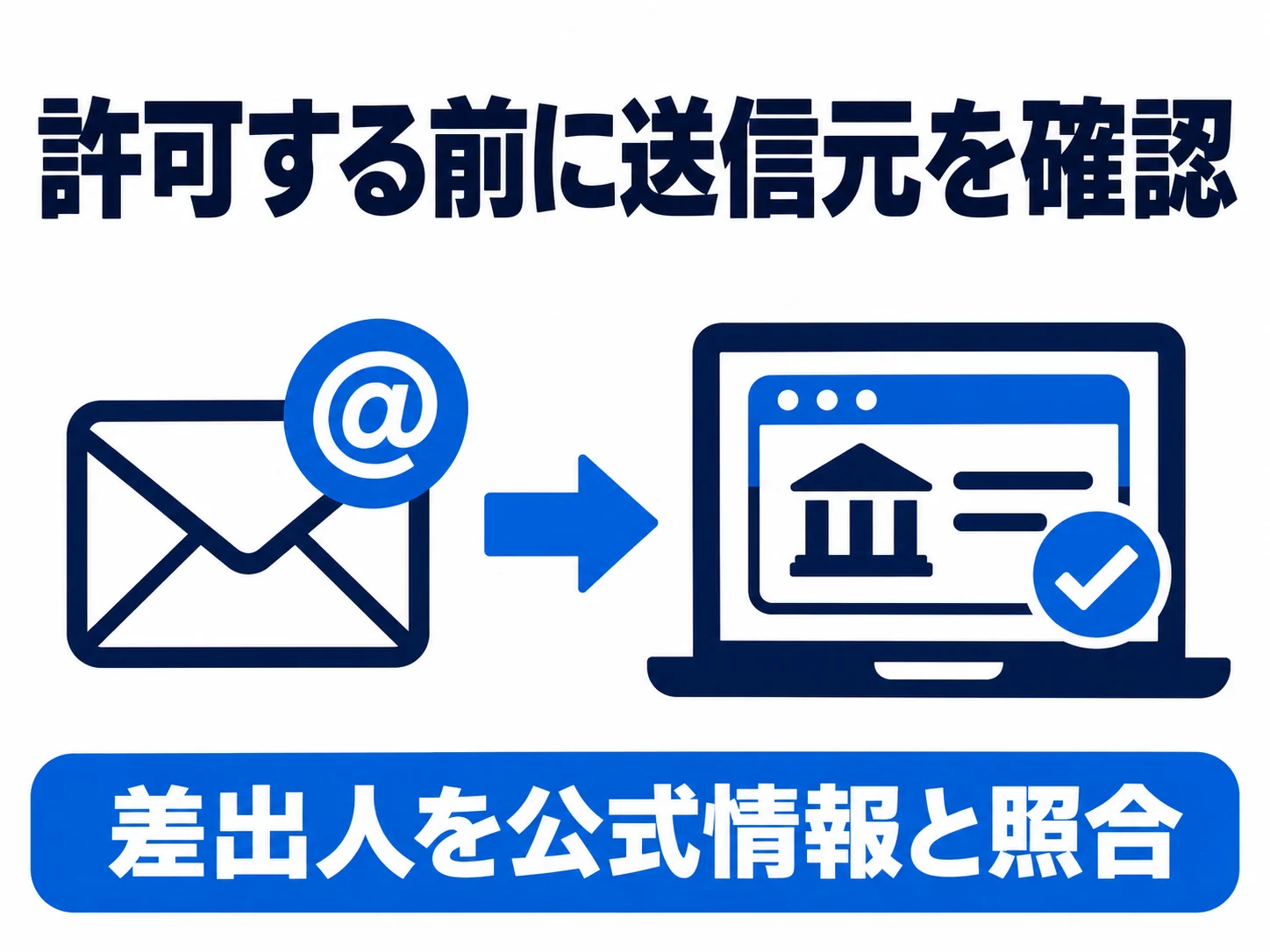
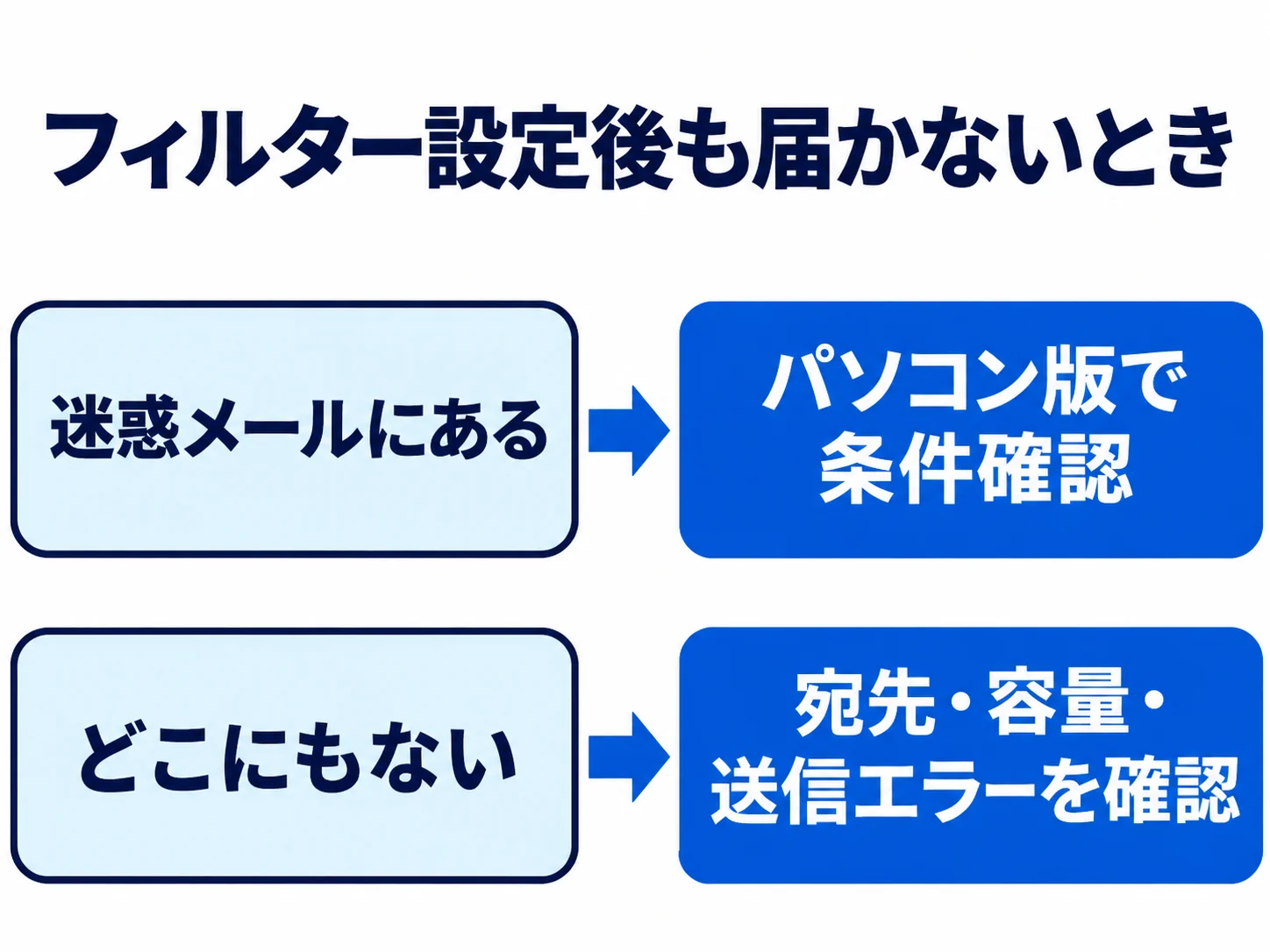
すでに迷惑メールへ入ったものと、Gmailまで届いていないものでは、対処が違います。まず探している通知がどちらかを調べます。
実際の送信元を公式案内で確認
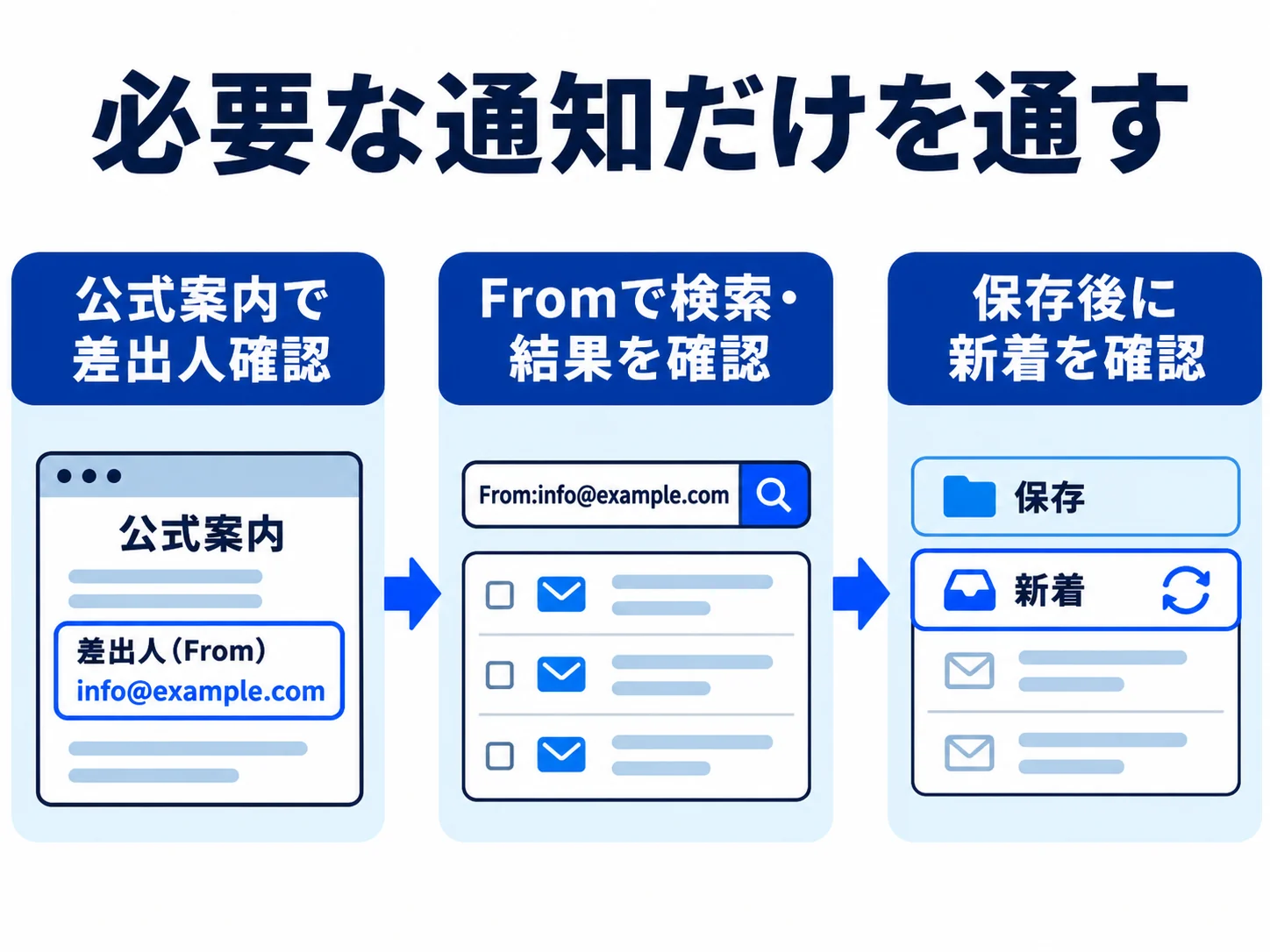
差出人名をクリックして実際のメールアドレスを表示し、通知元の公式ヘルプや申込画面と照合します。「事務局」などの表示名は自由に設定できるため、条件には使いません。公式に案内されたアドレスが一つなら、その完全なアドレスを指定すると範囲を絞れます。
届いていない原因を調べる
左のメニューから迷惑メール、すべてのメール、ゴミ箱を確認します。すでに設定済みの振り分けやブロックも、設定の一覧で確かめます。
見つかった場所ごとに、できる操作と限界を整理します。
| 状況 | 操作 | 限界 |
|---|---|---|
| 迷惑へ振り分け | フィルターで除外 | 受信保証ではない |
| 条件が広すぎる | 送信元を限定 | 表示名だけで判断しない |
| メール未配送 | 送信元・管理者へ確認 | フィルターでは復元できない |
届いていない原因が独自メールの接続や別の受信箱にありそうなら、Googleメールの設定を目的別に見分ける方法も参考になります。
パソコン版でフィルターを作る
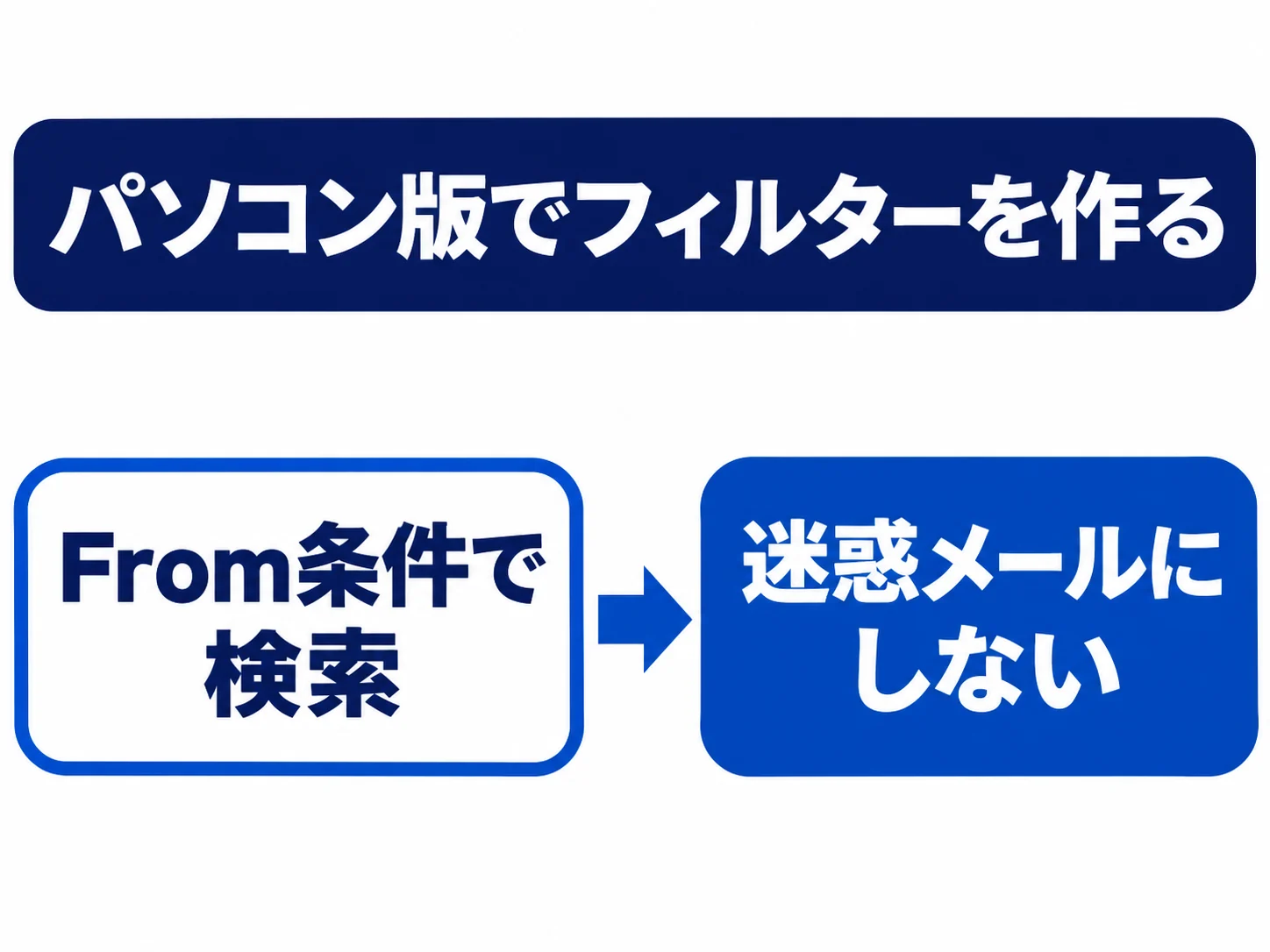
フィルターを保存する前に、差出人条件だけで検索すると、想定する通知だけが選ばれるかを見られます。複数のアドレスをまとめる場合は、一件だけの条件より慎重に確かめます。
検索オプションで差出人条件を試す
パソコン版Gmailで、上部の検索バー右側にある「検索オプションを表示」を開きます。「From」欄に、たとえば notice@example.com のような確認済みのアドレスを入れて検索します。ドメイン単位に広げたい場合も、先に検索し、関係のない過去メールを拾っていないかを見ます。
迷惑メールにしないを選択・保存
- 条件を確かめたら検索オプションを開き、「フィルタを作成」を選びます。
- 「迷惑メールにしない」を選び、意図しない削除や転送が指定されていないことを見ます。
- 「フィルタを作成」を押して保存します。すでに迷惑メールにある通知は、対象を開いて「迷惑メールではない」を選ぶ方法もあります。
新着と条件を読み戻す
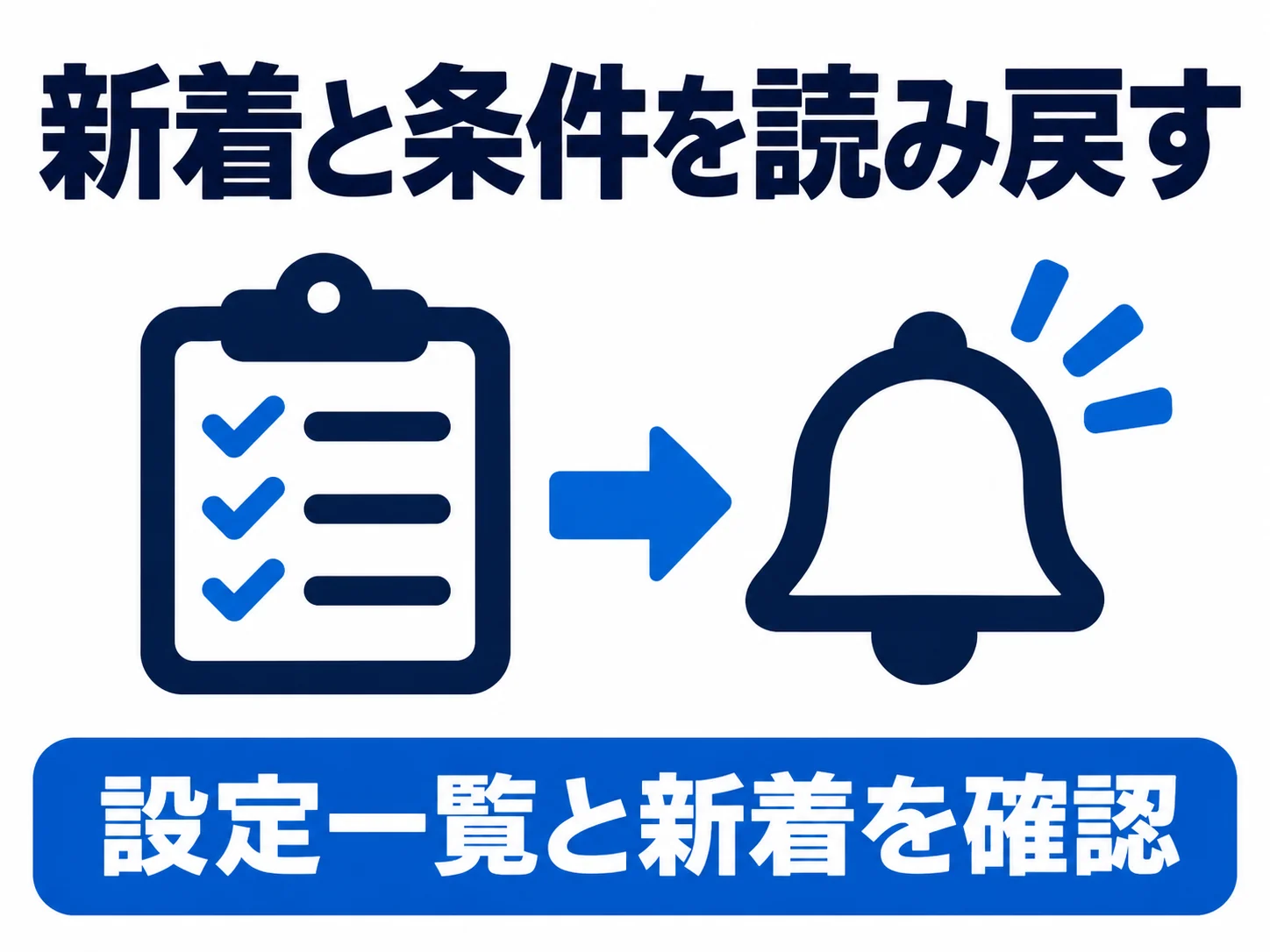
保存した条件が広すぎないかは設定一覧から読み直せます。テストでは過去の通知を見るだけでなく、保存後の新しいメールを使います。
設定一覧と再送で検証
歯車から「すべての設定を表示」を開き、「フィルタとブロック中のアドレス」で送信元と処理を確認します。次のお知らせを待つか再送を依頼し、新しいメールの差出人、日時、入った場所を確認します。
効果がないときの連絡先
何も届かなければ、送信元へ直近の送信時刻と配信エラーの有無を聞きます。会社のWorkspaceを使っている場合は、管理者が受信や隔離のルールを設定している場合もあります。受信箱に入れるフィルターだけで、配送や送信側の認証を保証することはできません。
よくある質問
スマホで受信結果を見られても、ここで案内するフィルターの作成はパソコン版で進めます。
スマホだけで同じ設定ができますか?
Googleの作成手順はパソコン版向けです。スマホアプリで迷惑メールを探せても、同じ作成画面があるとは限らないため、設定するときはパソコンで開きましょう。
設定後も届きません
迷惑メールにもなければ、宛先の綴り、容量、ブロック、送信サービスのエラーを確かめます。配送されていないメールは、フィルターを作るだけでは表示できません。
まとめ
Gmailで条件付きの受信許可を設定するには、送信元を確かめ、パソコン版のフィルターで「迷惑メールにしない」を選びます。対象のアドレスを絞れば、必要な通知以外まで条件に入る可能性を減らせます。
まず受け取りたい通知を一つ選び、公式案内の差出人で検索しましょう。該当するメールだけが見つかったら、条件を保存して次の新着を確認できます。