

Googleの「ドメイン設定」を探しているときは、Googleサイトに独自名をつなぐのか、Workspaceで会社のメールを使うのか、以前契約した名前を更新するのかで、開く画面が変わります。
この記事では、三つの目的ごとの管理画面と、DNSに値を入れる前後に確認することを説明します。
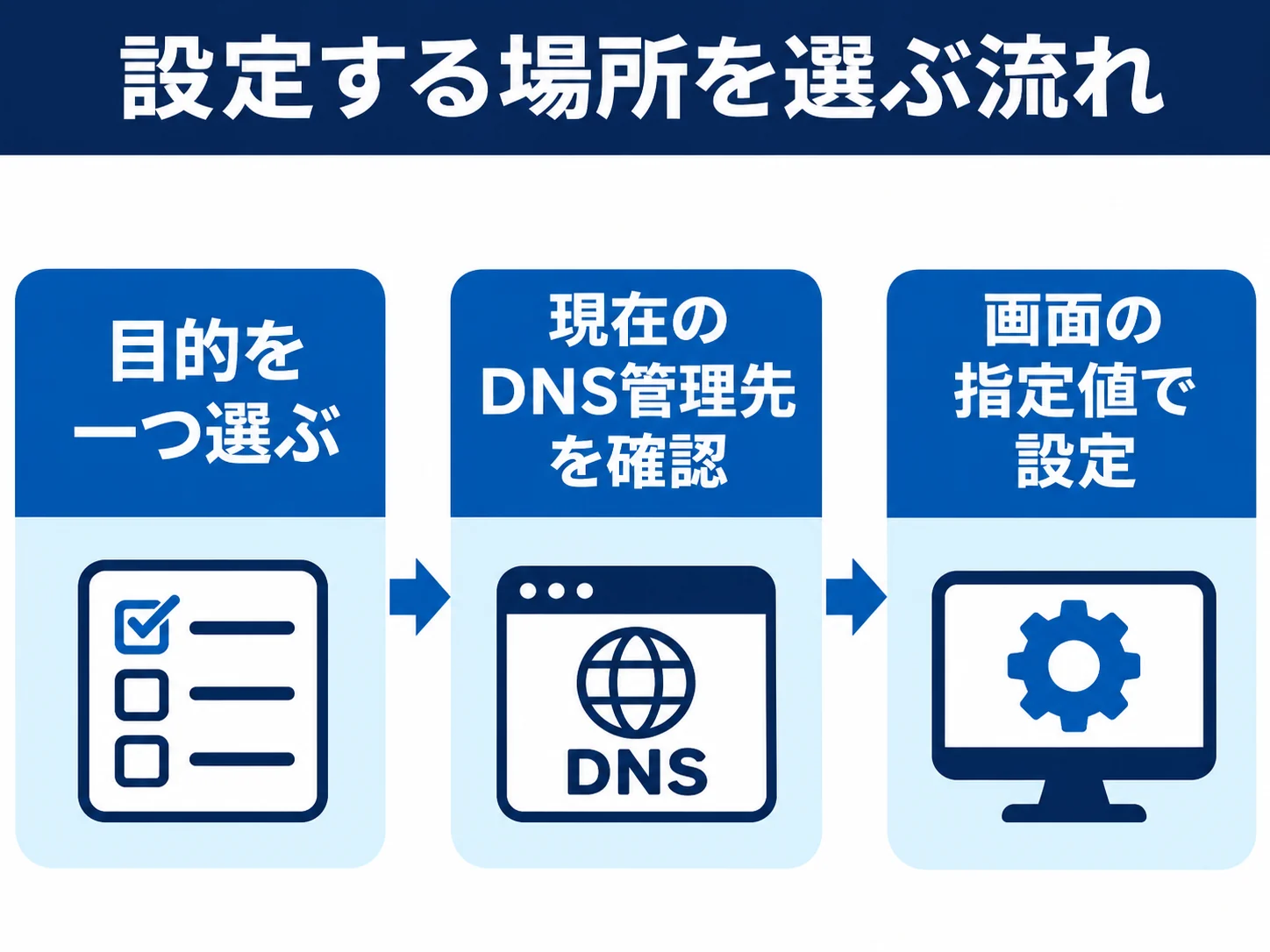
目的に合う管理画面を選ぶ
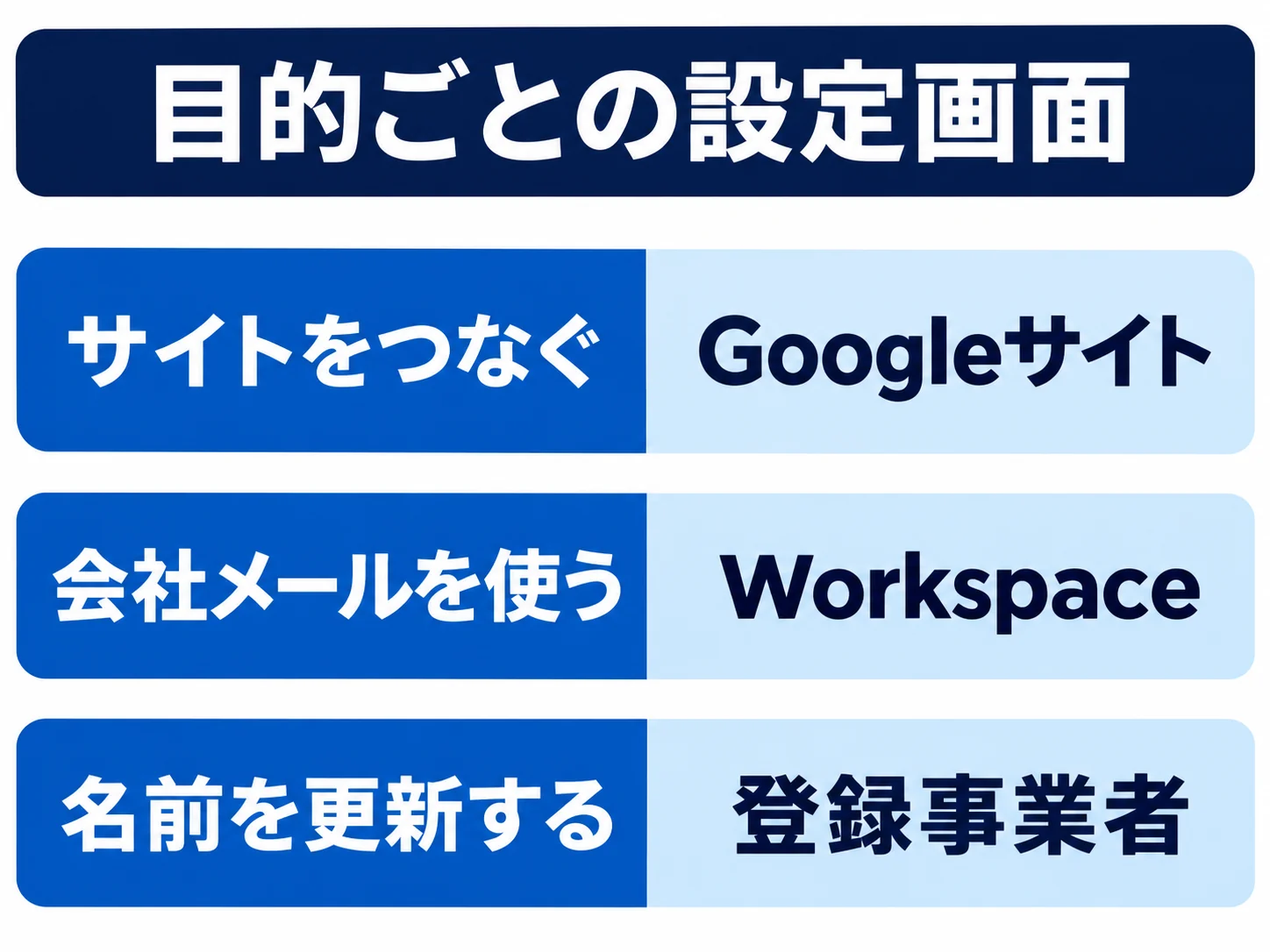
同じ名前をサイトとメールに使っていても、接続先を設定する画面と、名前の更新を手続きする画面は別の場合があります。目的を分けて、操作の入口を選びます。
Web公開・メール・登録管理
サイトを独自名で見せたい場合、個人向けのGoogleサイトではオーナーが「設定」→「カスタム ドメイン」から進めます。仕事用・学校用のアカウントでは管理者の手順に従います。会社のメールならWorkspaceの管理コンソール、契約の更新なら登録事業者を使います。Googleサイトのカスタムドメイン設定
旧サービスと現在の契約先
旧Google Domainsの登録は、Googleの案内によると2024年7月10日までにSquarespaceへ移行しました。移行後にさらに他社へ移したことがある場合は、請求メールなどから現在の登録先を確かめます。旧Google Domainsの移行案内
目的を選んだら、どの画面で何を変えるかを見比べます。
| 目的 | 主な画面 | DNS側の作業例 |
|---|---|---|
| Sites接続 | Sitesのカスタムドメイン | 指定された接続レコード |
| Workspaceメール | 管理コンソール | 所有権・MX等 |
| 名前の更新 | 現登録事業者 | 登録契約の管理 |
登録料の請求を確認したい方は、Google Domains移行後に契約と料金を調べる方法も参考になります。
接続に必要な情報をそろえる
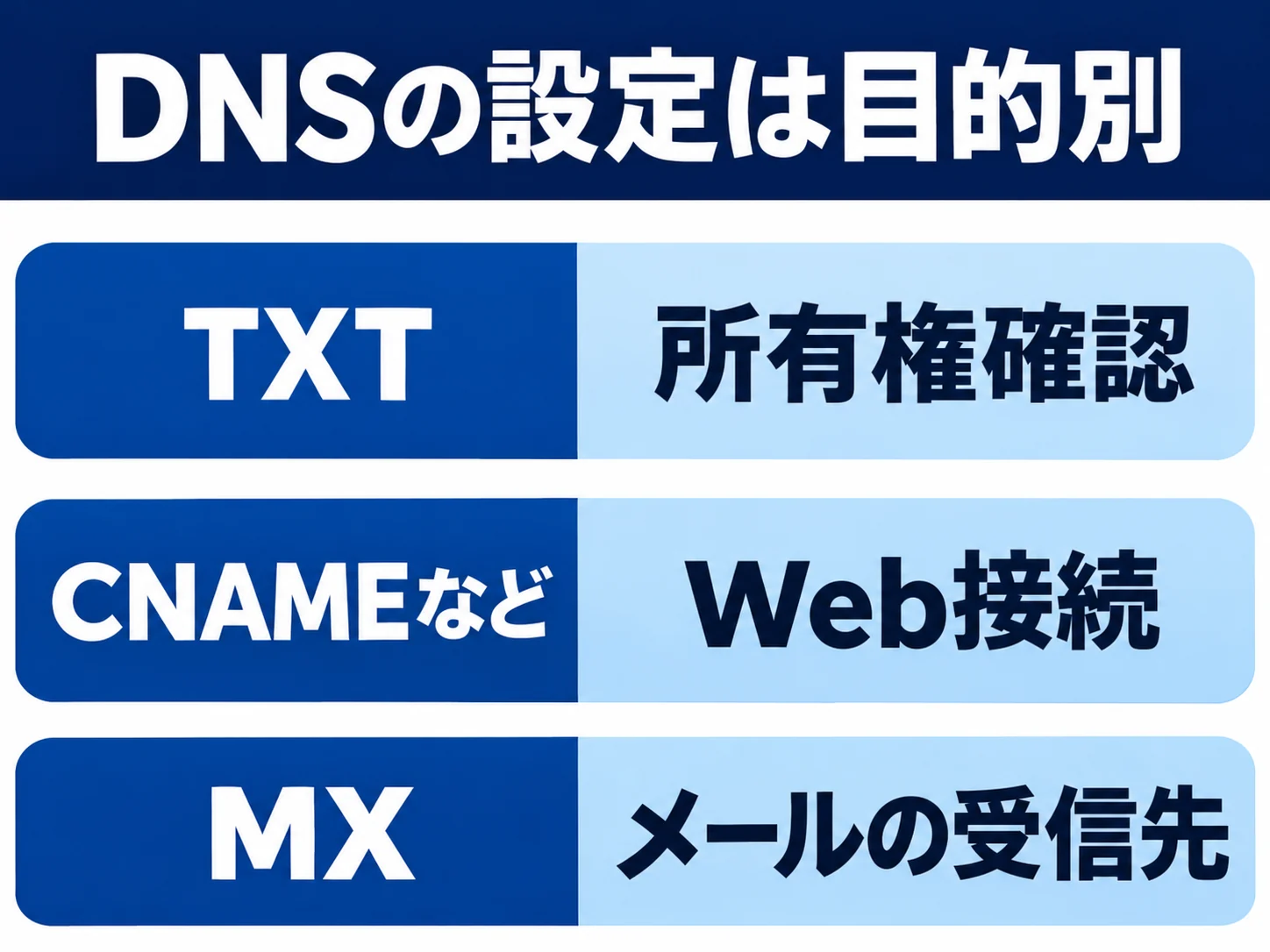
名前を契約した会社と、DNSを管理する会社が違うことがあります。値をどの画面へ入力するかは、現在使われている設定から判断します。
登録先とDNSの管理先
契約通知で登録事業者を確認し、管理画面に表示されるネームサーバーから、どのサービスがDNSを扱っているかを見ます。Googleアカウントにログインできるだけでは、他社にあるドメインのDNSを編集できません。
画面で発行された値を使う
所有権の確認は、指示されたTXTなどを指定の名前に追加します。サイト接続ではサービスが指示するCNAMEやAなどを、メールではMXなどを扱います。
値は必ず画面から取得し、管理画面の入力例に沿って登録します。サイト接続だけが目的なら、既存メールの受信先を示すMXは残します。Workspaceのドメイン確認・WorkspaceのMX設定
反映後の確認
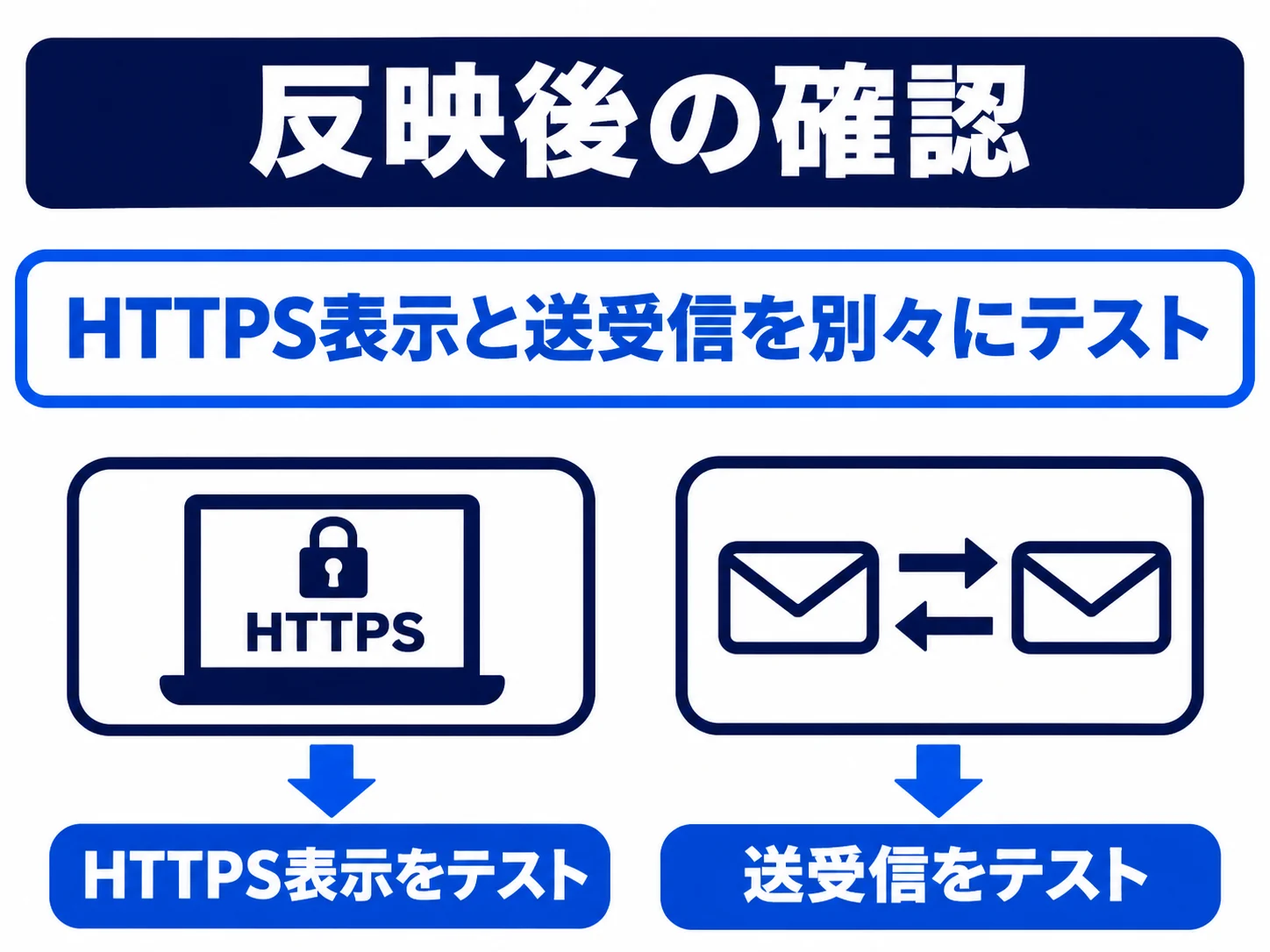
所有権の確認が通っても、訪問者へのサイト公開やメールの配送は別に試します。どちらを変更したかが分かる記録も残しましょう。
Webとメールを別に試す
サイトはログインしていない状態のブラウザーで独自名のHTTPS URLを開き、公開範囲と表示するサイトを見ます。メールは別サービスとの送受信を試します。動かない場合は、対象の名前・設定値・公開範囲を個別に確かめます。
権限と更新の担当を残す
登録名義、登録事業者、DNSの管理先、更新通知を受ける人を控えます。会社のサイトでは、担当者が交代しても、誰がどの契約に入ればよいか分かるようにします。
よくある質問
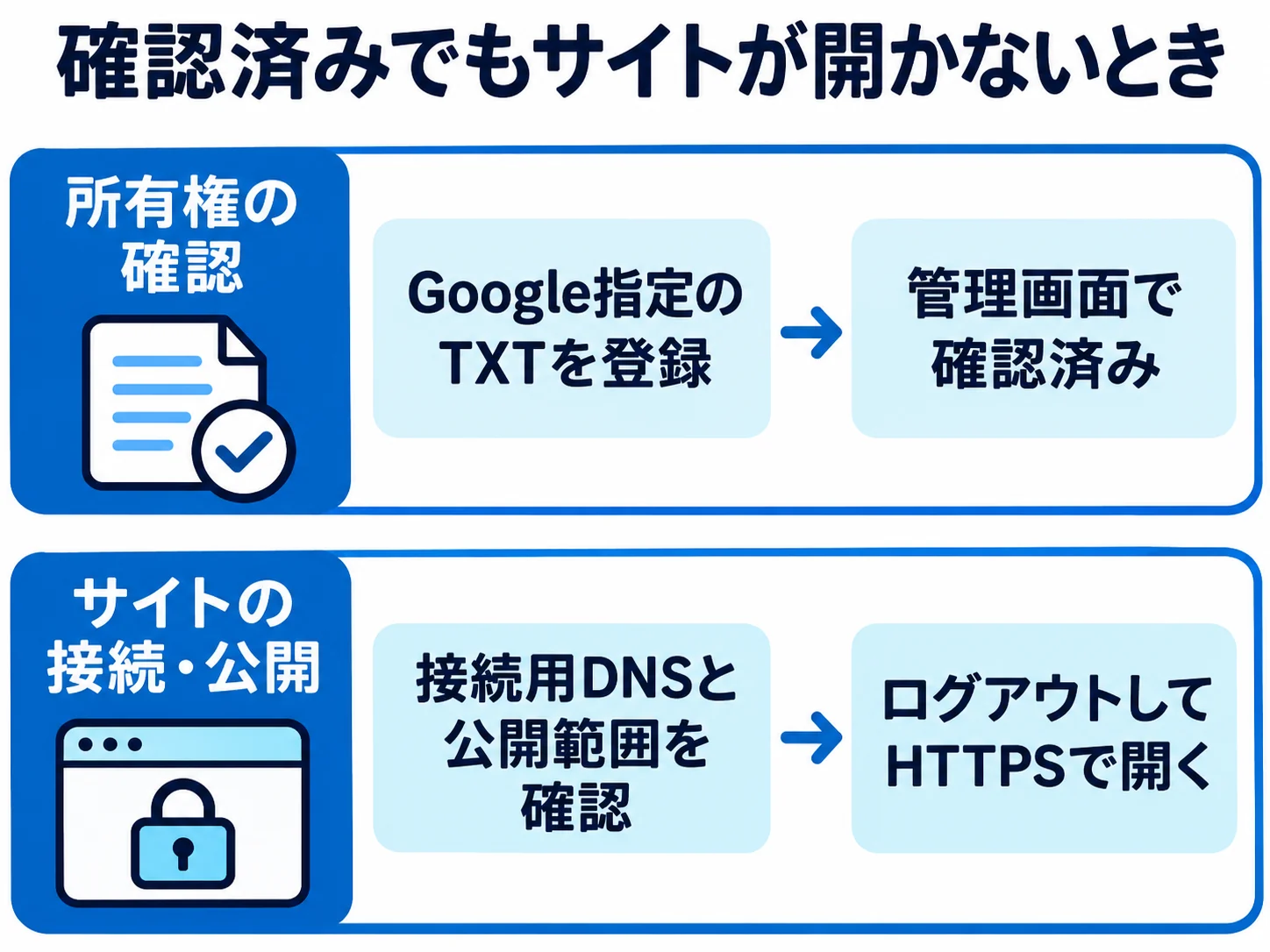
アカウントを持つこと、名前を使う権限を示すこと、実際に接続することは別々の段階です。
Googleアカウントがあれば名前も無料ですか?
Googleアカウントと独自ドメインの登録契約は別です。名前を持っていなければ、登録先で取得・更新料金を確認してから接続します。
所有権確認をしたのにサイトが出ません
確認用のTXTは所有を示します。サイト側の接続設定、指定されたDNSの値、公開範囲も確かめてから、独自名のURLを開き直しましょう。
まとめ
Googleのドメイン設定は、サイト接続・メール・名前の更新のうち、何をしたいかで入口が決まります。管理画面が見つかったら、操作するDNSが現在使われているかを確認します。
まず「独自名でサイトを表示したい」など目的を一行にして、登録先と接続先を並べてみましょう。画面で指示された項目だけ設定すれば、サイト表示や送受信で、目的どおりに進んだかを確認できます。