
WordPressで作ったサイトをやめるときは、次の請求を止める、サイトを非公開にする、データを削除する、という三つの操作を分けて考えます。WordPress.comを契約している人と、自分で選んだサーバーにWordPressを入れた人では、料金を止める画面も異なります。
この記事では、契約先の見分け方から、データやメールを残す準備、解約後に請求と終了日を確認する流れまでを整理します。
まず契約の所在を調べる
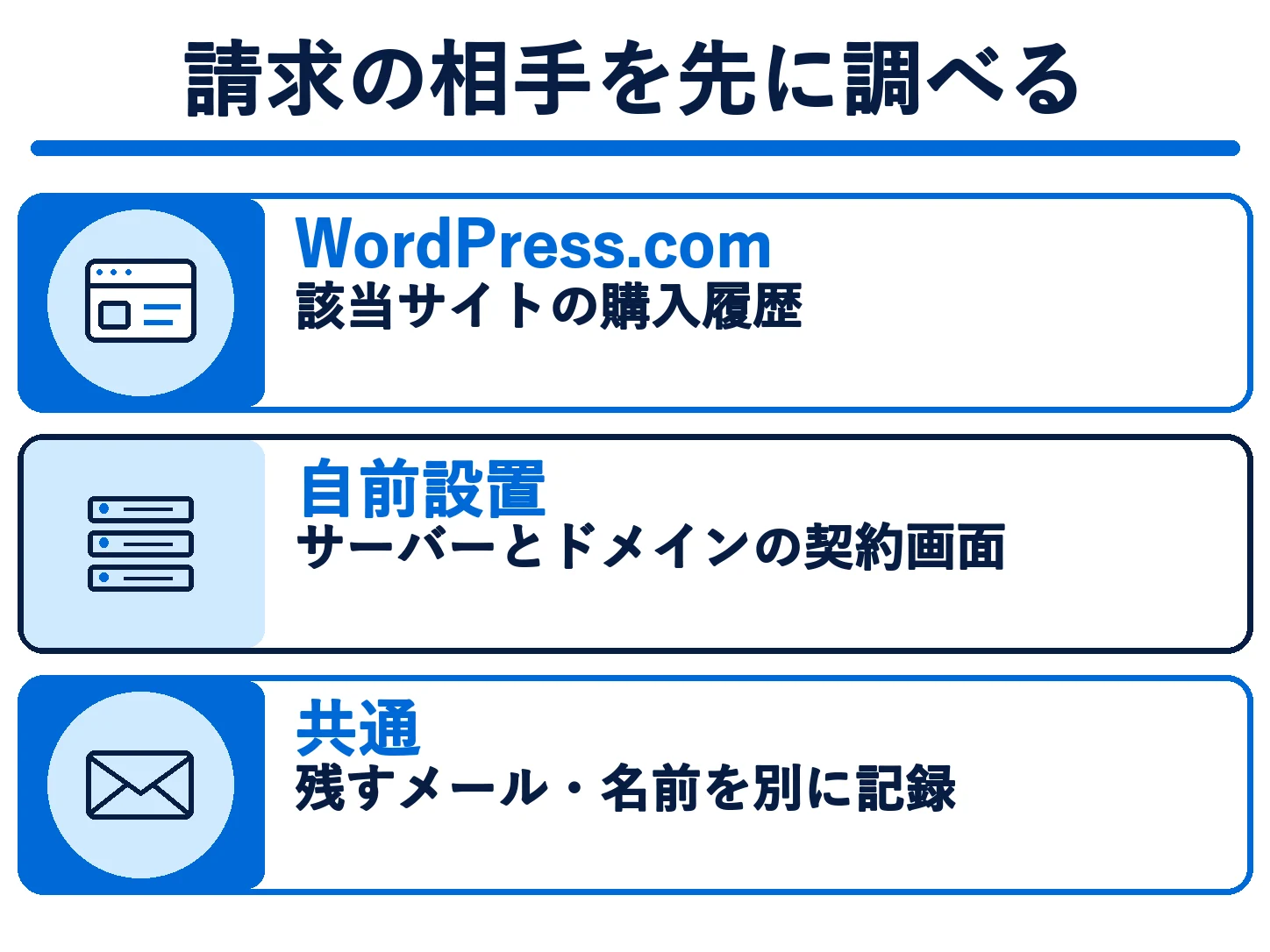
管理画面の見た目だけでは、どこから料金を請求されているか分かりにくいことがあります。請求メールまたはカード明細と、会員ページの購入履歴を突き合わせると、停止する契約を特定できます。
.com利用か自前設置か
WordPress.comでプランを購入した場合は、該当アカウントの購入管理画面が窓口です。自分でレンタルサーバーに設置した場合、WordPress本体はソフトウェアで、請求はサーバー会社やドメイン登録事業者などとの契約から発生します。
有料テーマ・メール・外部バックアップも購入先が別なら個別に確認します。「WordPress」と書かれたメモだけで判断せず、請求元と契約名を残してください。
消すもの・残すものを分ける
サイトの公開を終えても、会社のアドレスを使うなら、ドメインとメールの契約を維持するか移す準備が必要です。何を残すか決めてから、次のように操作と影響を区別します。
| 操作 | 主な影響 | 確認すること |
|---|---|---|
| 更新停止 | 次期更新を止める | 利用終了日と請求 |
| サイト削除 | 公開データへ影響 | 契約課金は別確認 |
| ドメイン解約 | 名前とメールへ影響 | 保持・移管の要否 |
削除前にデータと契約を保全
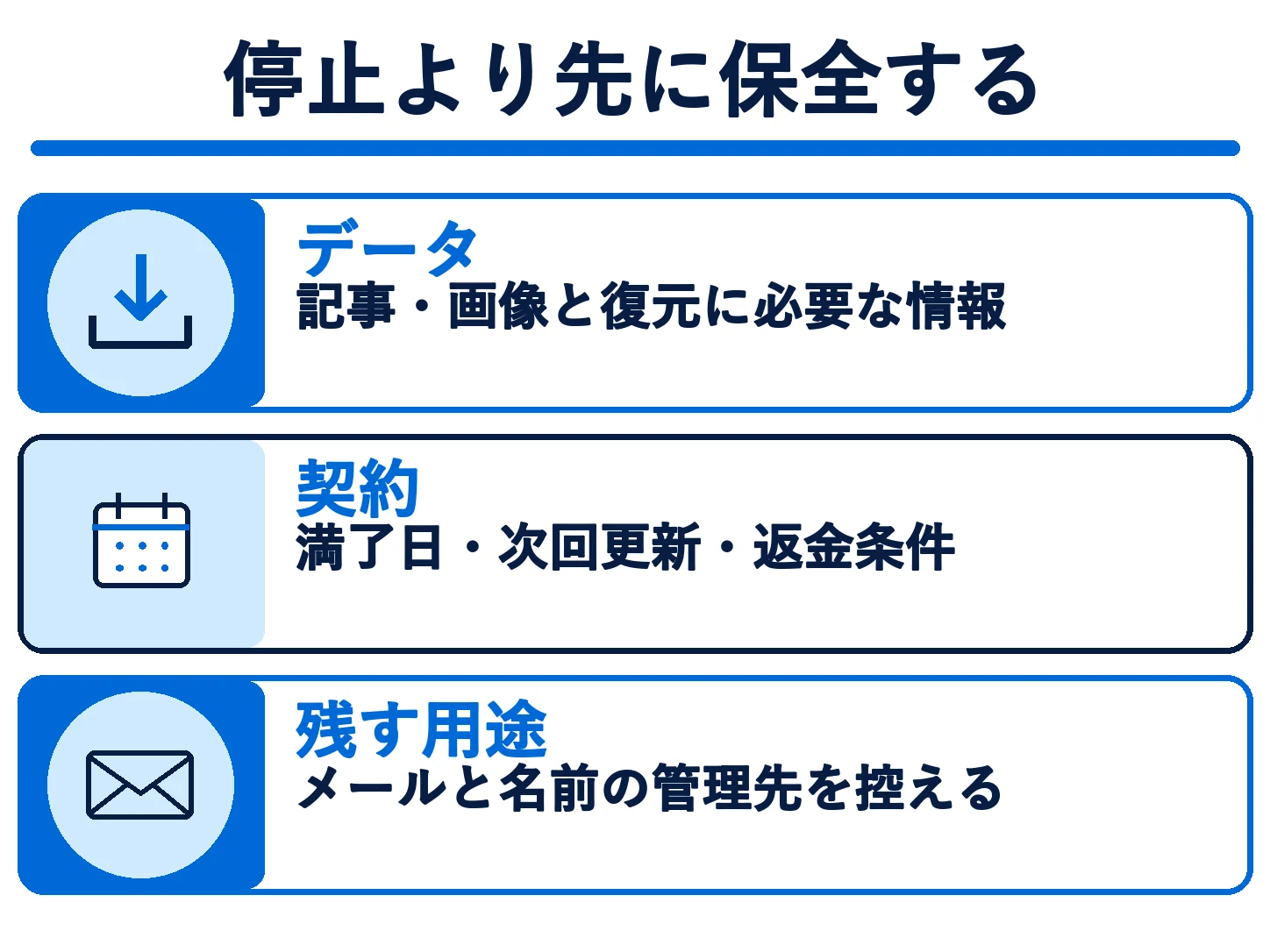
バックアップは保存できた時点と、必要な情報を取り出せる時点が違います。再開や移転の可能性があれば、移したい内容に合った保存方法を選びます。
エクスポートと復元を確認
WordPressのエクスポートで投稿や固定ページを取り出しても、サーバーの全ファイルや設定を丸ごと戻せるとは限りません。自前設置の環境を復旧するなら、データベース、アップロード画像、テーマなど必要なファイルを含むバックアップを用意します。
ファイルが開けるか、画像が含まれるかを作業用の複製で点検します。連絡先や過去メールが必要な場合は、メール提供元の保存手順も先に確認しましょう。
返金・満了・更新の条件
WordPress.comの公式案内では、将来の更新を止める操作と、契約をその場で終了させる操作が分かれています。返金の可否は購入内容や時期で変わるため、該当の購入詳細で案内を読みます。ドメインのキャンセルは別の手続きです。WordPress.comの購入取り消し・契約終了の案内
機能を減らしてサイトを残す場合は、独自ドメインや広告表示など、WordPress.com無料プランへ切り替えるときの条件を現在の使い方と照らし合わせます。
停止・解約と読み戻し
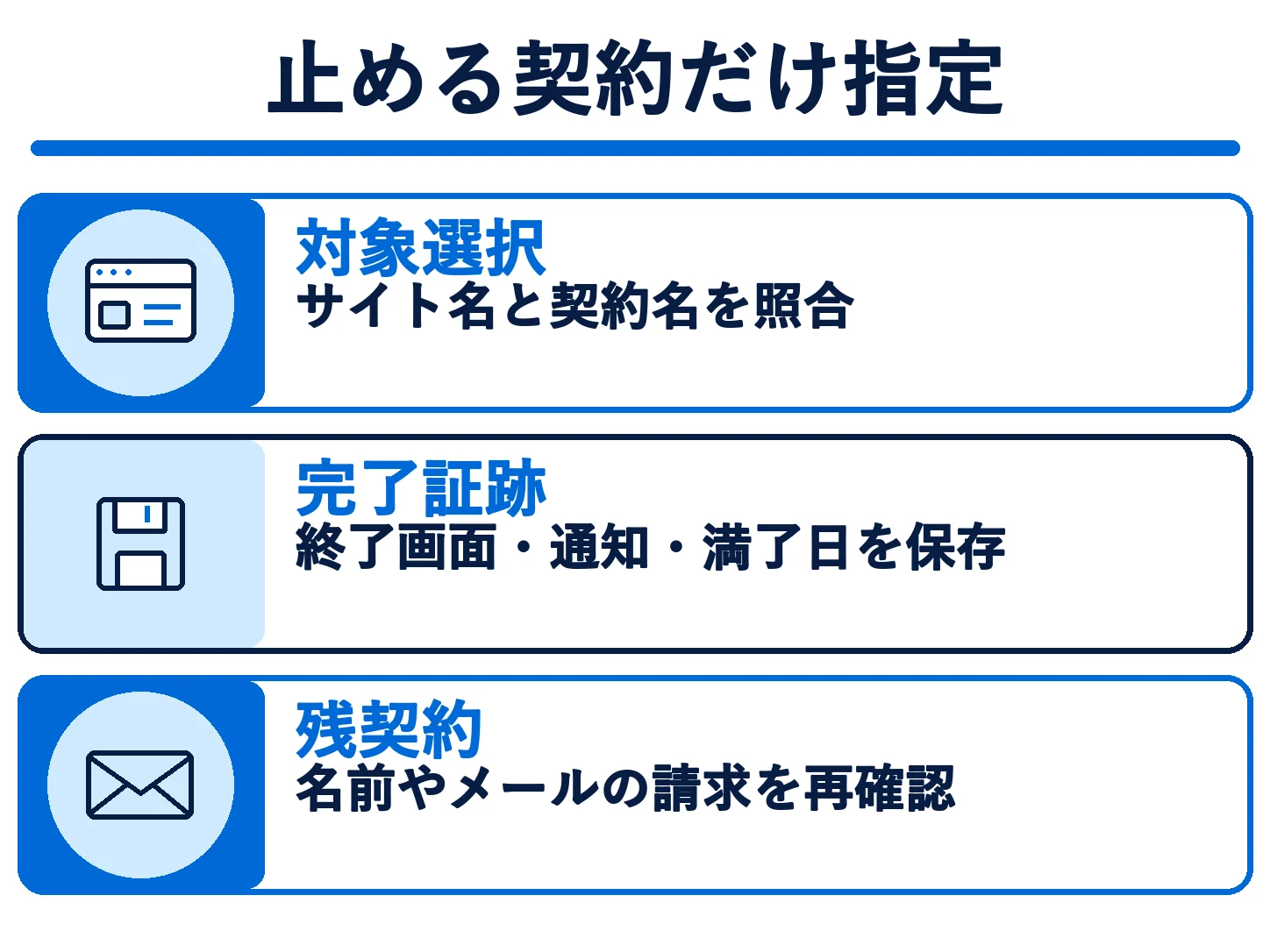
解約画面を開く前に、対象サイトの名前と契約番号を手元に置きます。複数契約があるときは、停止するものだけに手を付ける段取りが大切です。
契約画面で対象を指定
WordPress.comは購入一覧からプランを選び、更新停止か即時終了かを画面の説明で選択します。自前設置では請求元の会員ページで、サーバーの自動更新停止、解約申請、利用期限のどれに当たるかを見ます。ドメインを移す予定があるなら、移管に必要な期間を確保してから契約を変更します。
保存した証跡と残契約を確認
終了日、更新状態、返金がある場合は金額と処理状態を控え、完了メールが届いたかを確認します。独自メールを残すときは外部アドレスとの送受信を試し、サーバーと別の契約が意図どおり有効か見ます。
よくある質問
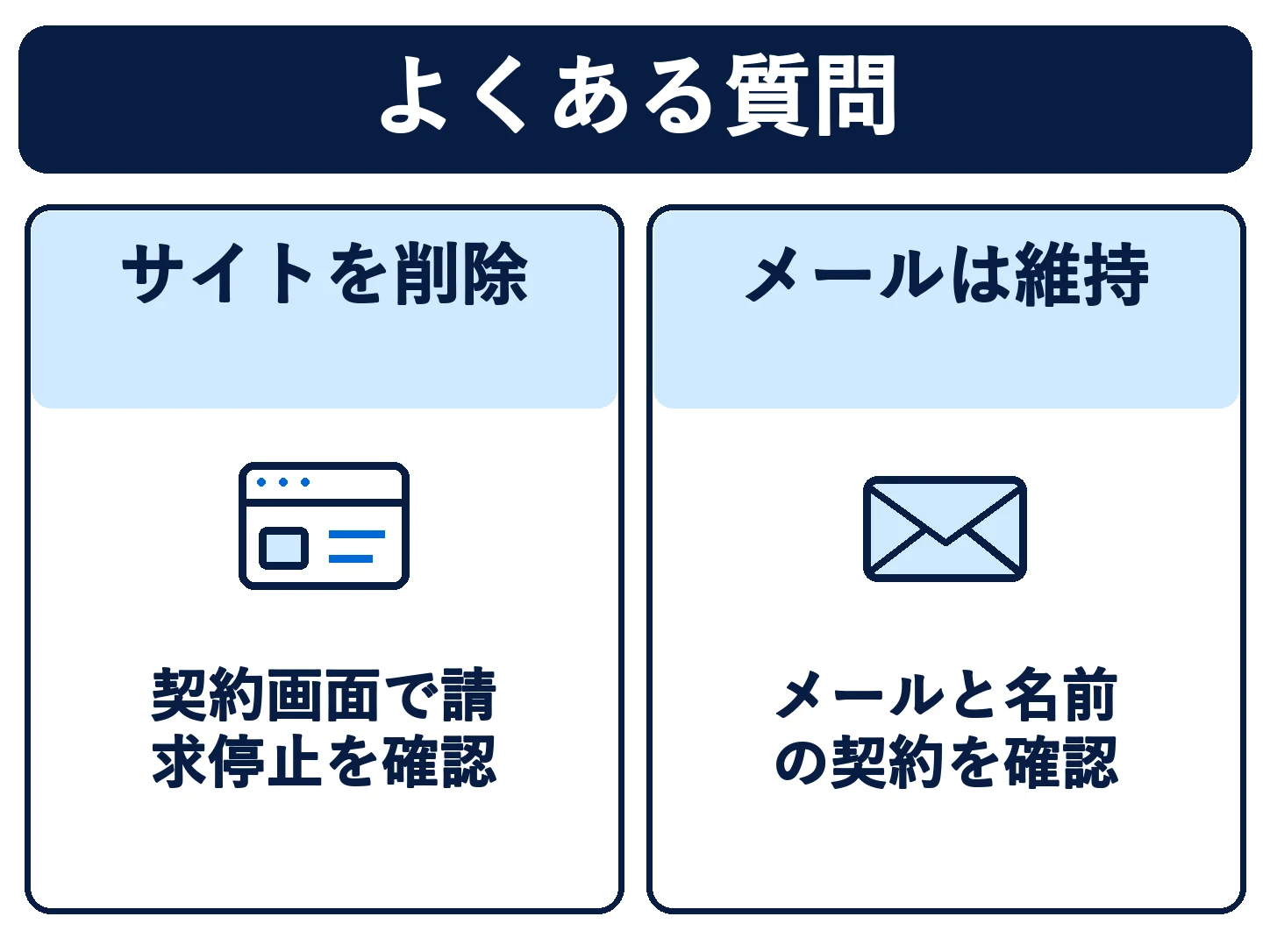
サイトの削除とメールの維持は、契約の組み合わせによって結果が変わります。
WordPressを削除すれば料金も止まりますか?
ファイルやサイトデータを削除しても、サーバーやドメインの更新が残る場合があります。請求元の契約画面で、次回更新と利用終了日を確認してください。
メールだけ残せますか?
ドメインとメールサービスを維持できれば残せます。メール機能が解約するサーバーに付属している場合は、期限前にメールの移行と受信先の切り替えが必要です。
まとめ
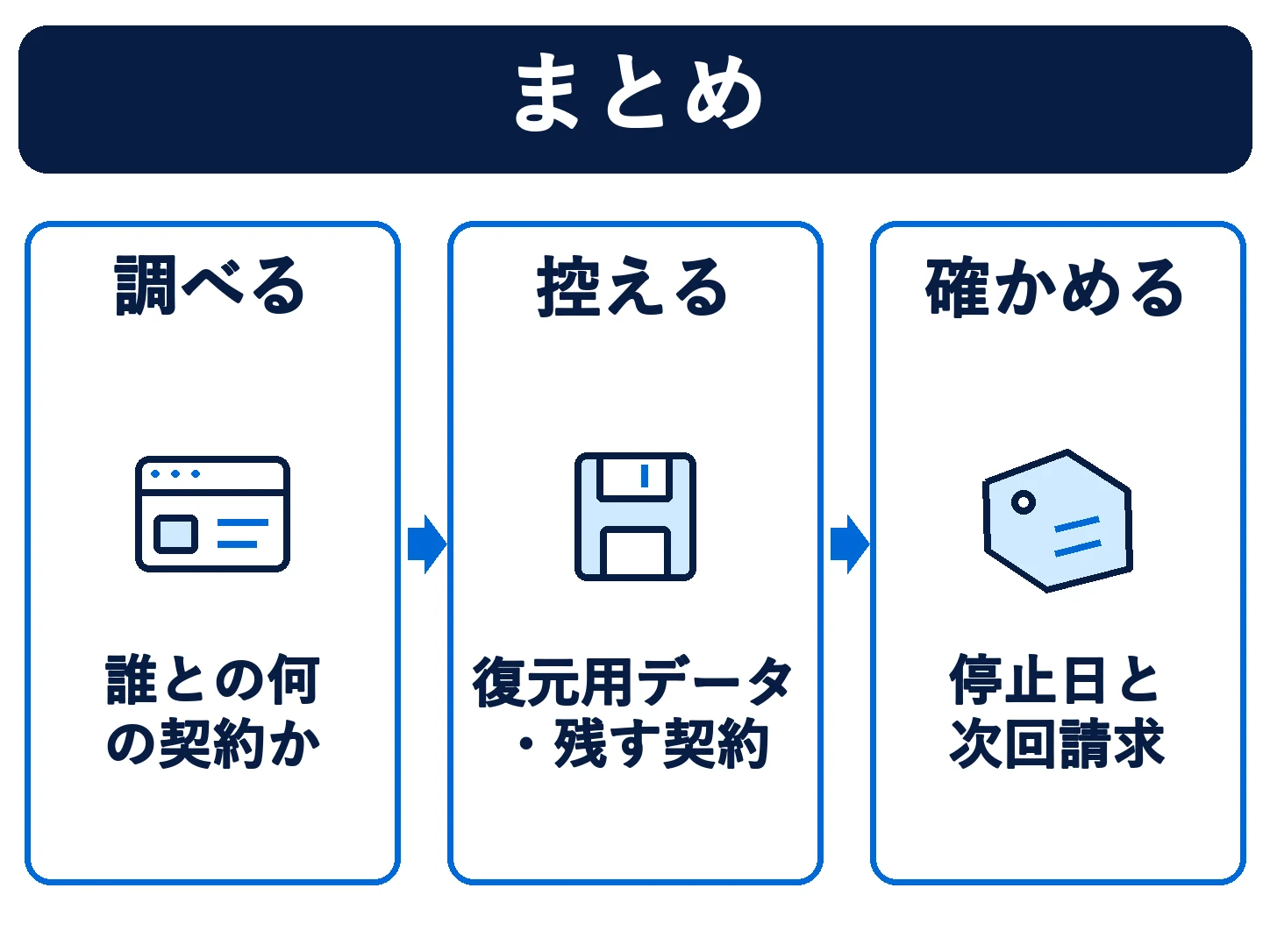
WordPressの解約では、サイトの公開・データ・請求を別々に扱います。WordPress.comを利用している場合は購入管理、自前設置の場合はサーバーなどの契約先で、継続する項目と終了する項目を整理します。
まず直近の請求メールから契約先と更新日を書き出し、サイト、名前、メールのうち残すものを決めましょう。保存データが使えることを確かめてから手続きすると、終了後も必要な連絡先や記録を使い続けられます。