
営業時間や写真を変えたいときは、公開中のページを特定し、WordPressの管理画面で該当するブロックを編集します。お知らせは「投稿」、会社概要のような常設ページは「固定ページ」にあることが多く、全ページ共通のメニューや枠は別の編集先です。
この記事では、変更したい場所の見つけ方、文章・画像・リンクの編集、公開前後に表示を確認する順番を説明します。
編集する対象を選ぶ
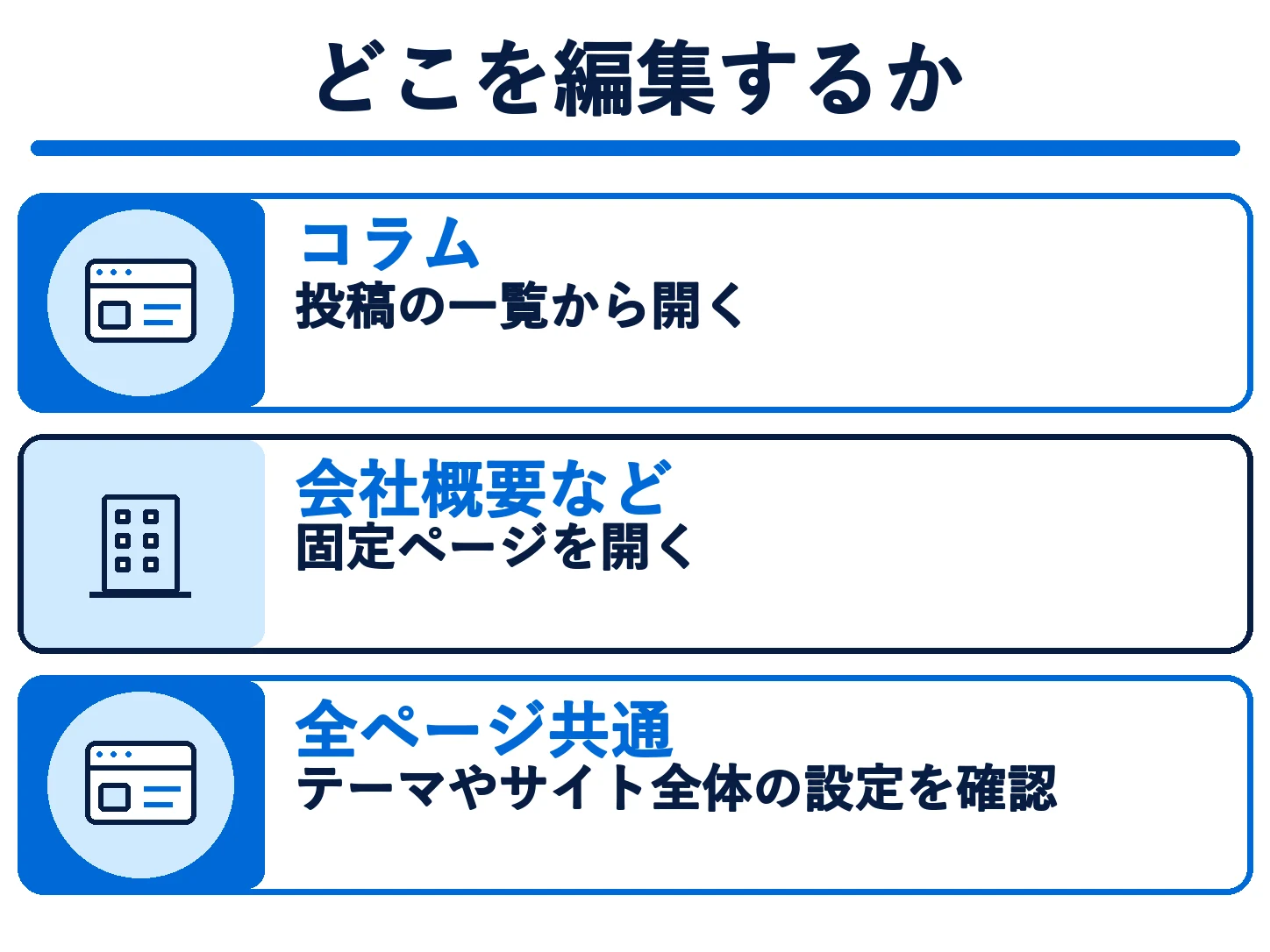
同じ営業時間が店舗案内とヘッダーに出ている場合、一方だけを直しても両方は変わりません。公開ページのどこにある表示かを決めると、管理画面で探す範囲が絞れます。
投稿と固定ページを区別
更新日があるお知らせは投稿一覧、会社概要や問い合わせ案内は固定ページ一覧から探します。編集画面に似たタイトルが複数あるときは、公開ページのURLと一覧の「表示」のリンクを照合してから開きます。
本文と全体デザインを区別
本文だけの変更は、そのページの編集画面で行います。ヘッダー、フッター、全ページ共通の配置は、ブロックテーマであれば「外観」→「エディター」、従来型のテーマでは「外観」配下のメニューやカスタマイザーなどが候補です。画面名は環境で違うため、共通部分に触る前に影響するページを把握します。
変更箇所ごとの編集先と、保存後に見る点を整理します。
| 変更したいもの | 主な対象 | 保存後の確認 |
|---|---|---|
| 記事本文 | 投稿/固定ページ | 公開URLとリンク |
| 全体の枠組み | テーマ/テンプレート | 他ページへの影響 |
| ナビゲーション | メニュー等 | スマホの操作 |
文章・画像・リンクを直す
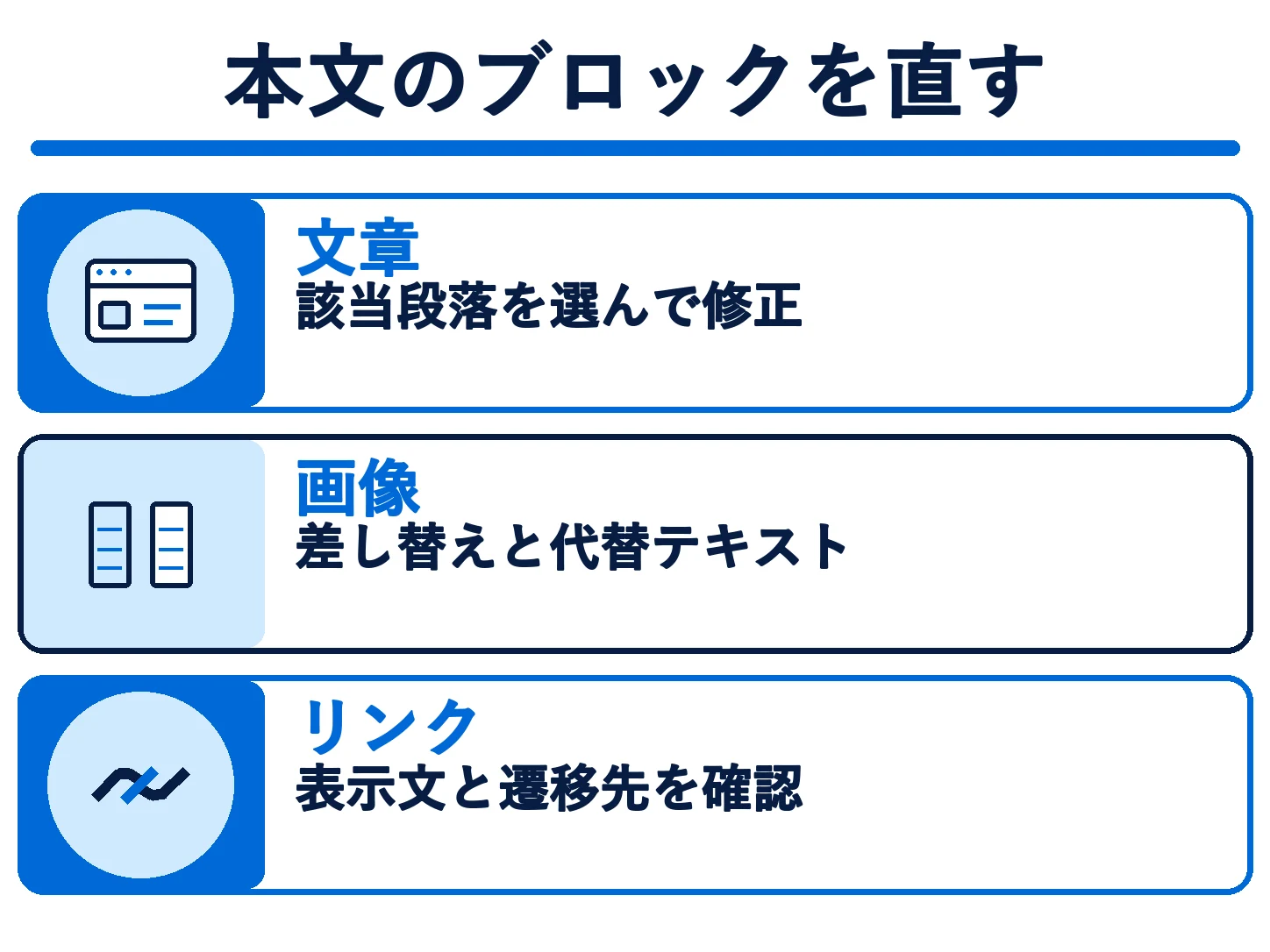
ブロックエディターは、段落や画像を部品として選んで編集します。公開中のページを触る前に変更箇所を控えておくと、関係のない部分を巻き込みにくくなります。
ブロックを選び内容を修正
段落の文字をクリックして書き換えます。見出しを替える場合は、サイズだけでなくH2やH3の階層を確認しましょう。隣の部品まで選択されるときは、リスト表示で段落や見出しの名前から対象を選べます。WordPress.orgのブロックエディター案内
画像とリンクを設定
画像ブロックの置換機能で、新しい写真を選びます。地図や案内のように意味がある画像には、見えないときも内容が伝わる代替テキストを付けます。リンクは案内文を選択してURLを登録し、保存前に宛先が正しいかプレビューから確認します。基本操作に慣れたいときは、WordPressで最初の下書きを作る手順を使って公開前の練習ができます。
保存して公開画面を点検
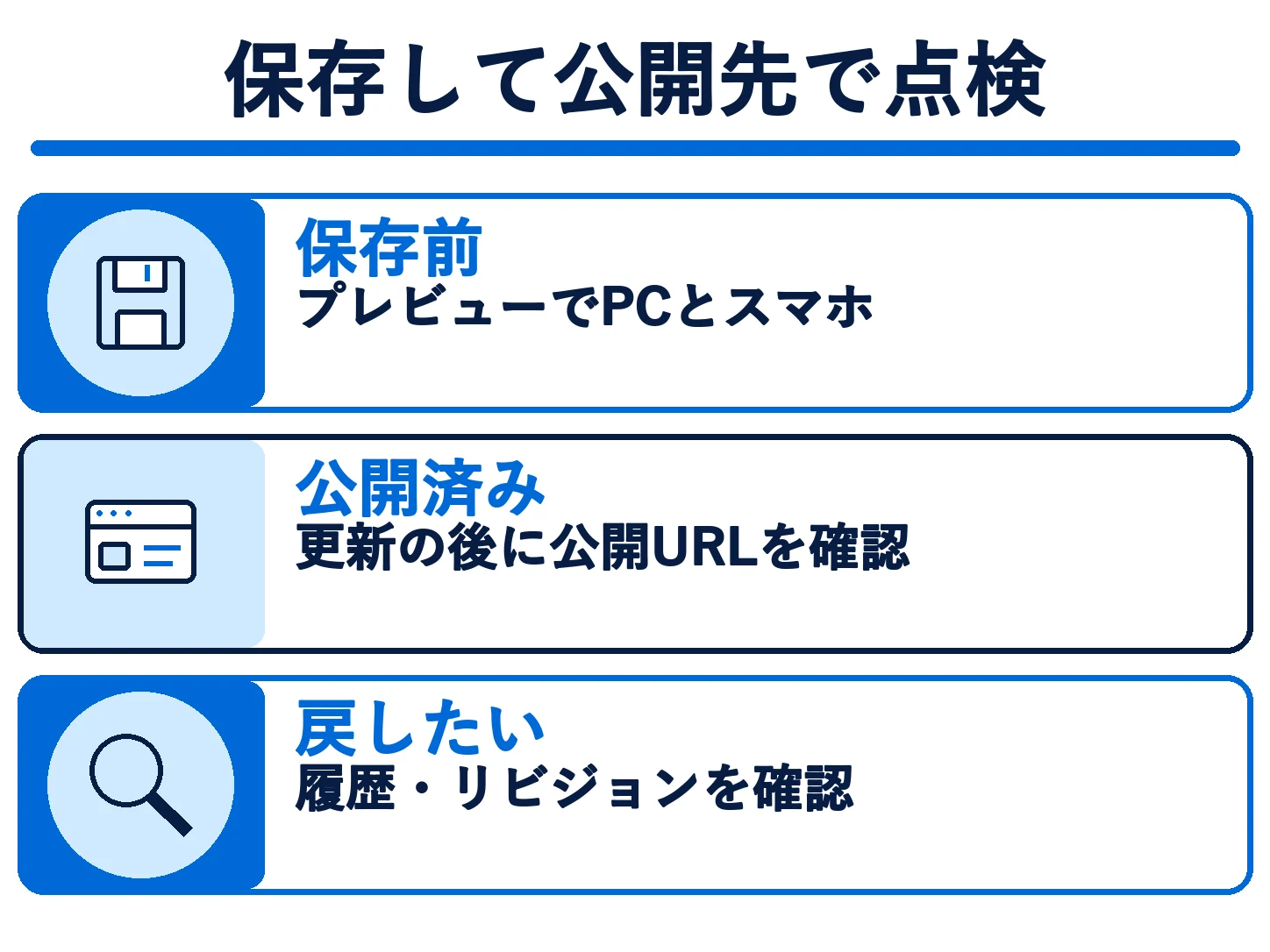
管理画面で直せても、訪問者が最後に見るのは公開ページです。誰にいつ見せる変更なのかを決めてから、下書きや更新を選びます。
下書き・更新・公開を区別
新規の記事は下書きとして保存でき、公開を選ぶまで通常は一般に表示されません。公開済みの記事では、プレビューで内容を確認してから保存・更新操作を行います。名称が「保存」の環境でも、すでに公開中なら訪問者が見る内容へ反映されるため、意図したタイミングか確認します。
スマホと復元方法を確認
公開URLをスマートフォンで開き、画像や表が画面からはみ出さず、電話や問い合わせのリンクが押せるかを確かめます。戻す必要が出た場合は編集画面のリビジョンで前の本文と比較します。メディアファイルの削除やテーマ設定の変更まで復元できるとは限らないため、広い変更の前にはバックアップが必要です。
よくある質問
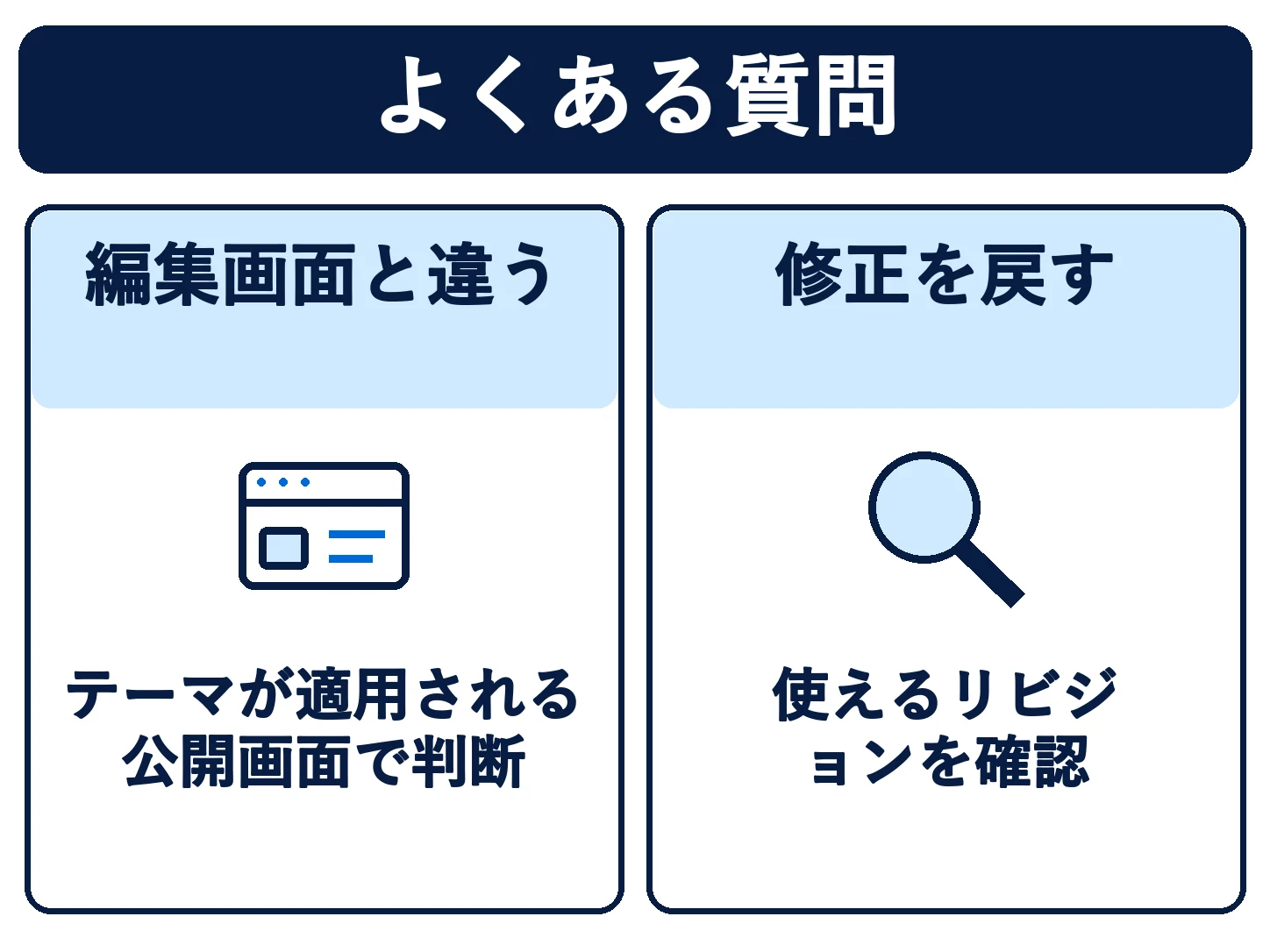
編集画面と公開ページには表示の違いがあり、戻せる範囲も変更箇所によって異なります。
編集画面と公開画面が違います
横幅や文字の装飾は、公開側のテーマが決めることがあります。公開URLを別ウィンドウで開き、古い内容が出るときは保存結果と対象URL、キャッシュの順で調べます。
更新を戻せますか?
履歴が残っていればリビジョンから以前の本文へ戻せます。対象の時刻と内容を比較し、復元後も公開ページでリンクや画像を確認してください。
まとめ
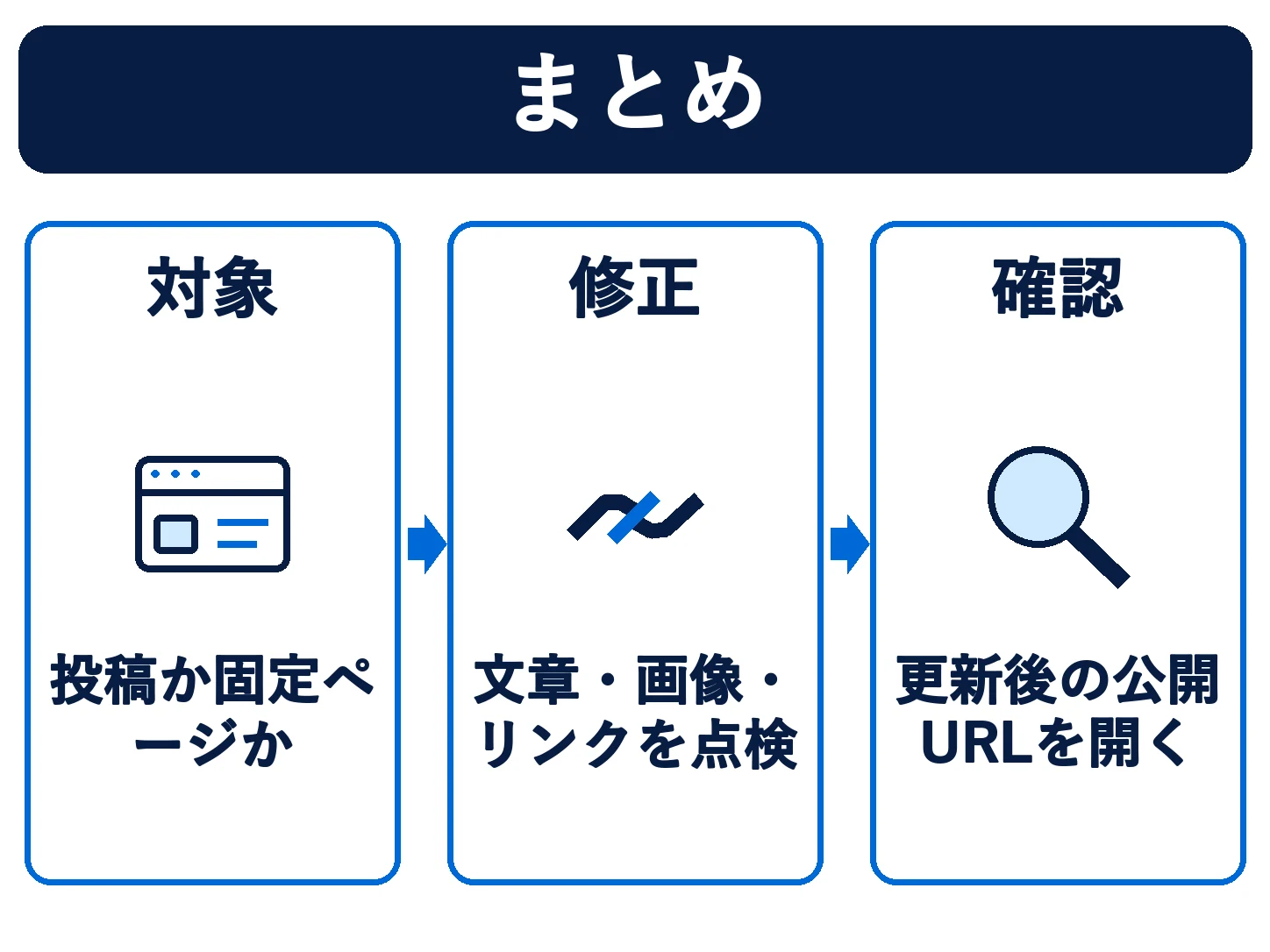
WordPressの日常更新では、投稿・固定ページ・全体デザインのどこを触るかを見分けてから、必要なブロックを編集します。公開済みのページでは、保存と訪問者への反映がつながっている点に気をつけてください。
最初は公開URLを一つ開いて、直したい場所がそのページ固有か、共通の表示かを確認しましょう。更新したら同じURLをスマホで開き、変更した文章の前後とリンク先まで確認すると、読者が使える状態で作業を終えられます。