

「blog.example.com」で別のサイトを表示したいときは、名前の接続先を案内するDNSと、その名前でアクセスを受け付ける公開サービスの両方を設定します。DNSだけを入れても、公開するページやHTTPSの準備が済むわけではありません。
この記事では、DNS管理先の探し方、A・AAAA・CNAMEの入力の違い、公開後にどこで止まっているかを調べる方法を説明します。
名前と管理場所を確認
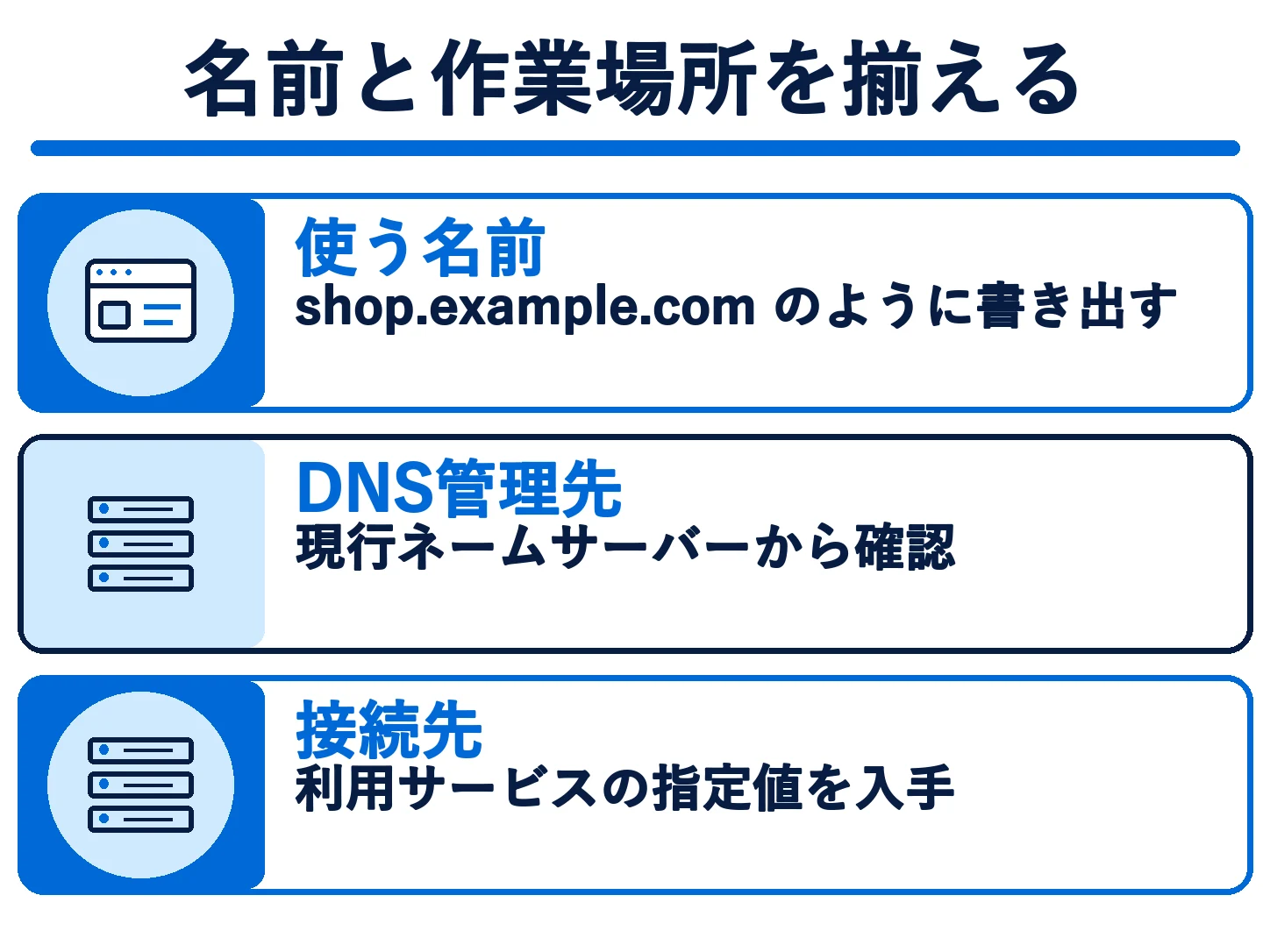
設定する前に、追加したい名前と、既存のWebやメールで使っている名前を区別します。作業対象の名前が分かれば、DNSの中で関係のない項目を触らずに済みます。
登録名・サブ名・DNS管理先
登録名がexample.comなら、左にblogを付けたblog.example.comが例です。DNSを管理できるのは、その名前の問い合わせを受けるネームサーバー側です。ドメインの登録事業者とDNSのサービスが別なら、登録先の画面で現在のネームサーバーを確認してからDNSの編集先を探します。
サービスの指示値を受け取る
公開サービスの独自ドメイン画面などで、レコードの種類、設定する名前、接続先の値を控えます。同じ設定でもサービスや契約により指定が違います。公開先からIPv4アドレスを渡された場合と、サービス側のホスト名を渡された場合では選ぶ種類が変わります。DNS用語の定義(RFC 9499)
DNSと公開先を設定
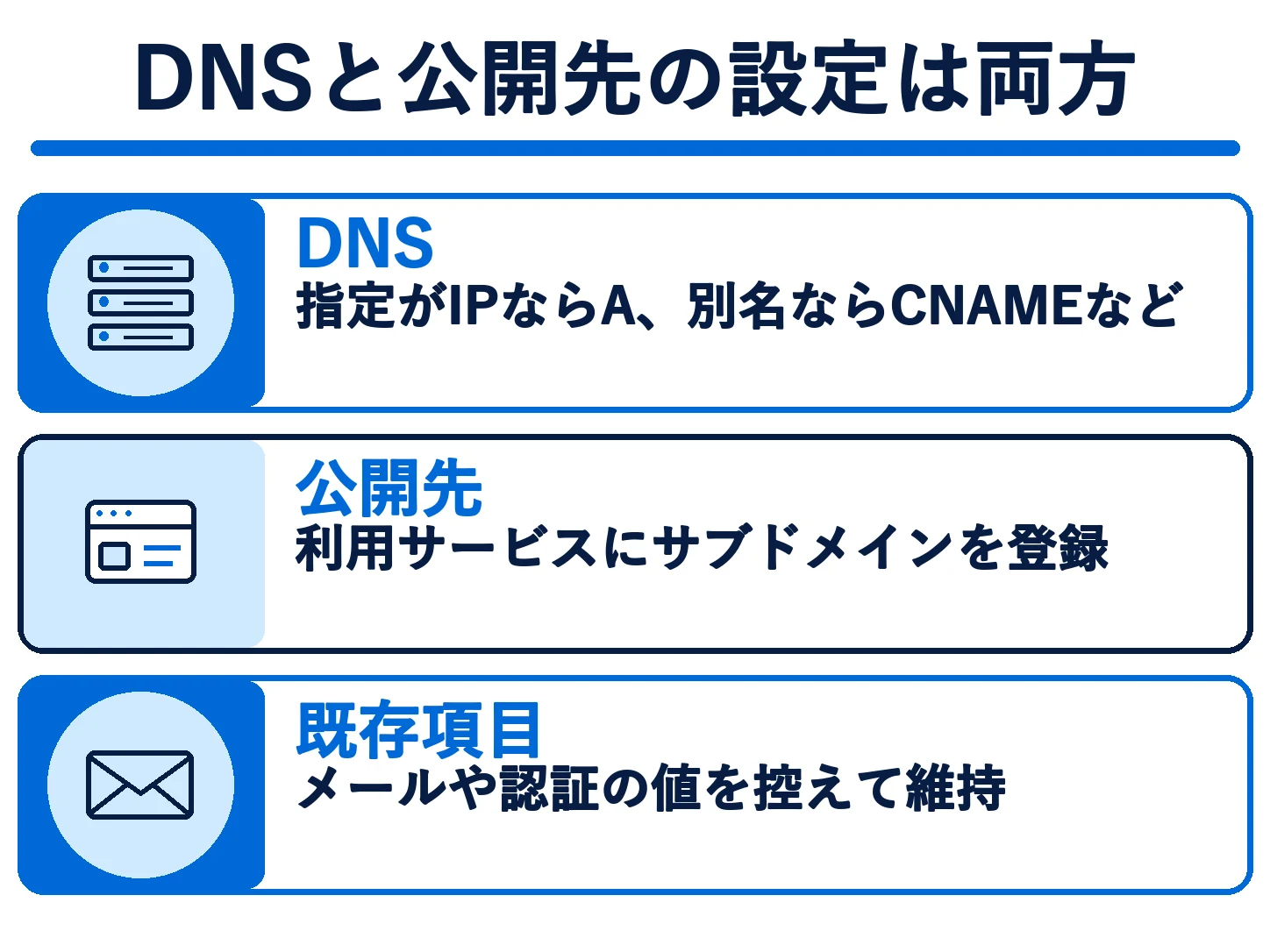
DNSで案内することと、受け側でページを割り当てることをセットで進めます。作業先と入力値を先に整理しておきましょう。
| 設定 | 場所 | 確認する値 |
|---|---|---|
| A/AAAA | DNS管理 | 指定IP |
| CNAME | DNS管理 | 指定ホスト名 |
| ドメイン/SSL登録 | 公開サービス | 対象名と証明書 |
ホスト欄とレコードを入力
AはIPv4、AAAAはIPv6、CNAMEは別の名前を指す設定です。名前欄に末尾を自動で付ける管理画面では、blog.example.com全体を入れると重複する場合があるため、入力例がblogなのか完全な名前なのかを見ます。
同じ名前に別のレコードがある場合、CNAMEとの併用は原則できません。既存レコードを消す前に、公開サービスの指示と用途を確認します。
サーバー側へ名前を登録
公開先にもblog.example.comを追加して、表示させたいサイトを指定します。サービスが先に所有権確認を求める場合は、その画面が示すレコードを優先します。構築全体の流れは、サブドメイン作成からSSL確認までの手順で確認できます。
反映・証明書・既存サービスを確認
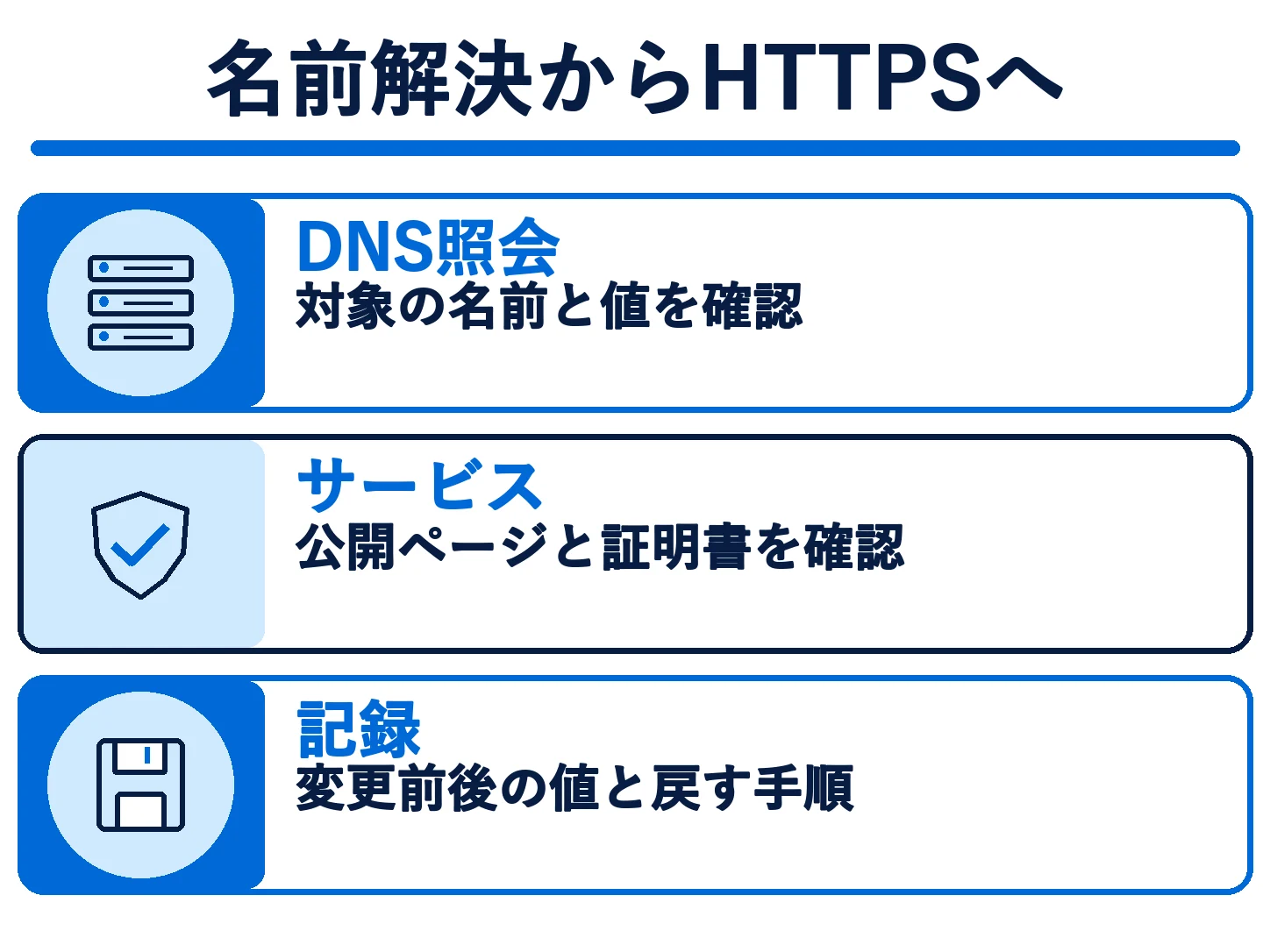
ブラウザーだけで確かめると、DNSが未反映なのか、サーバー側でページを割り当てていないのか区別しにくい場合があります。下の順で切り分けます。
名前解決とHTTPSを段階別に確認
まずDNSの照会結果が指定された接続先と合うかを確認します。次にhttps://blog.example.comを開き、意図したページが出て証明書の警告がないことを見ます。DNSが正しくても別ページが出るなら、受け側で指定したサイトと登録名を確認します。
変更履歴と戻し方を残す
変更前のレコード名、種類、値と変更日時を控えます。反映時間は以前のキャッシュなどにも左右されます。短時間に値を変更し続けると判断しにくいので、確認結果を残してから次の操作を行います。
よくある質問
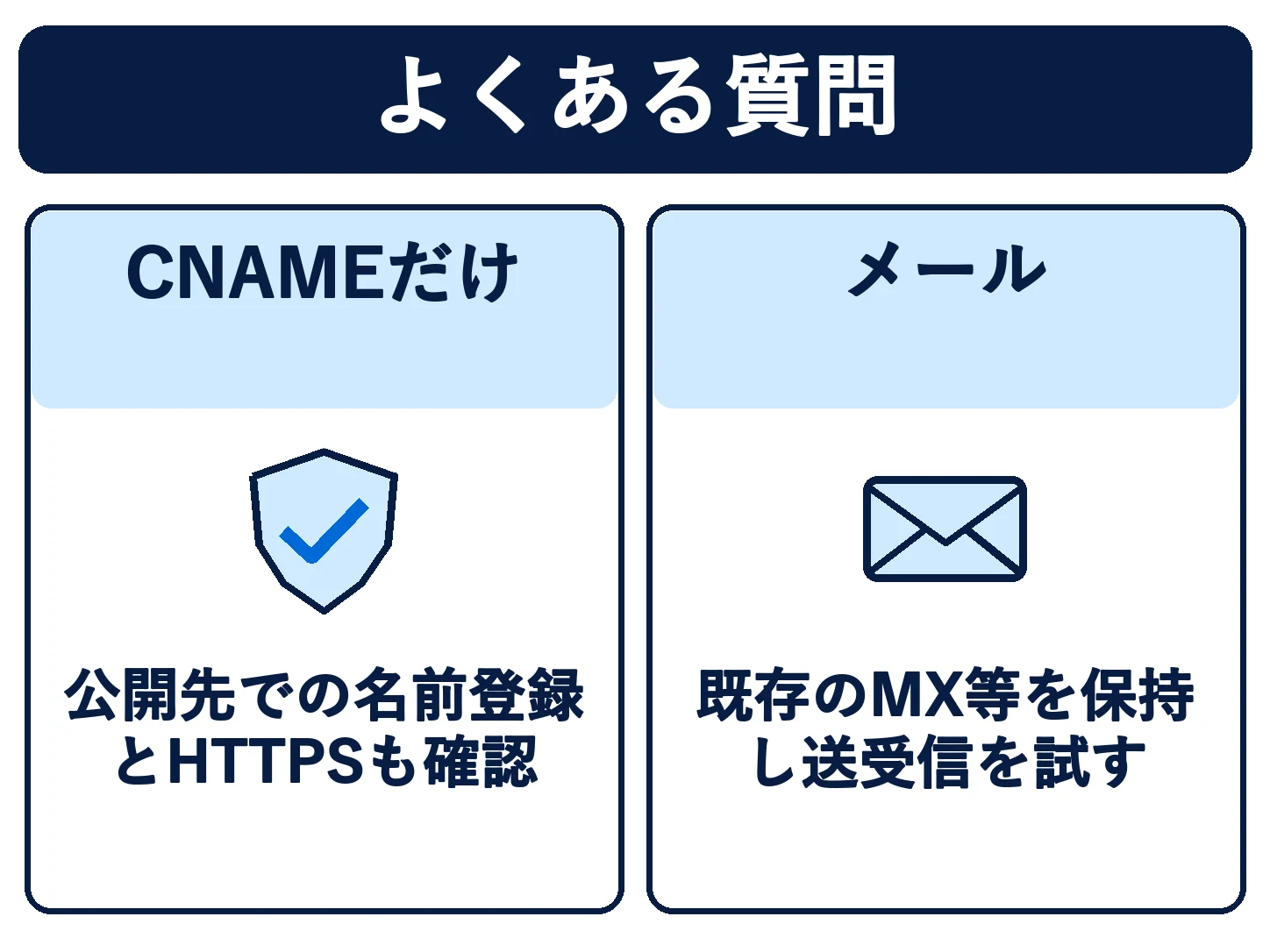
DNS設定の完了は、サイトの完成やメールの動作まで一度に保証するものではありません。
CNAMEを入れればWebサイトができますか?
CNAMEは接続先の名前を案内します。表示するサイトの用意、公開先への名前登録、HTTPSの設定も必要です。
メールも止まりますか?
新しいWeb用の名前だけを変更するなら、メール配送の設定に触れる必要は通常ありません。既存のMXやメールに関係する名前、ネームサーバー全体を変更する場合は、影響を事前に確認してください。
まとめ
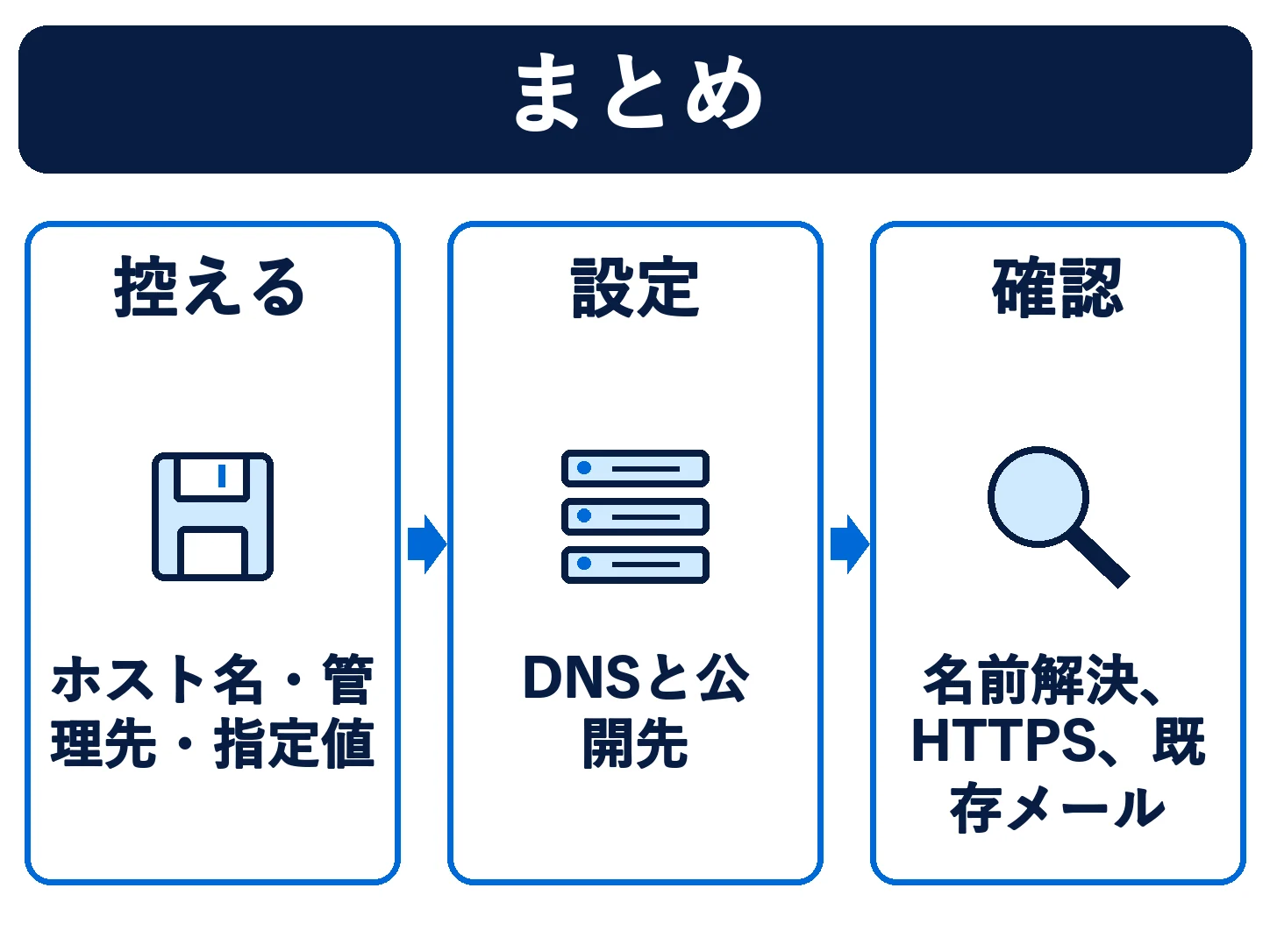
サブドメインを開けるようにするには、DNSで名前の行き先を案内し、サーバー側でもその名前を受け付けるよう設定します。名前解決、HTTPS、表示されるページの順に見ると、どの段階で確認が必要か分かります。
まず公開サービスから指定された種類と値を控え、DNS管理画面の入力例と照らし合わせてください。保存後に設定値が表示され、対象URLで意図したページまで開ければ、次の公開作業に進めます。