
「Gmailのドメインを設定して」と頼まれたら、特定の相手から受け取りたいのか、会社の名前で送受信したいのかをまず確かめます。前者は受信側の仕分け、後者はメールの運用です。すでに別会社のメールをGmailアプリで読む場合には、さらに別の設定があります。
この記事では、三つの目的に合う設定先を見分け、使っているアドレスを変える前に何を試せばよいかを説明します。
設定したい対象を選ぶ
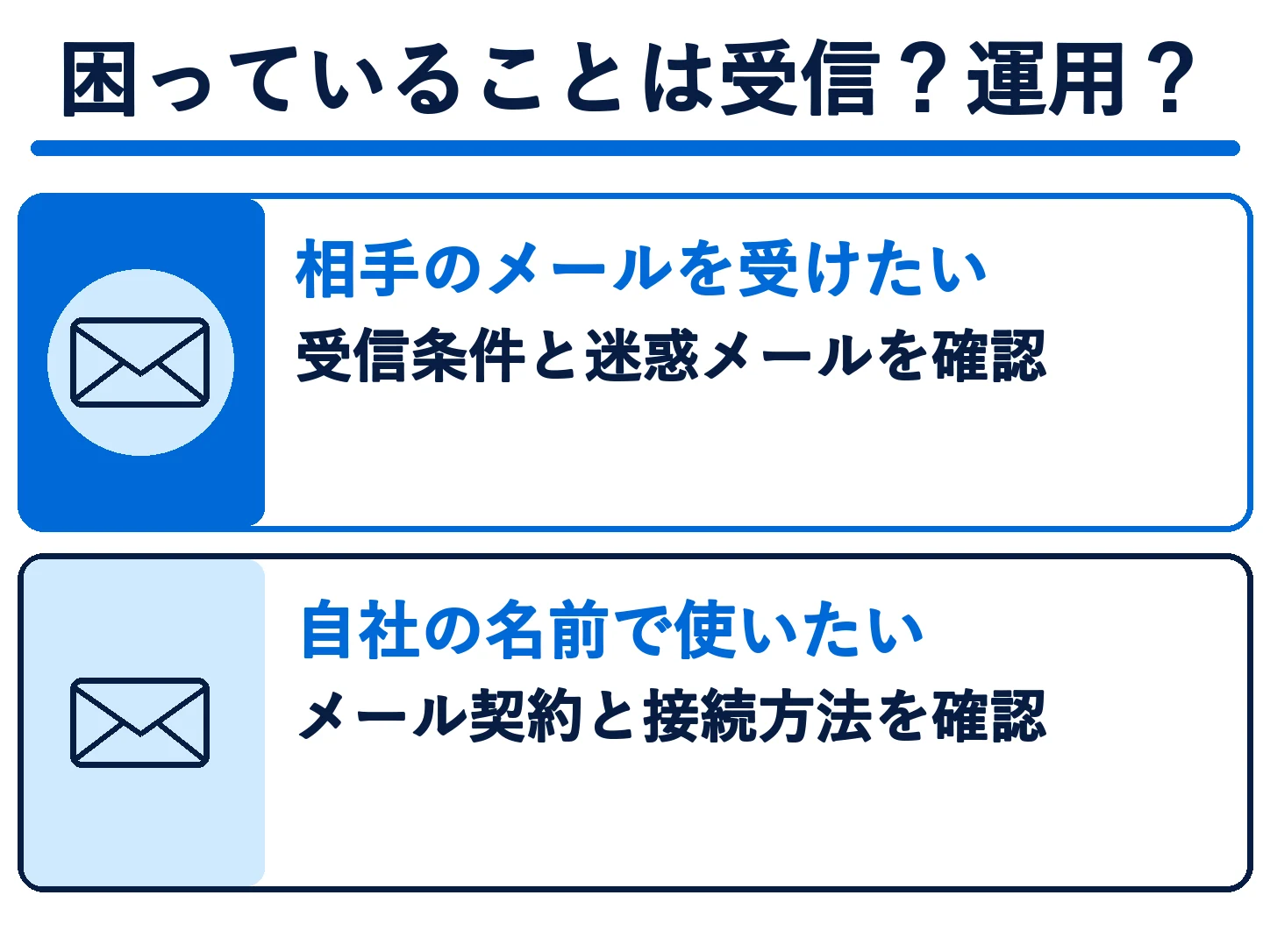
自分のアドレスを変える必要があるかを確認すると、最初に開く画面が決まります。届かない通知を受け取りたいだけなら、ドメイン契約やDNSの変更から始める必要はありません。
相手からのメールを受け取る
注文確認や予約通知が届かない場合は、入力した宛先と送信元の公式案内を照合します。Gmailで対象メールを検索し、迷惑メールに入っていれば、そこで迷惑メールではないことを報告するか、必要な送信元だけをフィルタの対象にします。
送信元のアドレスが未確認なら、似た表示名をまとめて許可せず、注文画面や公式窓口で配信に使うアドレスを確認します。
自分の独自メールを使う
会社全体で独自名のメールをGoogleに預けるならGoogle Workspaceの契約と管理者権限が必要です。現在のメール提供元を変えず、スマホのGmailアプリで見るだけなら、提供元が案内する接続情報でアカウントを追加します。
目的別に最初に開く画面と、手元に用意する情報をまとめます。
| 目的 | 場所 | 準備 |
|---|---|---|
| 相手を許可 | Gmail迷惑メール等 | 送信元 |
| 組織の独自メール | Workspace管理+DNS | 契約・権限・名前 |
| 外部メールを読む | Gmailアプリ | 提供元の接続情報 |
目的別に操作と準備を整理
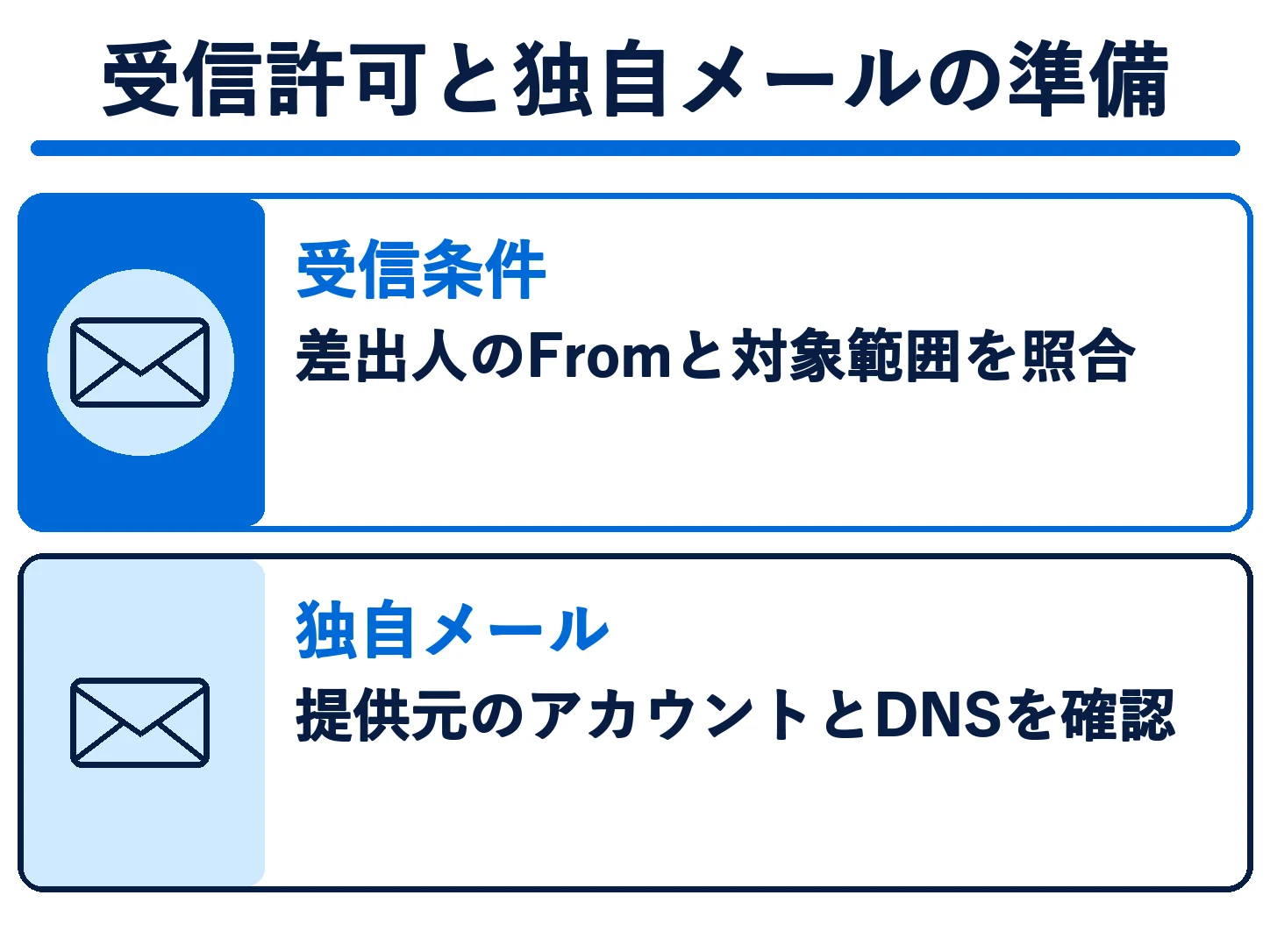
設定を変更する前に、届かないメールの差出人か、自分が運用するメールの配送先かを確認します。フィルタとDNSは、変更による影響の範囲が違います。
受信許可はFromと対象を確認
パソコン版Gmailで検索条件のFromに実際の差出人アドレスを指定し、対象になるメールが意図どおりか確認してからフィルタを作ります。迷惑メールに入れない条件を使うときは、必要な範囲に絞ります。すでに送信されたメールを受信できていない場合は、フィルタ保存後に新しいメールで試します。
独自メールは提供元とDNSを確認
Google Workspaceへ切り替える場合は、管理コンソールの指示に沿ってドメインの所有権を確認し、必要な利用者のメールを用意してから受信先を決めるMXを変更します。利用中のメールがある会社は、切替時刻と旧メールの保存・移行も合わせて計画します。Google WorkspaceのMX設定案内
古い記事と異なる場合の確認
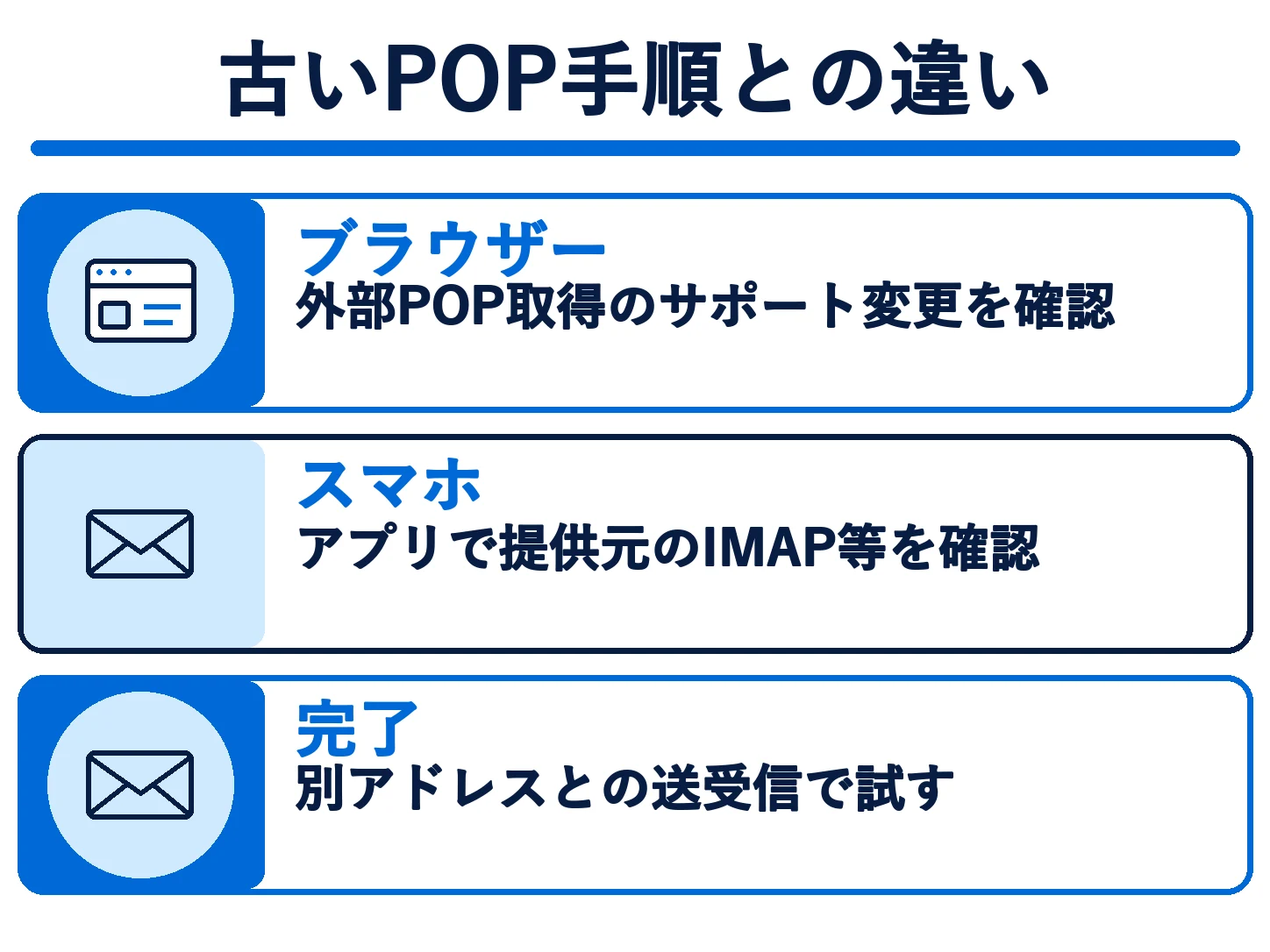
同じ「Gmailで外部メールを見る」方法でも、パソコン版へ取り込む機能と、スマホアプリへ追加する機能があります。案内の日付と利用する端末を確認してください。
ブラウザーPOPとアプリIMAP
Googleの公式案内によると、パソコン版Gmailの外部メールPOP取得は、2026年第1四半期以降に新規ユーザー向けサポートを終了し、既存ユーザーの利用は2027年1月までです。モバイル版Gmailアプリでは、対応する外部アカウントをIMAPで追加できます。GoogleのGmailify・POP変更案内
保存後に動作で確かめる
受信許可は同じ差出人からの新しい通知を、メールの移行は外部との送信と受信を、アプリへの追加は差出人欄で選べるアカウントを確認します。作業の違いをもう一度整理したいときは、Googleメールで目的ごとに設定先を見分ける方法もあわせて確認できます。
よくある質問
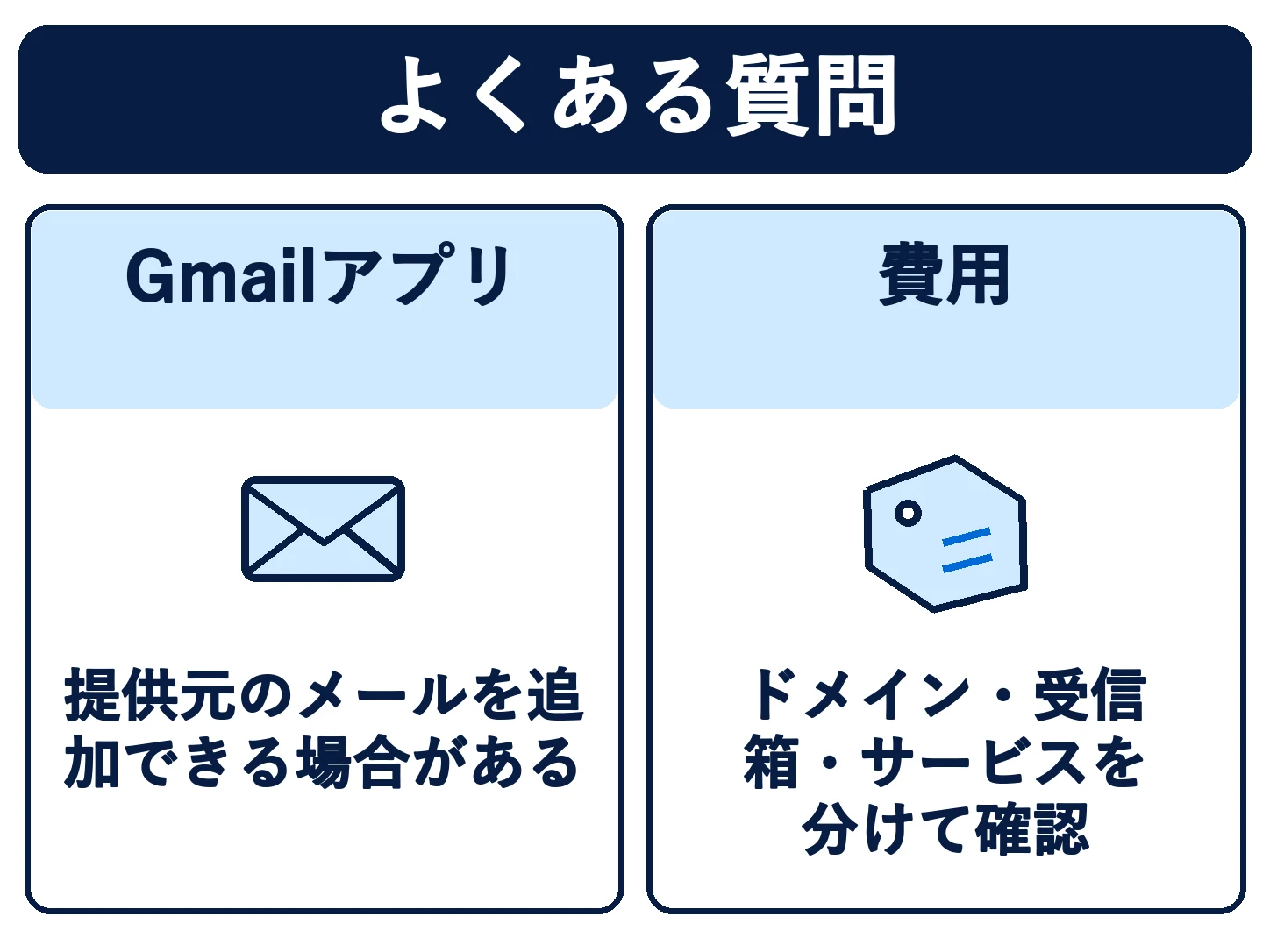
アプリの見た目が同じでも、契約先と支払いの有無は目的で変わります。
GmailアプリならどのメールもGoogle契約ですか?
アプリは外部メールを読む窓口にもなります。現在の提供元と契約したまま、そのアカウントを対応する方法で追加できます。
ドメイン設定は無料ですか?
個人Gmailで受信条件を見直す作業と、独自ドメインを取得して組織のメールサービスを使う費用は別です。独自名を利用するなら、登録・更新費とメールサービスの料金を分けて見ます。
まとめ
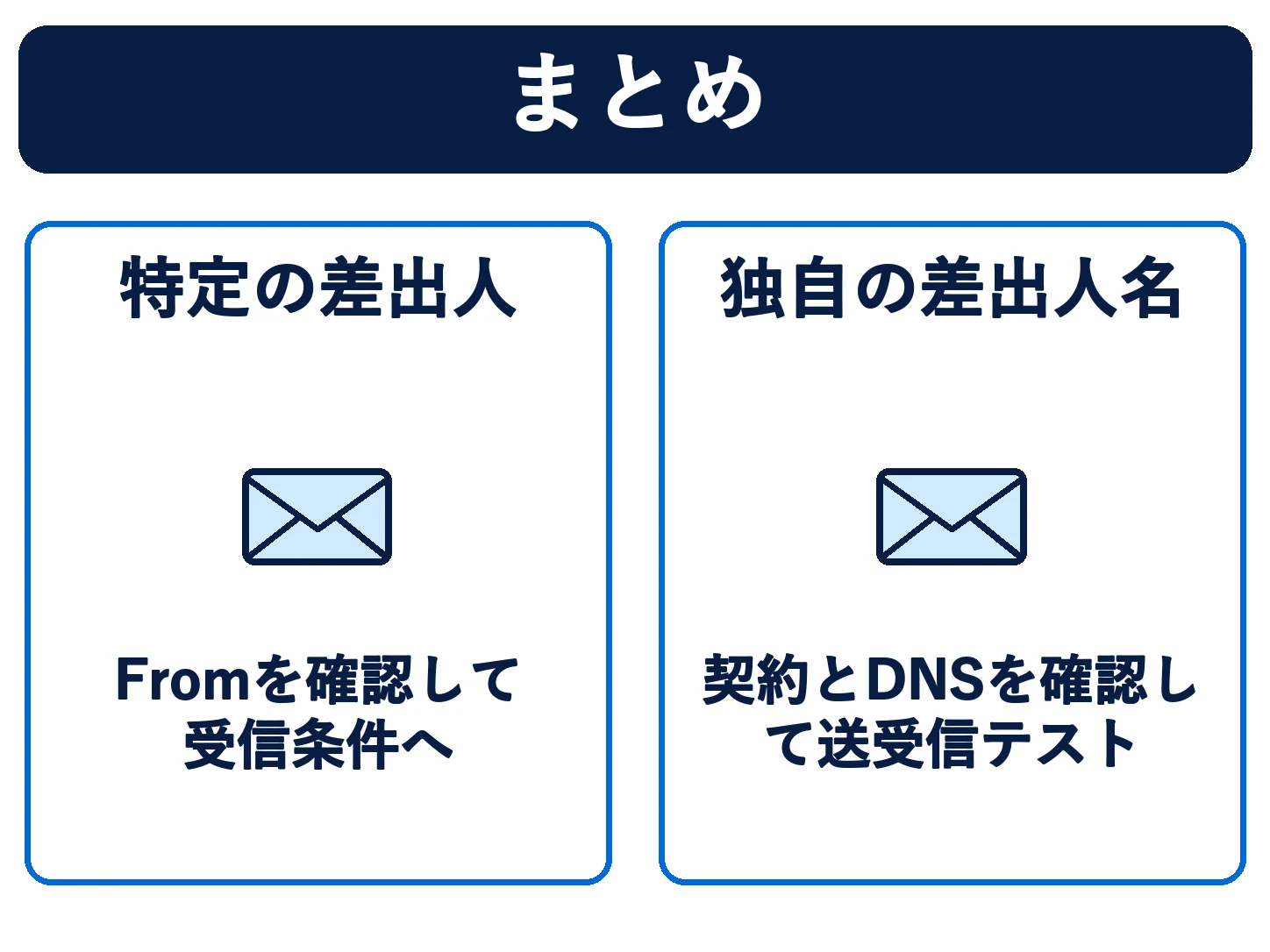
Gmailのドメイン設定は、届くメールの仕分け、独自名での送受信、外部アカウントのアプリ追加という目的に分かれます。届かない通知が問題なら送信元から、会社のアドレスを運用するなら現在の提供元とDNSから確認します。
手元のアドレスと、受け取りたい通知か送りたいアドレスを一つ書き出しましょう。選んだ設定を保存したら、同じ目的の新しいメールで、受信・送信・アプリ表示のうち必要な結果が出るかを試してください。