
会社の名前でメールを使うには、まずメールサービスで受け取る箱を作り、ドメイン側でその受信先を指定します。そのうえで、スマートフォンやパソコンのメールアプリをつなぎます。名前の取得、受信先の指定、アプリの設定は、それぞれ作業する画面が違います。
この記事では、独自ドメインのメールアドレスを新しく設定するときの準備、DNSで変更する項目、外部アドレスとの送受信を確認する方法を説明します。
契約とアカウントを用意
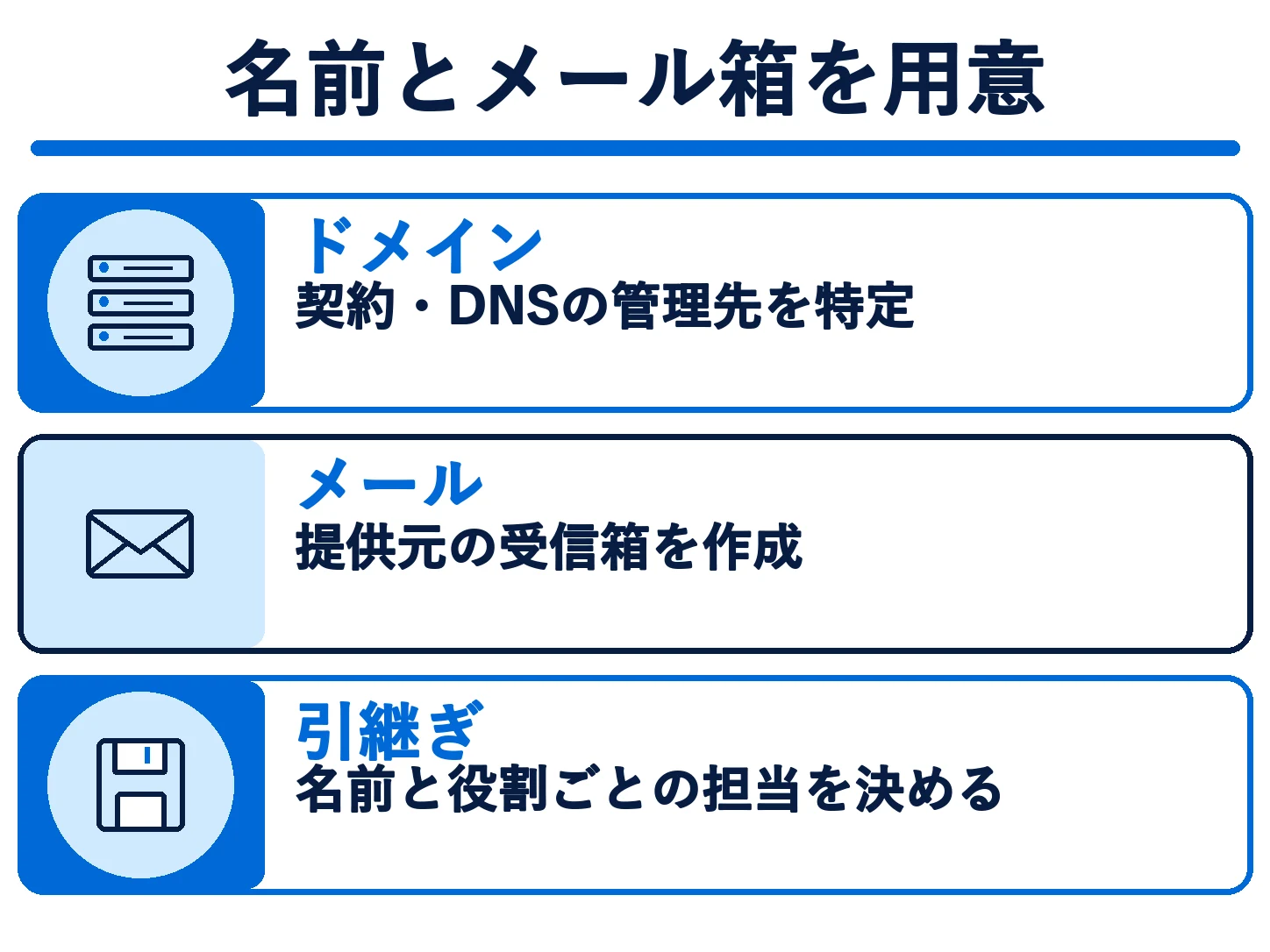
アドレスの@以降はドメイン名、@より前は利用者や窓口を識別する部分です。購入したドメインを使う場合でも、メールを受け取る箱をどこへ置くかを先に決めます。
名前とメールの契約を確認
登録事業者の契約一覧でドメイン名と更新期限を見ます。次に、レンタルサーバーの付属メールを使うか、専用のメールサービスを契約するかを決めます。既存のWebサイトとメールを別会社で運用することも可能です。
アドレスと管理情報を作る
メール提供元の管理画面で使用するドメインを登録し、担当者や窓口用のアドレスを作ります。共通の問い合わせ先を使う場合は、共有メールボックスや転送の可否、退職・異動時の引継ぎ方も決めます。取得から始める場合は、独自ドメインのメールアドレスを用意する手順も参考になります。
DNSと送信認証を設定
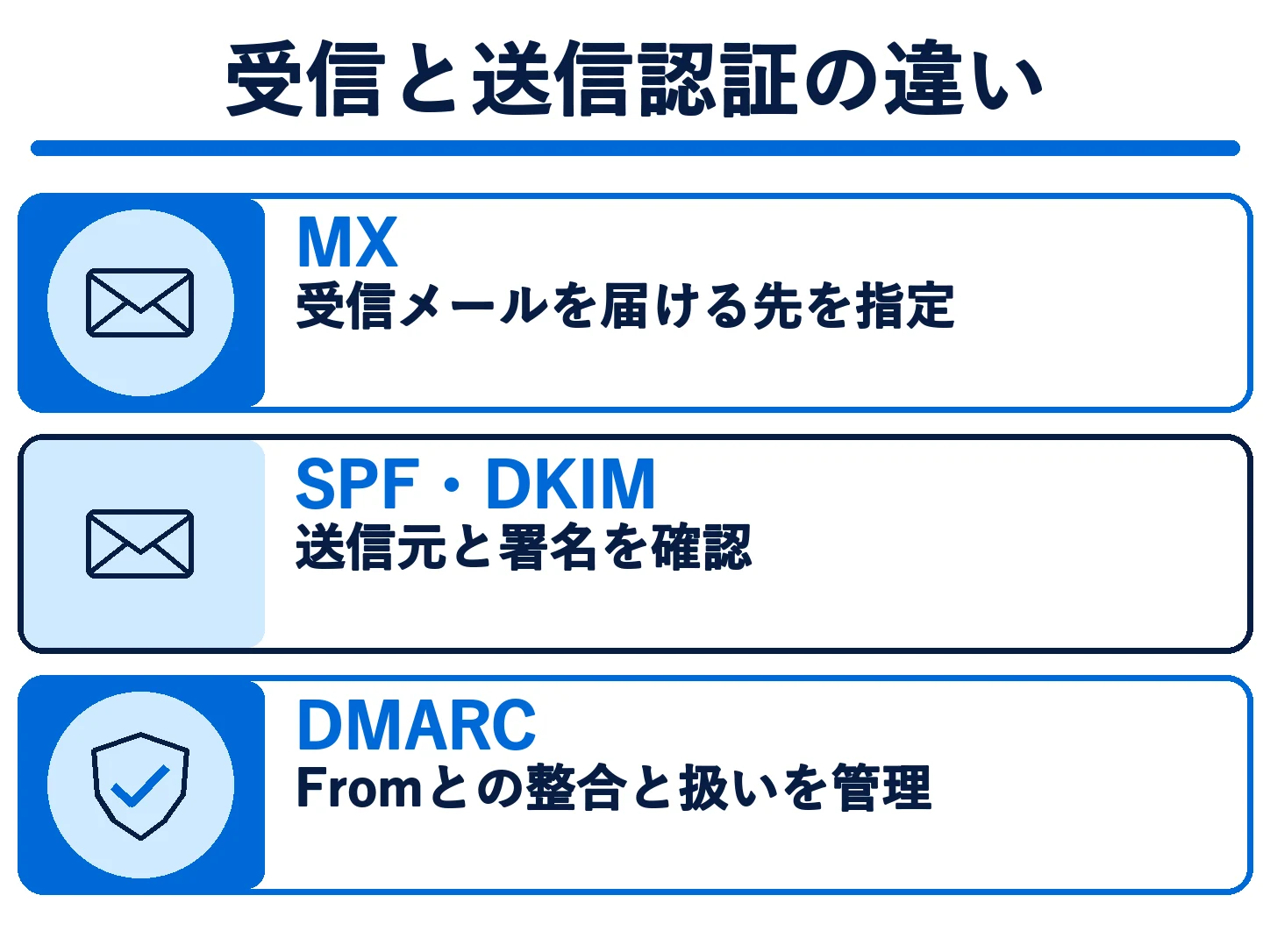
DNSは、外部から来たメールに受信先を知らせたり、送信元を確認するための情報を公開したりする場所です。移行では、新しい受信箱を作ってから配送先を切り替える順番が重要です。
| 作業 | 場所 | 使う情報 |
|---|---|---|
| メール箱作成 | メール提供元 | 名前・利用者・容量 |
| 配送/認証 | DNS管理 | 公式MX/SPF/DKIM等 |
| 端末接続 | メールアプリ | 公式IMAP/SMTP等 |
MXは受信先を案内する
サービスが指定したMXの宛先と優先度を、現在のDNS管理先で入力します。提供元によっては先に所有権確認が必要です。以前から使っているメールがある場合は、利用者と箱を先に用意し、旧メールの移行、切替日時、戻す場合の設定を控えます。Google WorkspaceのMX設定例
SPF・DKIM・DMARCを準備
SPFは送信を許可したシステムを確認する仕組み、DKIMはメールの署名を検証する仕組みです。DMARCは、表示された差出人のドメインとの整合を見て、確認できないメールの扱いを受信側へ伝えます。社内の送信経路を把握したうえで、提供元の指定に沿って設定します。既存のSPFがある場合は別のSPFレコードを追加せず、必要な送信元を一つの設定にまとめる方法を確認してください。Googleのメール送信者ガイドライン
端末で送受信を確認
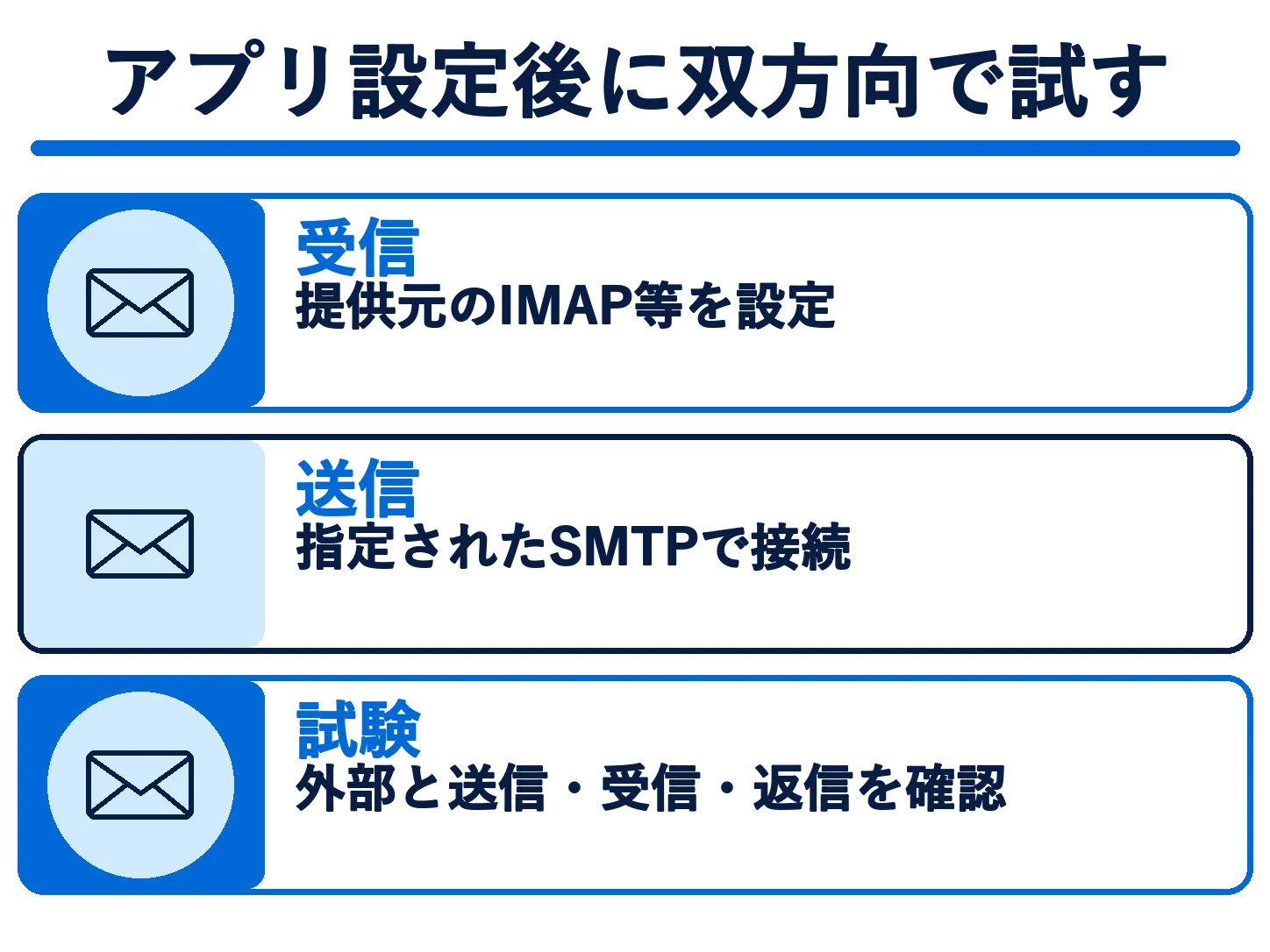
受信のDNS設定が済んでも、メールアプリには受信と送信それぞれの接続設定が必要です。画面を開く前に、提供元が示す接続情報を用意します。
IMAP/SMTPの接続情報
IMAPで受信箱を表示し、SMTPで送信する構成では、公式のサーバー名、ポート、暗号化方式、ユーザー名、認証方式を入力します。接続方式やアプリ専用パスワードの要否は、契約先の案内を使います。さくらのメールソフト設定案内
外部との試験と引継ぎ
社内だけで試さず、別の提供元のアドレスとの間で新規送信・受信・返信を確かめます。届かない場合は、エラー文と時刻を控えて、送信と受信のどちらに問題があるかを分けます。引継ぎ記録にはDNSとメールの管理先、契約期限、担当者を残します。
よくある質問
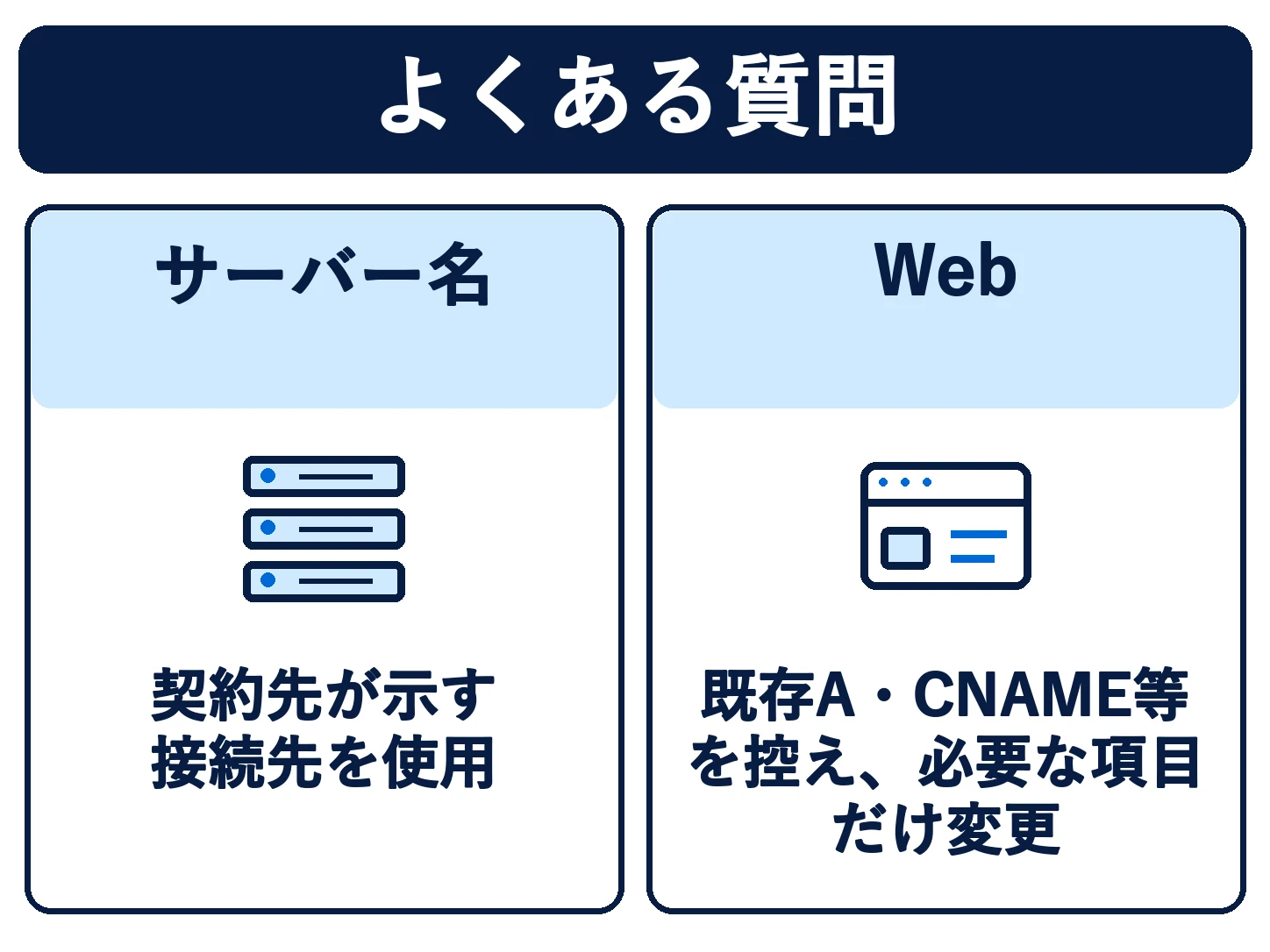
入力欄が求める接続先と、サイトで現在使われている設定を区別すると、変更範囲を絞れます。
サーバー名は自分のドメインですか?
同じとは限りません。メール提供元へ接続するための名前を指定する欄では、提供元が案内するサーバー名を入力します。
メールを作るとサイトに影響しますか?
メール用の設定だけを変更し、既存のWeb向け設定を維持すれば、両方を運用できます。ネームサーバー全体を変更する場合は、現行のWebやメールの登録値を先に確認します。
まとめ
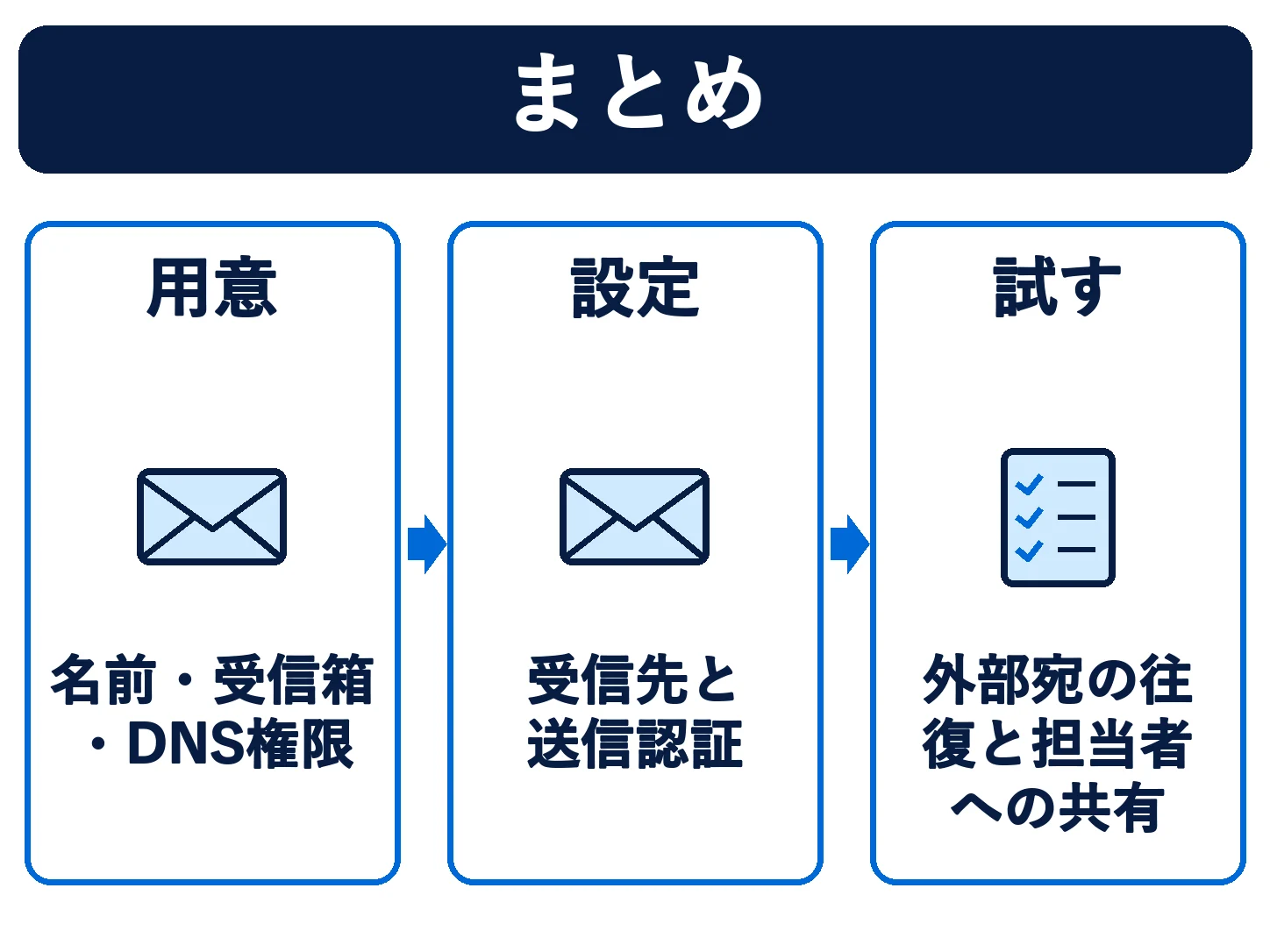
独自ドメインメールは、提供元で受信箱を用意し、DNSでメールの行き先と送信認証を整え、アプリで送受信を確かめます。利用中のアドレスを切り替えるなら、旧メールと現在の設定も残しておきます。
まず使いたいアドレスを一つ書き出し、ドメイン、DNS、メールの三つの管理先を控えましょう。設定後は、外部への送信とその返信が届くところまで試すと、実際に使える状態か判断できます。