
WordPress(ワードプレス)は、文章や画像を管理し、Webサイトを作成・更新するための仕組みです。会社案内、店舗のホームページ、ブログなどに使えます。専門の制作会社へ毎回依頼しなくても、自分たちで情報を更新しやすい点が特徴です。
ただし、「無料で使える」と「費用も管理も不要」は違います。これから事業のサイトを作る方に向けて、できること、必要な費用、始める前に決めることを整理します。
WordPressはサイトを作成・更新するCMS
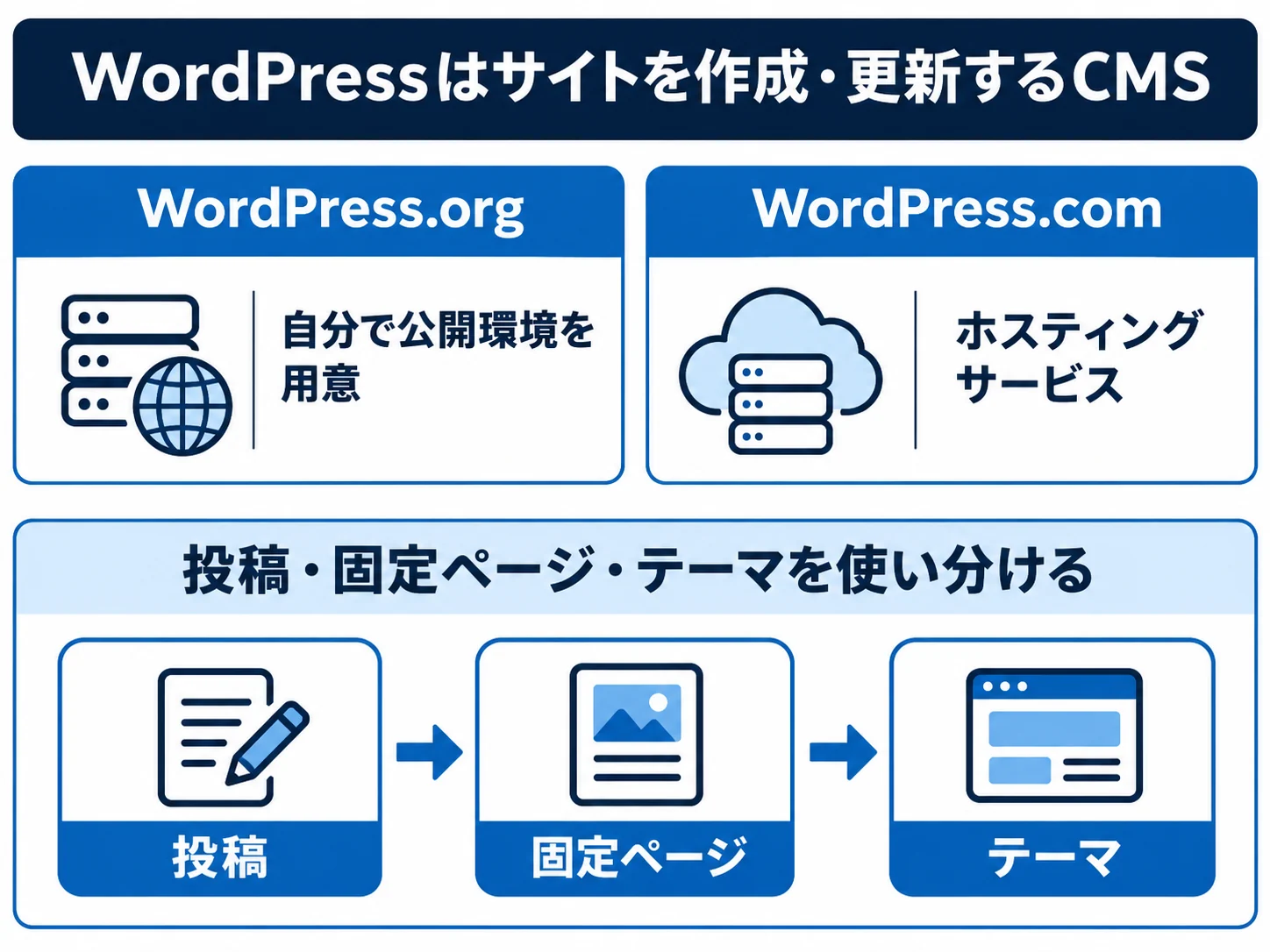
CMSは、コンテンツを管理するシステムのことです。ページを一つ追加するたびにHTMLなどのコードを一から書かなくても、管理画面から文章や画像を編集して公開できます。
WordPress.orgとWordPress.comの違い
最初に分けたいのが、WordPress.orgで配布されるソフトウェアと、WordPress.comというサービスです。名前は似ていますが、公開環境の用意や保守を誰が担うかが異なります。
| 項目 | WordPress.orgのソフト | WordPress.com |
|---|---|---|
| 公開環境 | 対応サーバーなどを自分や委託先で用意 | サービスのホスティングを利用 |
| 費用 | 本体とサーバー・ドメイン等を分けて考える | 無料・有料プランの内容で判断 |
| 管理 | 自分と委託先で更新・復旧などを分担 | サービス側と契約者で役割を分担 |
この記事でいう「自分でWordPressを運用する」は、主に前者です。WordPress.comを選ぶ場合は、独自ドメイン、広告、拡張機能などを現行の公式プランで確認してください。過去のプラン名や制限が、今も同じとは限りません。
投稿・固定ページ・テーマの役割
「投稿」はお知らせやコラムなど、継続して追加する情報に向きます。「固定ページ」は会社概要やサービス紹介など、サイトの基本情報を置くページとして使います。固定ページも、公開後に編集できます。
「テーマ」は見た目やレイアウトの土台、「プラグイン」は機能を補う追加ソフトです。たとえば、事業紹介の外観をテーマで整え、必要なら問い合わせフォームをプラグインで追加する、と考えると分かりやすいでしょう。
WordPressでできることと向いている用途
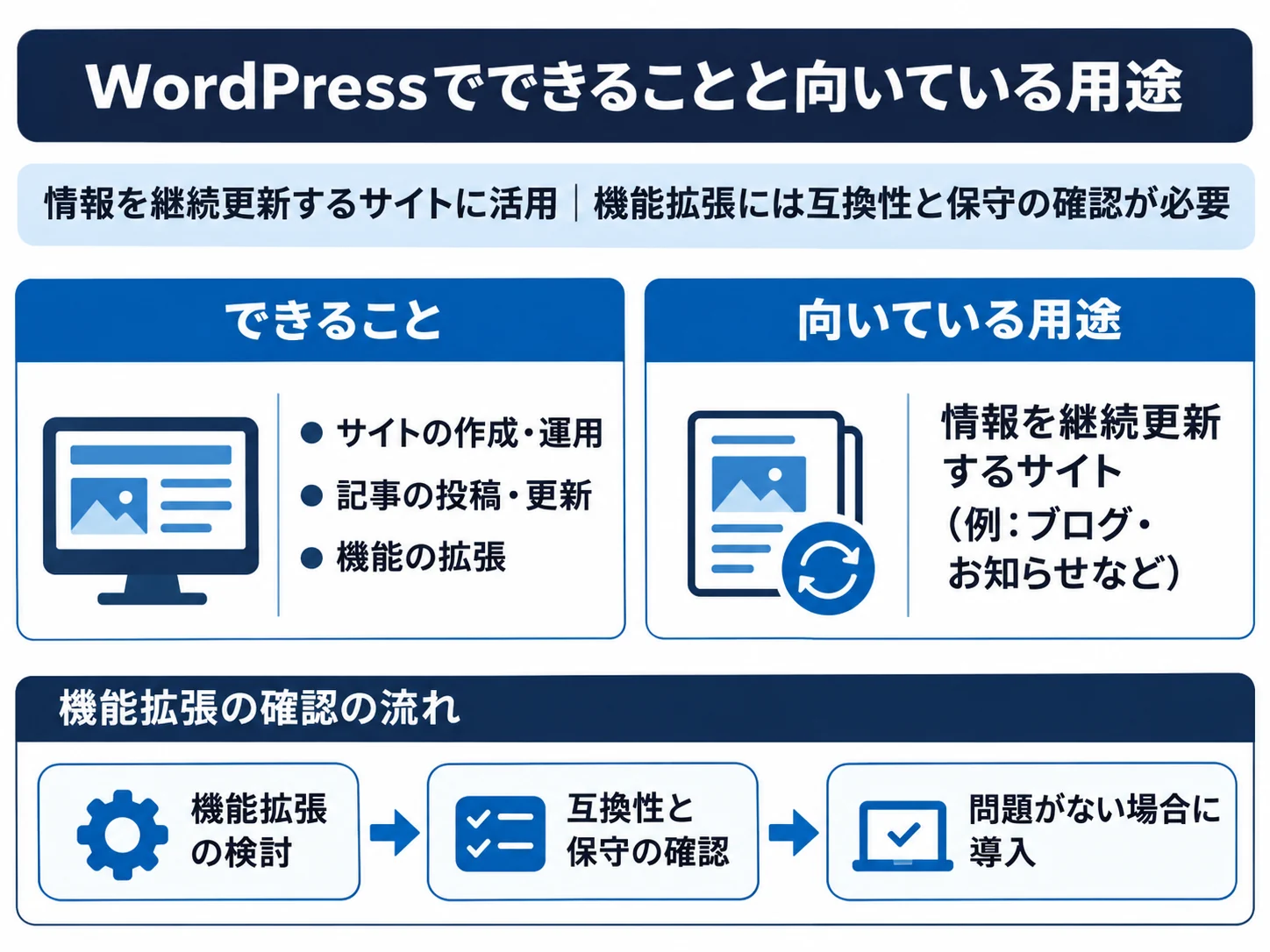
向いているかどうかは、有名な仕組みかよりも「どの情報を、誰が、どれくらい更新するか」で考えます。
継続更新するサイトに使う
施工事例を増やす工務店、商品情報を発信するメーカー、コラムを更新する専門サービスなどでは、担当者が記事を追加できる仕組みが役立ちます。会社案内とお知らせを同じサイトで管理することもできます。
複数人で使う場合は、原稿を書く人と公開を判断する人の権限を分ける運用も考えられます。全員で一つの管理者アカウントを使うより、担当者ごとの役割を決めるほうが変更の責任を整理しやすくなります。
機能拡張の自由と管理責任
問い合わせ、予約、ネット販売などを追加する方法があります。ただし、必要な機能が無料で使えるか、他の機能と問題なく動くか、保守できるかは別の確認事項です。
「後から何でも追加できる」と考えて契約するより、公開時に必要な機能を先に一覧にしてください。予約と決済を組み合わせるなど、業務の中心になる機能は、制作前に対応方法を確認しておくと安心です。
公開までに必要なものと費用
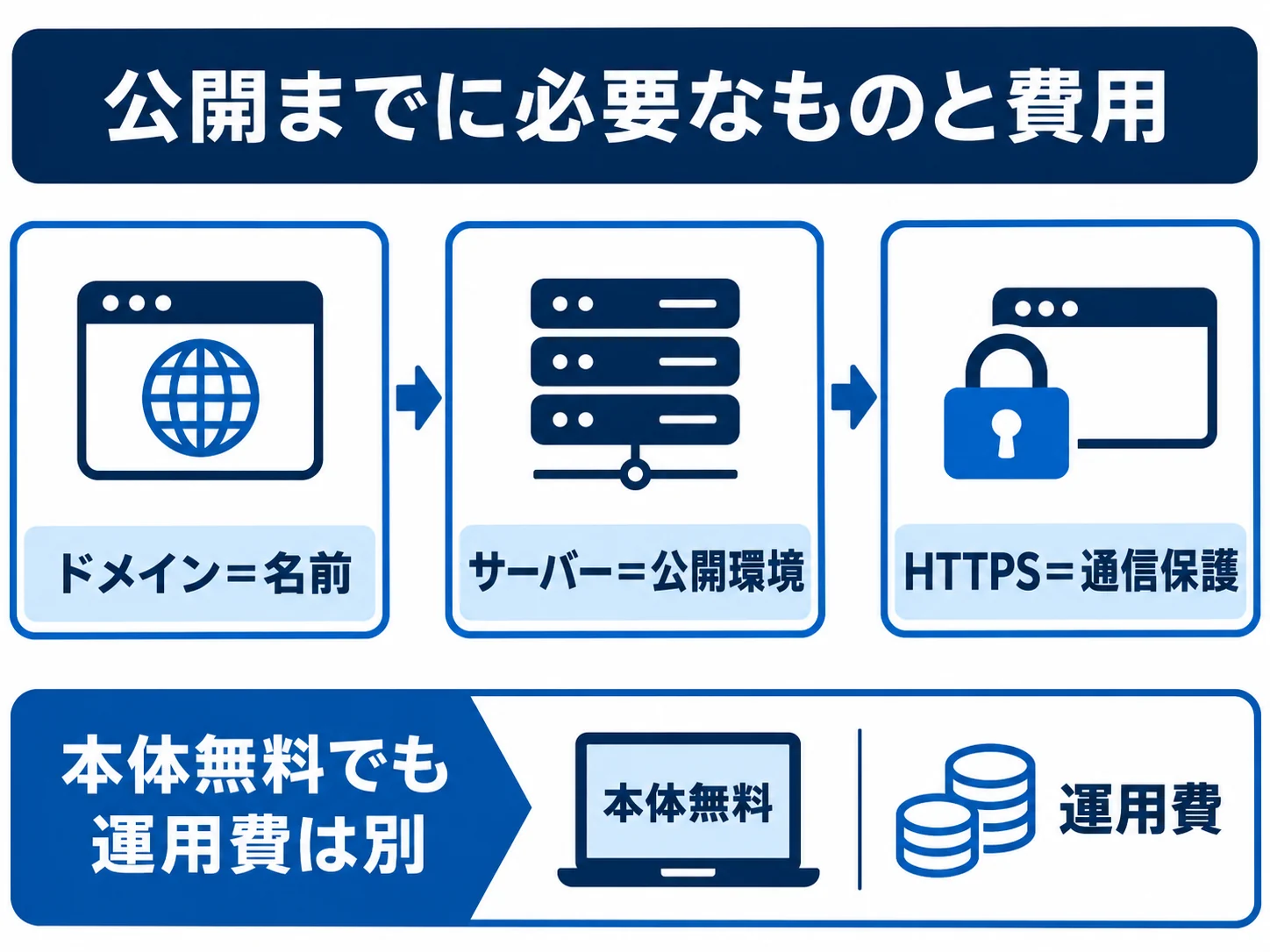
自前のWordPressサイトでは、内容を作る前に公開環境を用意します。一般的には、契約・設置、初期設定、ページ作成、動作確認、公開の順に進めます。
ドメイン・サーバー・SSLを準備する
ドメインはサイトで使う名前、サーバーはデータや処理を提供する環境です。HTTPSは閲覧者との通信を保護する仕組みで、証明書の設定も確認します。「ドメインを取得したからサイトが完成した」という状態ではありません。
サーバーによっては簡単インストールや証明書の設定支援があります。それぞれの対応範囲を見て、利用者が行う作業を確認しましょう。ドメイン無料特典も、対象や継続条件を別に読みます。
無料のソフトと有料の運用を分ける
WordPress本体の利用料だけでなく、次の費用を整理します。
- サーバーとドメインの登録・更新
- 必要に応じた有料テーマやプラグイン
- 写真・原稿・デザインの準備や制作依頼
- 更新、バックアップ、障害対応の作業時間や委託費
初期費用を抑えても、公開後に誰も更新できなければ運営が難しくなります。外注する場合は、「月額保守」に文章変更、システム更新、復旧作業のどこまで含まれるかを具体的に聞いてください。
予算を組む際は、WordPressの料金の内訳を使い、公開環境と制作・保守の費用を分けて整理できます。
始める前に決める保守と更新の体制
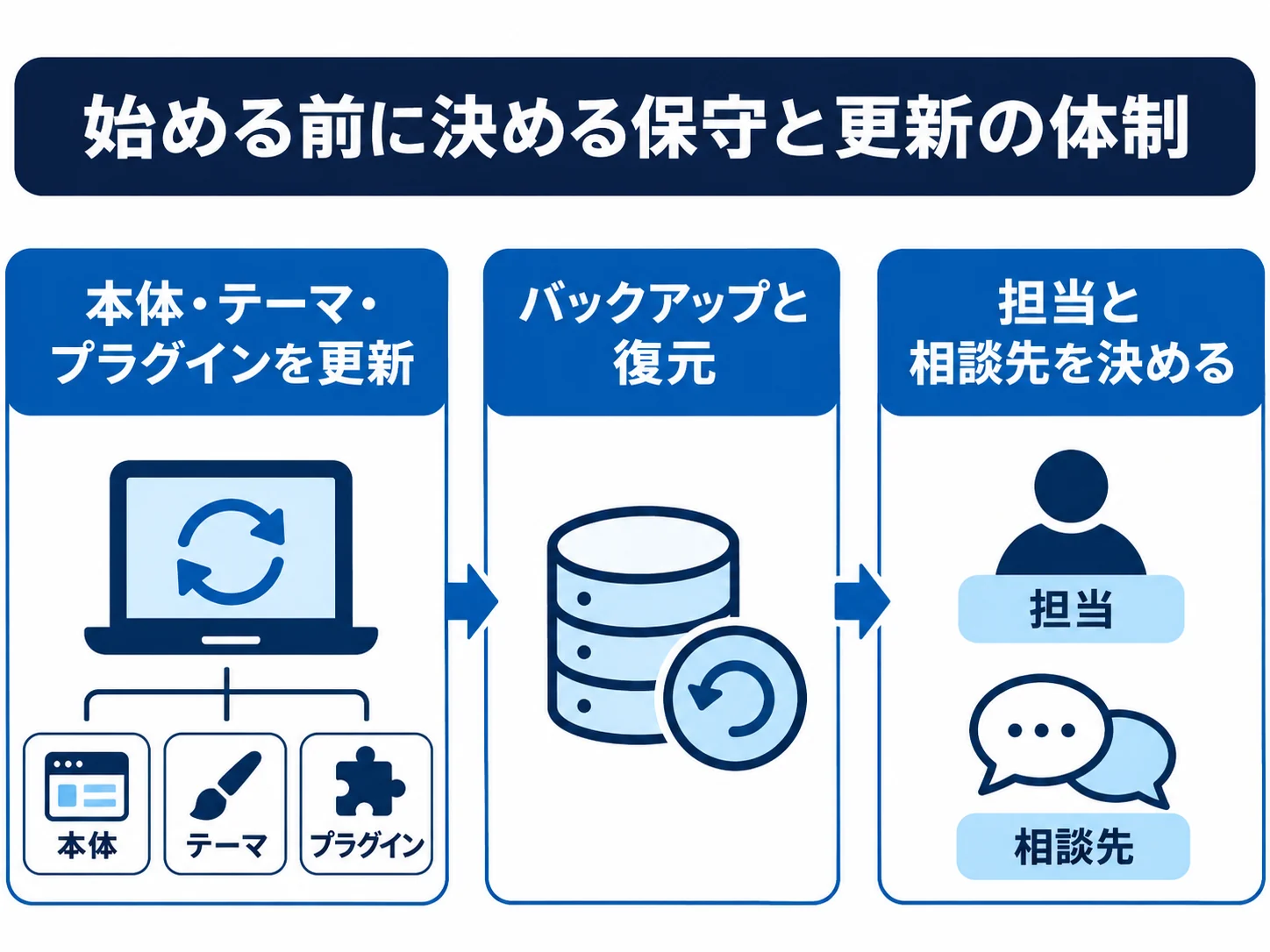
保守は、特別なトラブルが起きたときだけの仕事ではありません。普段の更新と、元に戻せる準備の両方を含みます。
更新・バックアップ・権限管理
更新の対象は、WordPress本体、テーマ、プラグインです。更新前には変更内容と互換性を確認し、ファイルとデータベースを戻せるバックアップを用意します。取得できたことに加え、どこからどう復元するかまで確かめておきましょう。
WordPress公式の安全対策でも、信頼できる配布元の利用や、バックアップ・復旧の準備が説明されています。難しい設定まで一人で抱える必要はありません。更新担当、相談先、障害時の連絡方法を決めることが大切です。
他の作成方法と比べる
営業情報を数ページ載せ、更新も少ないなら、ホスティング込みのホームページ作成サービスが合う場合もあります。WordPressがすべての事業に必須というわけではありません。
比較するときは、必要な機能、担当者が使える時間、保守の分担、将来の移行を同じ条件で見てください。試用できるなら、実際の会社紹介文を入力してみると、日々の更新を続けられそうか判断しやすくなります。
よくある質問
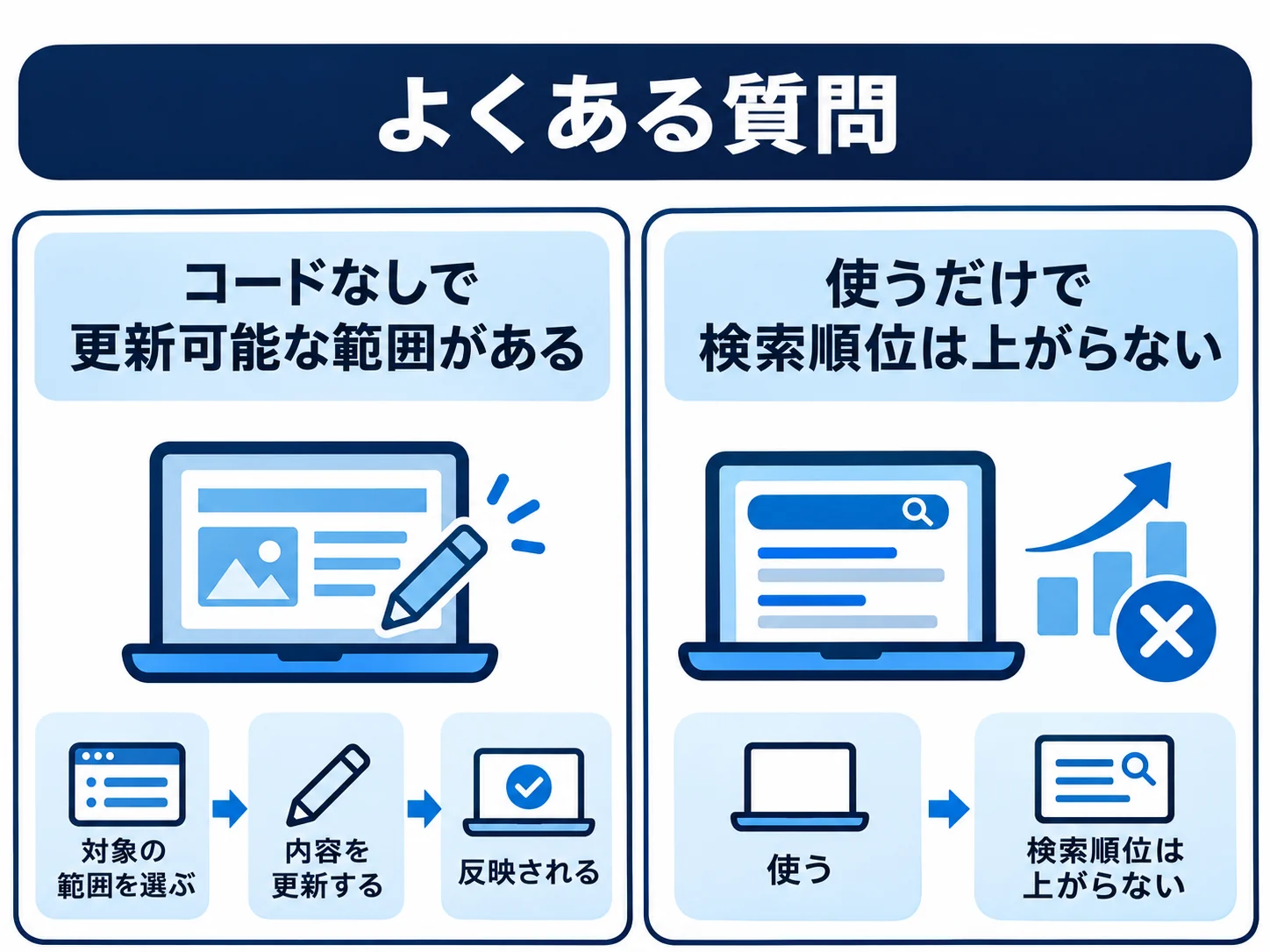
プログラミングができなくても使えますか?
基本的な文章・画像の更新は、画面操作で行えます。ただし、独自の機能開発や不具合調査では技術知識が必要になることもあります。どこまで自分で担当し、どこを依頼するかを決めて始めましょう。
WordPressならSEOで有利ですか?
使うだけで検索順位が上がるわけではありません。読者に役立つ内容、分かりやすい構造、表示や導線、継続的な改善も必要です。SEO用のプラグインを入れれば記事の品質まで自動で整う、と考えないことが大切です。
まとめ
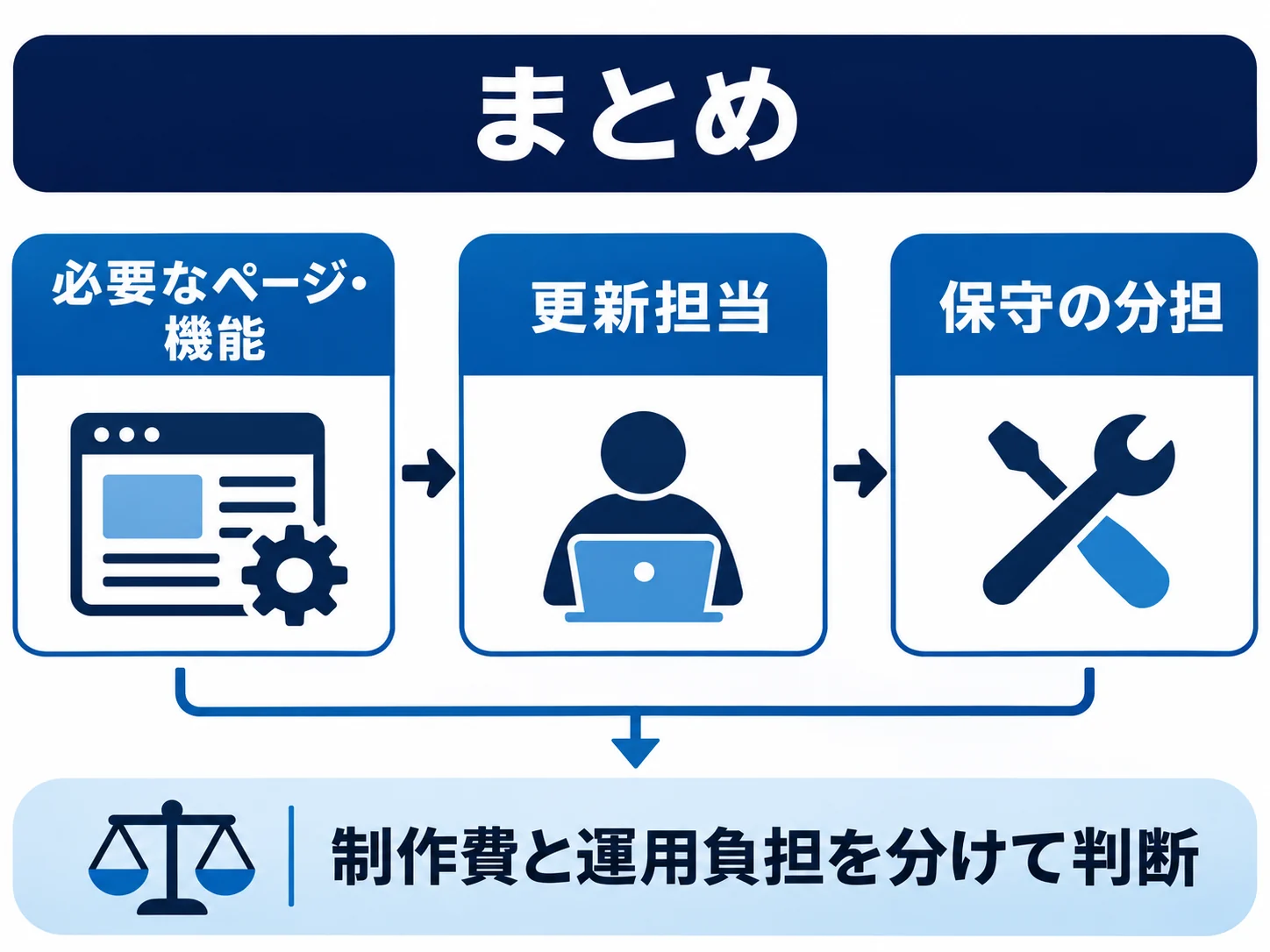
WordPressは、自分たちで情報を追加・更新したい事業者の選択肢になるCMSです。ソフトウェアと公開サービスの違いを理解し、制作費と継続運用の負担を分けて考えましょう。
まずは必要なページ・機能と更新担当を書き出し、保守を担える方法を選んでください。公開後の相談先まで決めておくと、初めてのサイトも継続して育てやすくなります。