

会社から送った予約確認メールが迷惑メールに入ったとき、DNSに認証用の文字列があるだけでは、その一通が認証を通ったか分かりません。テストメールを外部で受け取り、受信側が記録した認証結果を読んでから、設定と照らし合わせます。
この記事では、SPF・DKIM・DMARCの役割、Gmailで結果を確かめる操作、送信経路ごとの問題の切り分けを説明します。
何を確認したいかを決める
メールを送るシステムは、通常のメールソフトのほか、予約サービスや一斉配信ツールなど複数ある場合があります。確認したい一通を、普段と同じ経路から送ります。
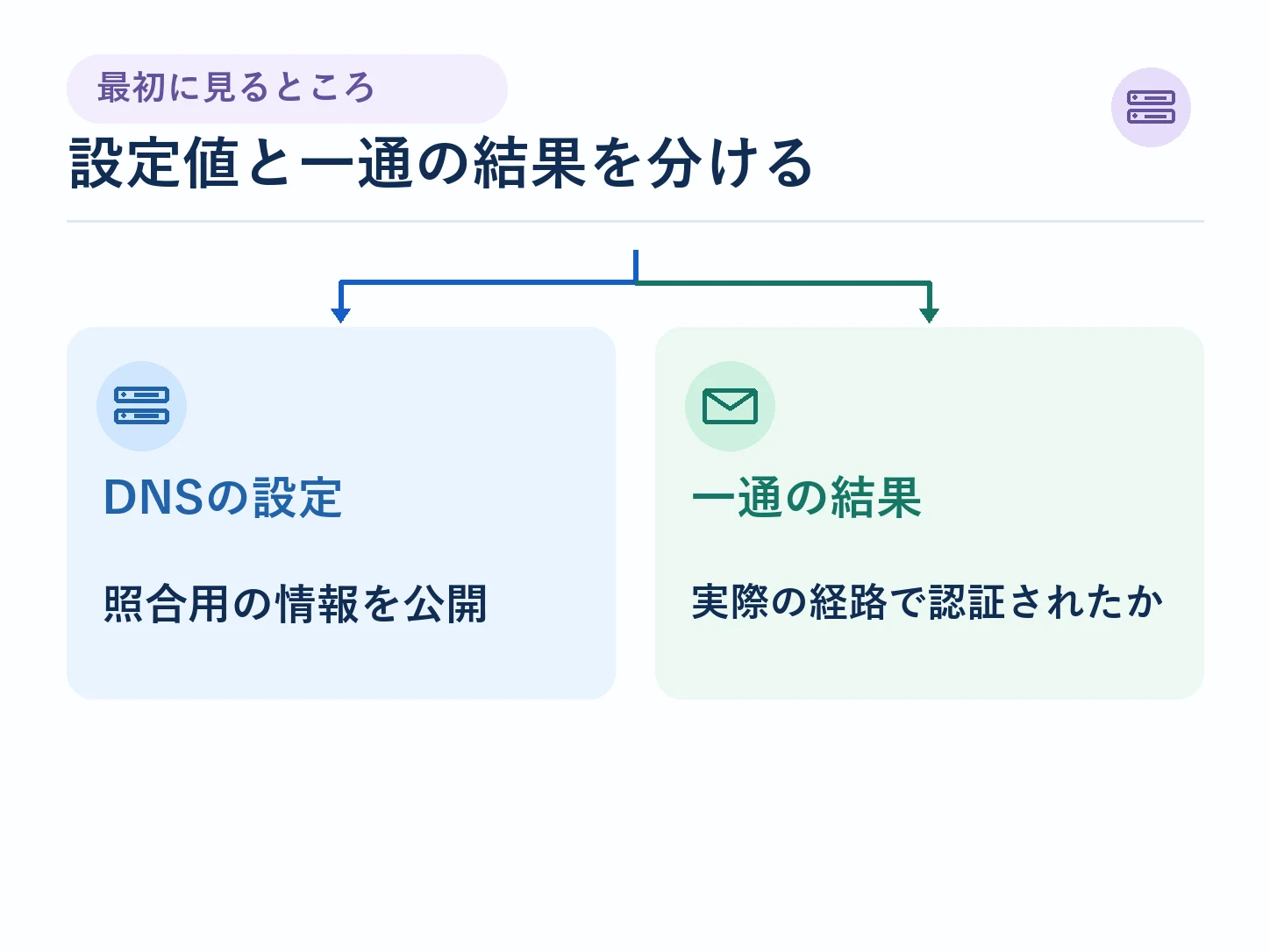
DNSの設定と一通の結果を区別
DNSは、送信に使うサーバーや署名を受信側が照合するための情報を公開する場所です。受信側の認証結果は、実際に届いた一通についての判断です。使うサービスの設定画面に「確認済み」と出ていても、別のサービスから送った一通まで通るとは限りません。
三つの認証が見る情報
SPFは、配送上の送信元ドメインに対して送信サーバーが許可されているかを見ます。DKIMは、送信時に付いた電子署名を照合します。DMARCでは、SPFかDKIMで認証されたドメインと、受信者に見えるFromのドメインが所定のルールでそろっているかを確認します。送信要件はGoogleのメール送信者ガイドラインで確認できます。
Gmailで届いた一通の結果を読む
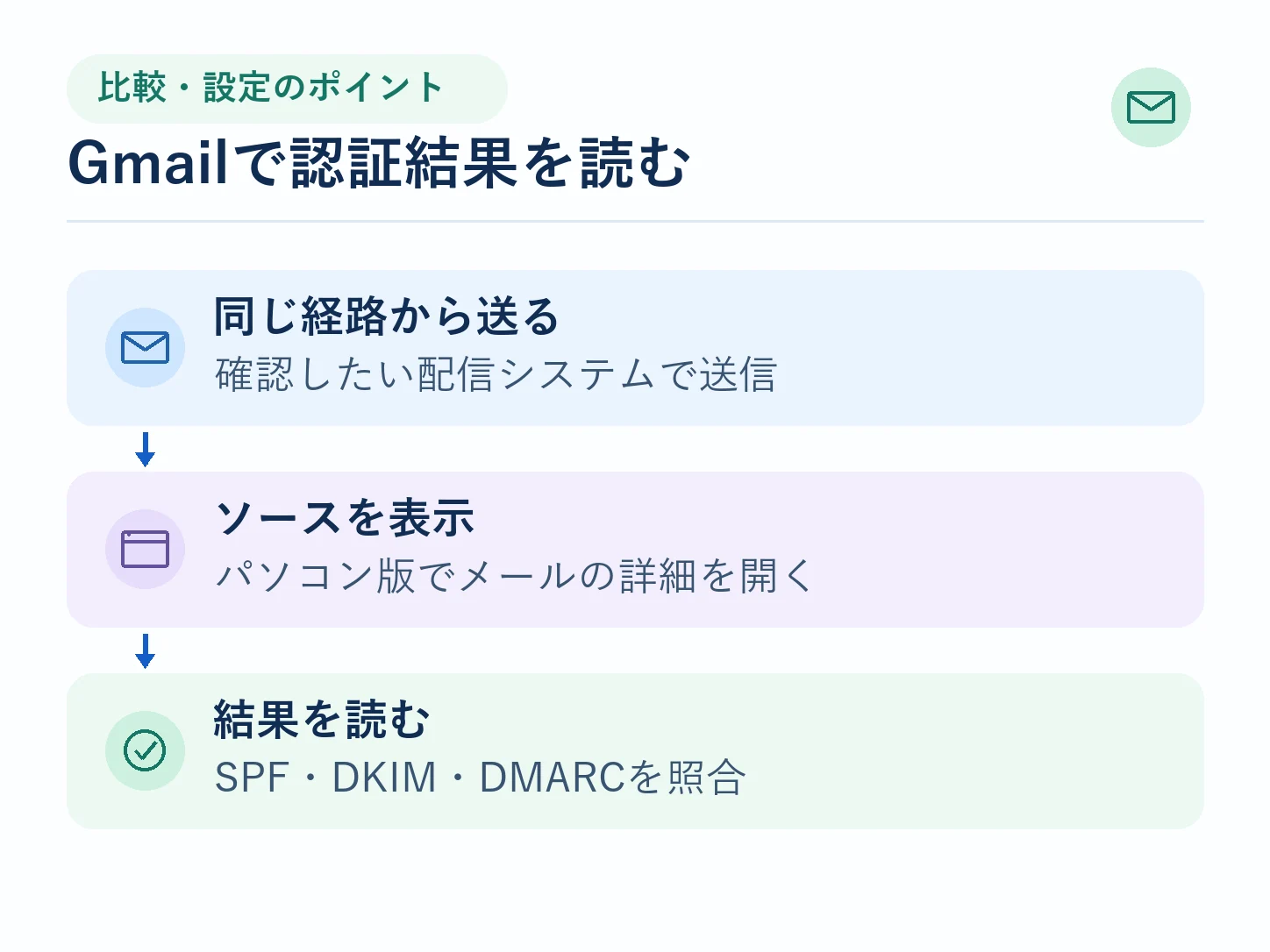
通常のメール画面に見える差出人の表示名では、認証に使われたドメインを把握できません。ヘッダーと呼ばれる配送情報を開きます。
パソコンで「メッセージのソースを表示」
- 自社で管理する受信用のGmailに、調べたいシステムからテストメールを送ります。
- パソコンのGmailで届いたメールを開き、メッセージ右上のその他メニューから「メッセージのソースを表示」を選びます。
- 認証結果とFromのドメインを控えます。画面の位置はGoogleのメールヘッダー表示手順も参照してください。
次の表は、表示された結果を担当者へ伝えるときの読み方です。
| 項目 | 見ているもの | 想定外なら見るもの |
|---|---|---|
| SPF | 配送時の送信元とサーバー | どのサービスから送ったか |
| DKIM | 送信時の署名 | 署名したドメインと提供元の設定 |
| DMARC | Fromと認証されたドメインの整合 | どちらの認証がFromと対応するか |
passで判断できる範囲
passはその認証に成功したことを示します。SPFがpassでも、Fromと対応する認証がなければDMARCが通らない場合があります。一方、DKIMによってDMARCが通る場合もあります。認証を通っても、配信履歴などから迷惑メール欄に振り分けられる場合があります。
DNSと配送の問題を切り分ける
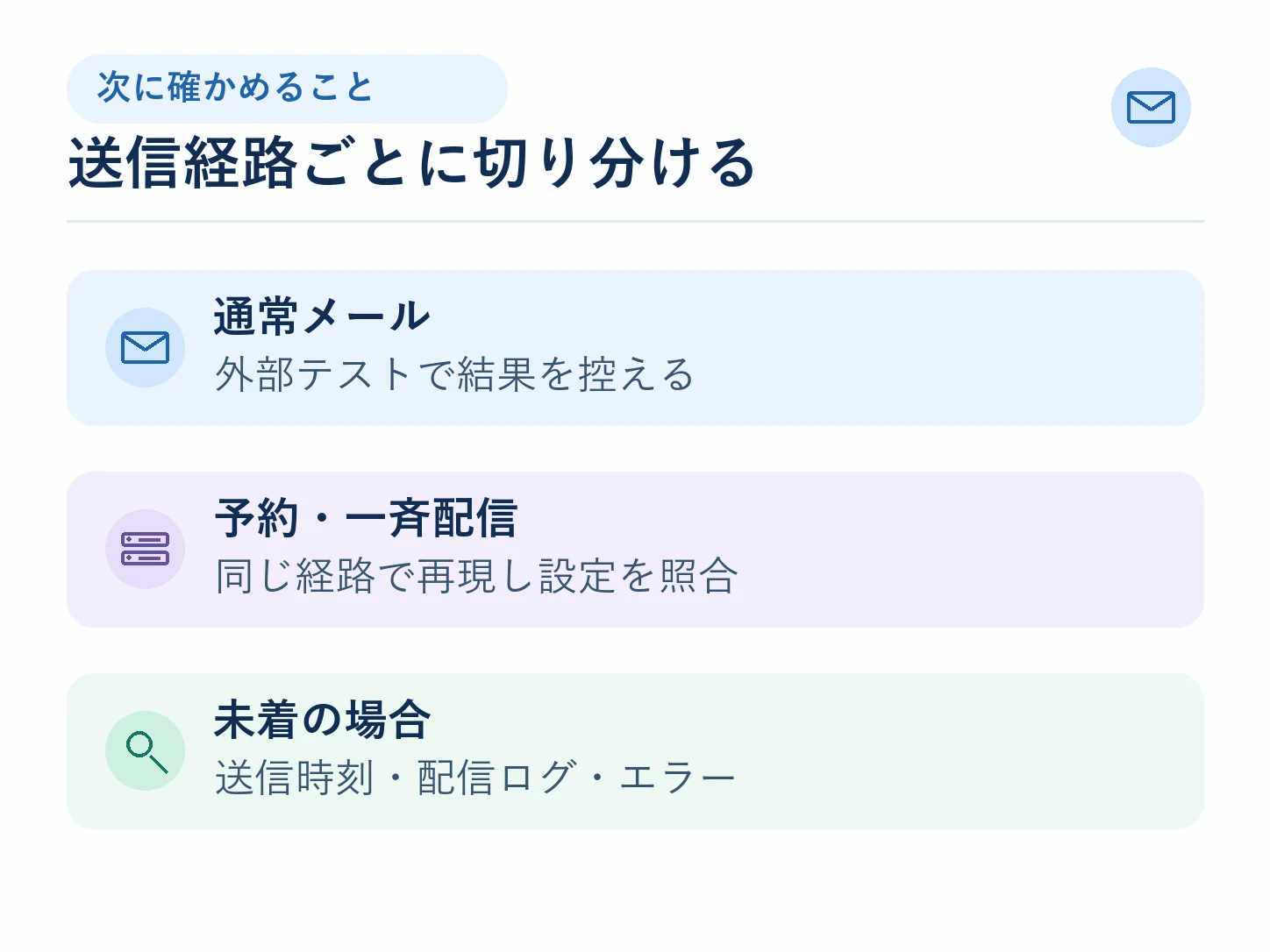
調べた結果を、実際の送信経路と対にして残すと、管理者が修正すべき設定を探せます。
公式の指定値と公開中の値を照合
メール提供元の案内で、自社ドメインに設定する項目を確認します。管理中のDNSで公開されている値と照合し、どのサービスの設定に差があるかを特定します。複数の送信サービスがある場合は、既存の認証設定を残す必要があるため、変更前に管理者とすり合わせます。認証方式をこれから導入する担当者はSPF・DKIM・DMARCの違いと導入の流れも参照できます。
経路ごとに送って同じ項目を控える
通常メールはpassでも予約システムだけ失敗するなら、そのシステムで使う差出人の設定を優先して確認します。受信できない場合は、送信時刻、配信ログ、エラー、自社から見える差出人を運用担当へ伝えます。受信者情報や本文をむやみにヘッダーと一緒に共有しないようにしましょう。
よくある質問
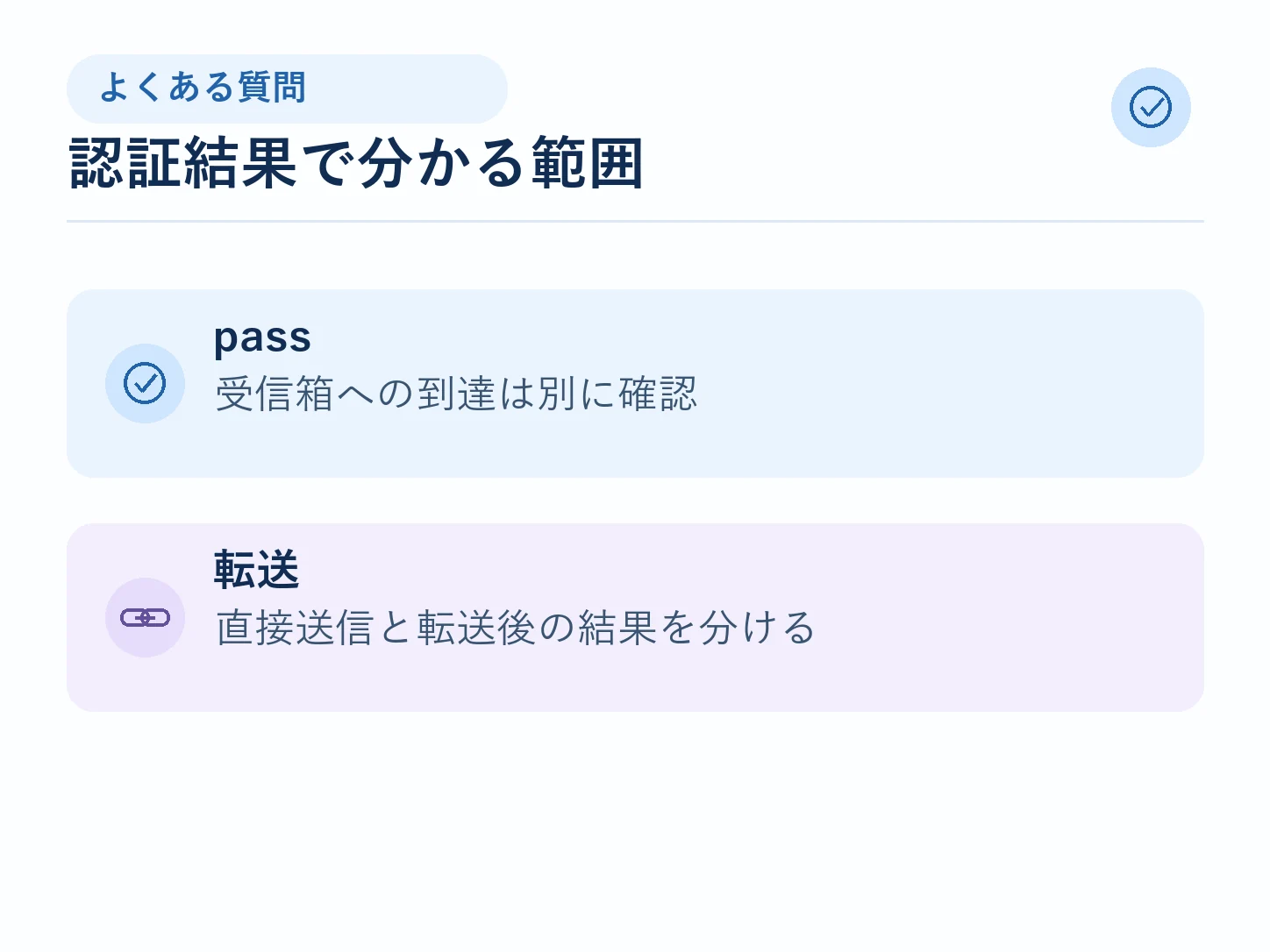
認証の結果は、一通の配送と、そのメールをどう扱うかを別々に見て判断します。
passなら必ず受信箱に届きますか?
認証に成功しても、受信側の判定や設定により振り分けられます。受信箱と迷惑メール欄、送信側の配信結果を確認します。
転送されたメールは同じ結果になりますか?
転送で配送上の送信経路が変わることがあります。直接送信と転送後を分け、受信側が記録した結果をそれぞれ見ます。
まとめ
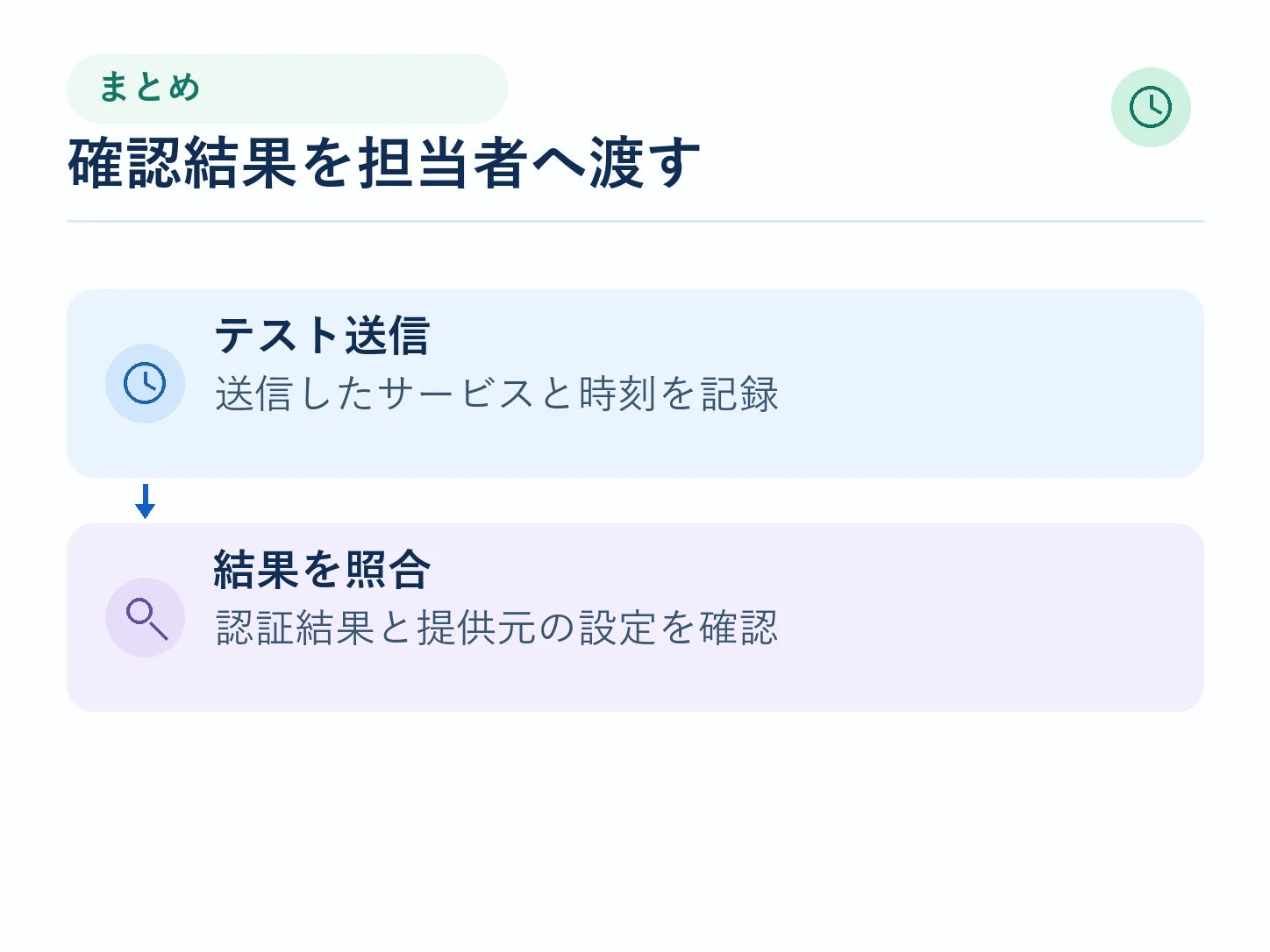
送信ドメイン認証は、受信した一通のSPF・DKIM・DMARCを確認し、DNSに登録した値と実際の送信経路を照らし合わせます。認証の成功と受信箱への到達は、それぞれ確かめる項目です。
まず普段使う送信経路を一つ選び、自社で管理する外部アドレスへテスト送信しましょう。結果を送信元・時刻と一緒に記録すると、経路による違いや次に担当者へ確認することが見えてきます。