
ドコモメールを開いたときに「送信ドメイン認証」に関する警告が出たら、そのメールの見かけ上の差出人が本物か、別の経路で確認します。一方、注文や予約の通知が届かないときは、受信リストや迷惑メールフォルダ、送信側の配信結果も調べます。
この記事では、ドコモメールでの認証警告の意味と迷惑メール設定の役割を整理し、必要な通知を確認する手順を説明します。
警告が出た場合と届かない場合を分ける
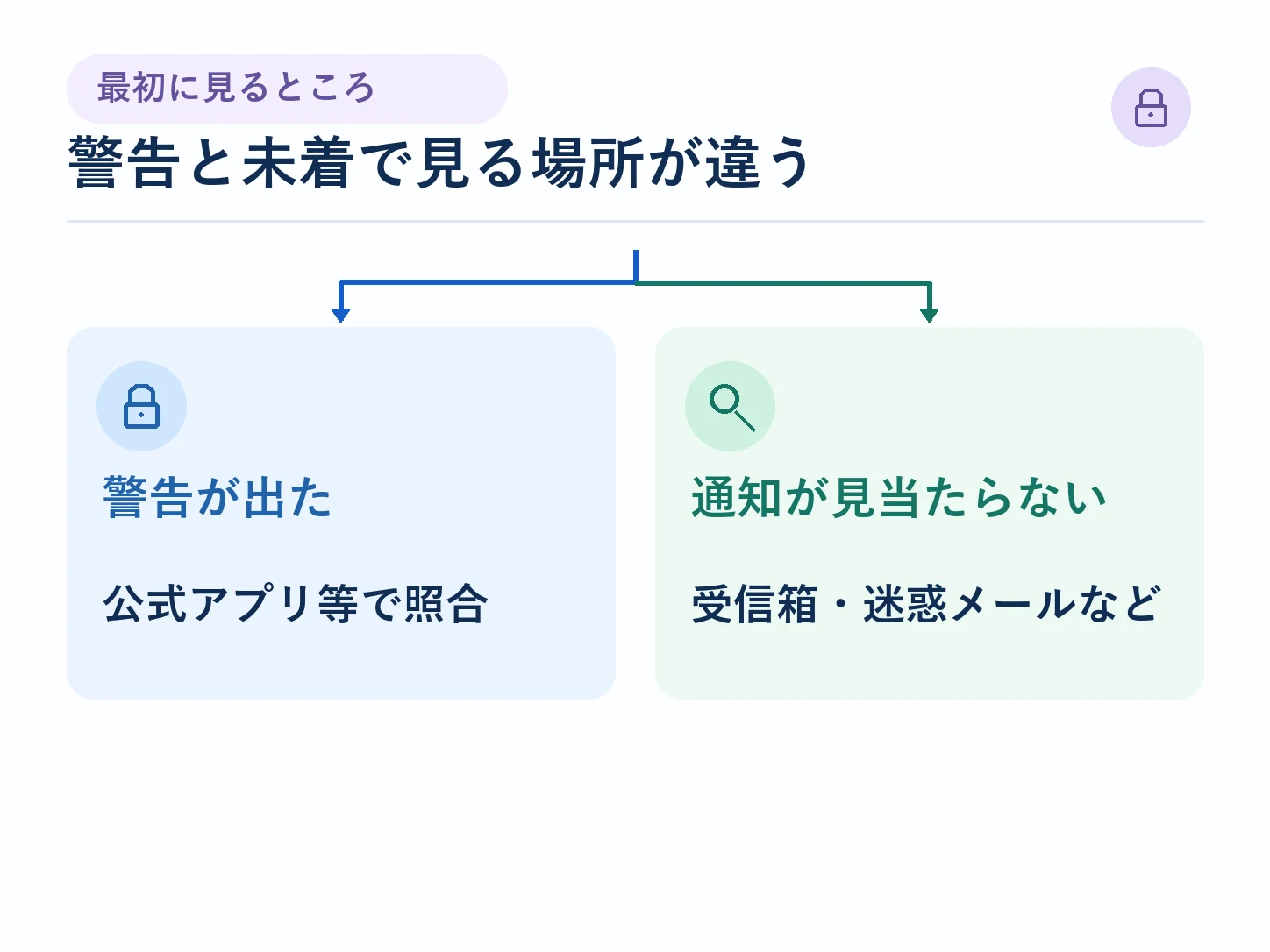
画面にメールがあるかどうかを先に判断します。警告が表示されたメールと、検索しても見つからないメールでは、見る場所が変わります。
認証警告が出たら送信元を別経路で確認
ドコモは、メールの認証結果をもとに警告を表示する機能を案内しています。認証に失敗した場合と、正当性を確認できない場合の表示例はドコモのなりすましメール警告表示の案内で確認できます。たとえば支払い通知なら、メールのリンクから進む前に、保存済みの公式アプリや以前から利用している窓口で請求の有無を確認します。
通知が見つからないなら検索と登録内容を見る
受信箱と迷惑メールフォルダを探し、送信元や件名で検索します。そもそも登録したアドレスが正しいか、予約完了画面などで確認します。遅延や送信失敗もあるため、通知がないだけで設定を変える箇所を決めつけないようにします。
ドコモ側で何を見直せるか
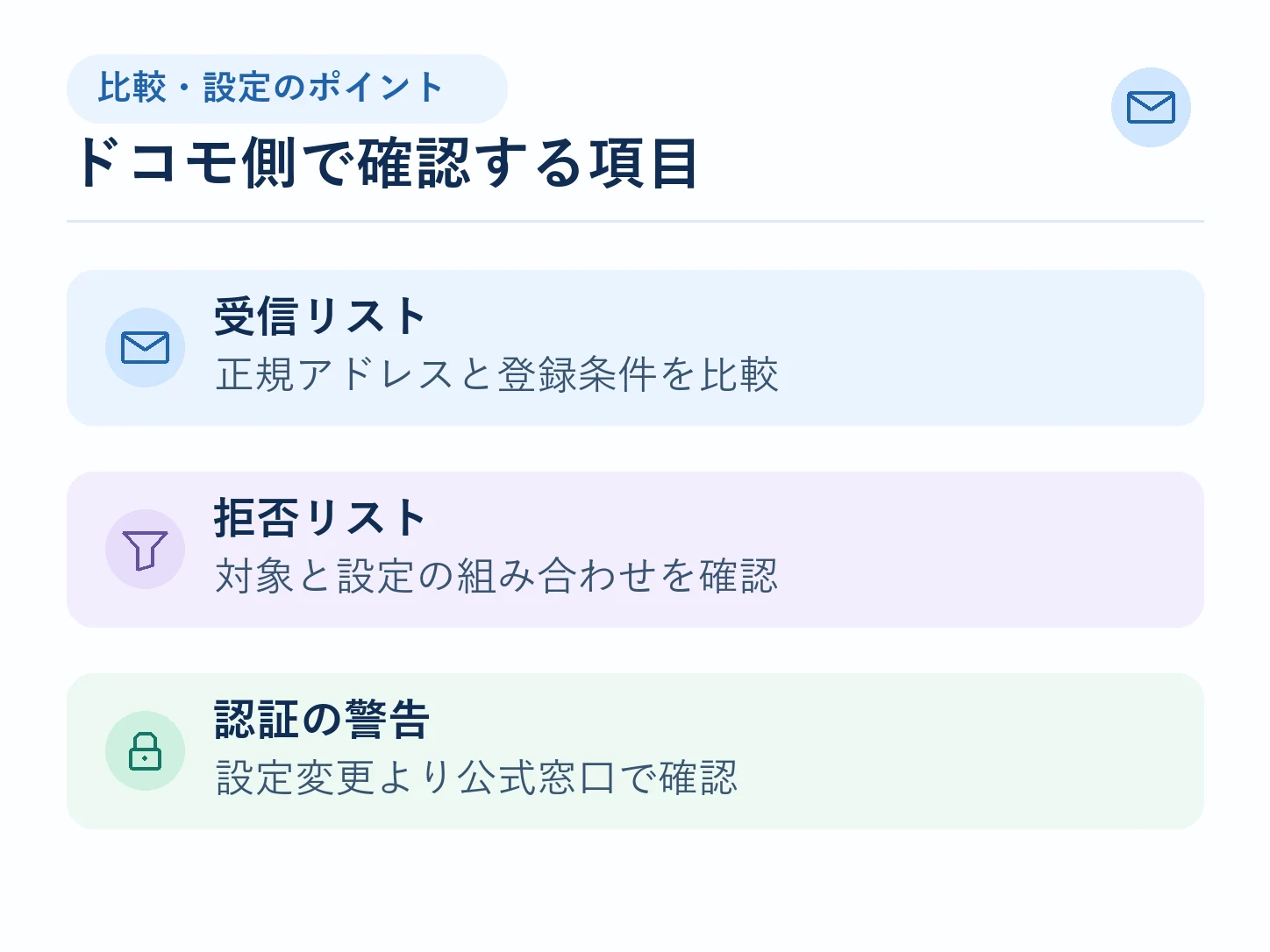
認証用の設定は送信側が管理します。受信する側は、アプリ上の警告、ドコモのメール設定、通知を送るサービスの案内を照らし合わせます。
受信リスト・拒否リストを見比べる
ドコモの受信リスト・拒否リスト設定で端末に合う入口を開き、登録済みの相手を確認します。例として、予約サイトが公式に示す「お知らせ用」のアドレスが別にあるなら、普段の問い合わせ先と取り違えないようにします。どの部分を登録するか迷うときはメールアドレスのドメインと指定受信の基本も参考になります。
次の表から、起きていることに合う確認先を選びます。
| 状況 | 見る場所 | 次にすること |
|---|---|---|
| 警告が表示された | 届いたメールと公式窓口 | 別経路で内容を確認 |
| 通知が見つからない | 受信箱・迷惑メール・登録先 | 送信時刻と宛先の確認 |
| 特定の相手だけ届かない | 受信・拒否の登録内容 | 正規の送信元と照合 |
| 送信側でエラー | 提供サービスの配信結果 | 時刻とエラーを担当へ伝える |
必要な相手だけを対象にする
確かめられた相手の条件を調整し、広い範囲をまとめて通す前に一件で試します。設定の組み合わせで扱いが変わることがあるので、公式の注意事項を読んでから保存します。差出人名が同じでも、認証警告が出ているメールの安全を保証するものではありません。
通知を再送して受信まで確かめる
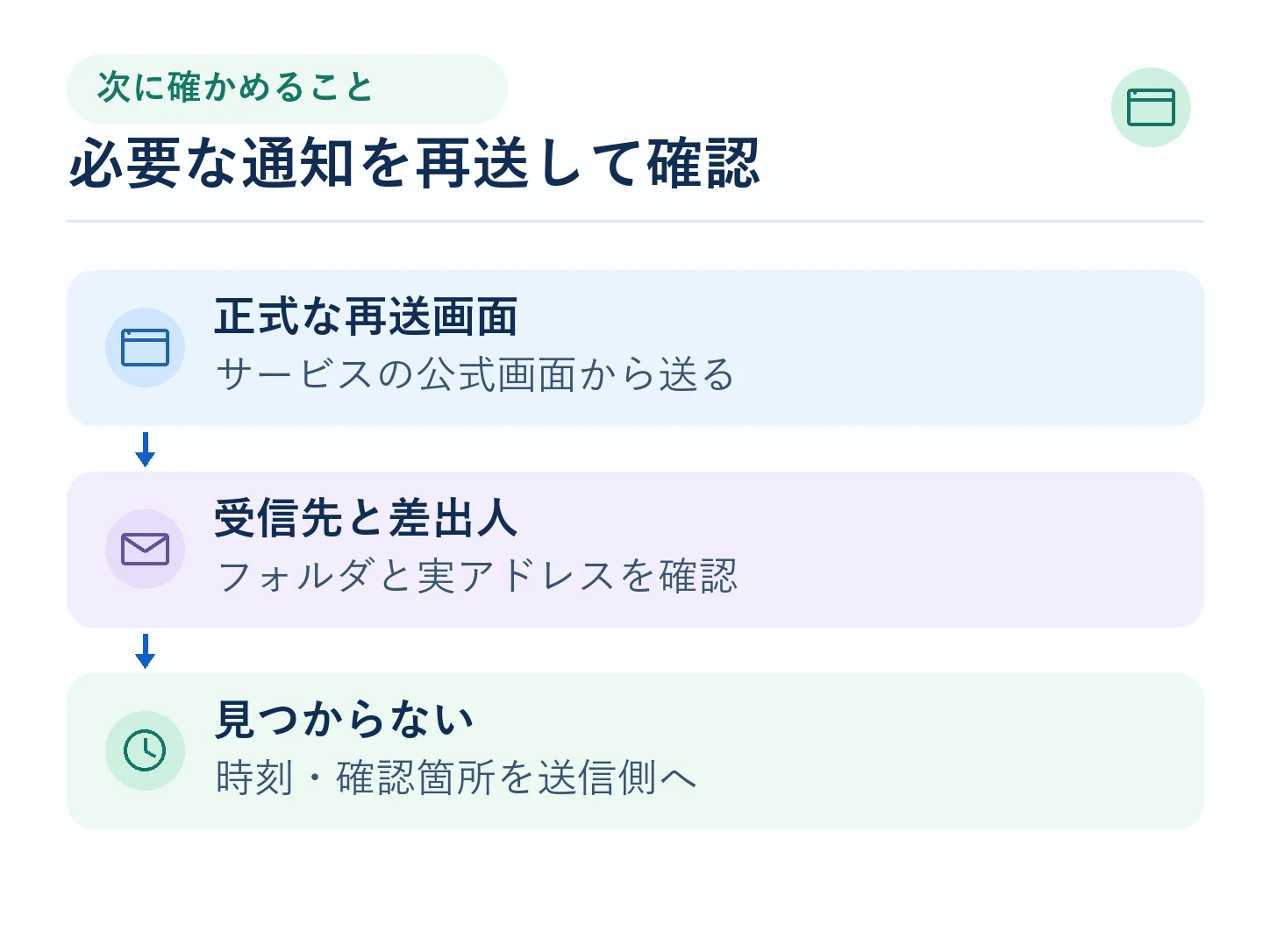
設定を保存したら、同じ通知が届くまでを追います。複数の変更を一度に行うと、どの項目が影響したか分からなくなります。
再送できる正式な画面から試す
アカウントの管理画面などに再送機能があれば、そこから新しい通知を送ります。届いた時刻、入ったフォルダ、差出人の実アドレスを確認します。以前の通知が見つかるかどうかとは分けて判断します。
届かなければ送信側の結果を聞く
連絡窓口には、受信側のアドレス、送信を依頼した時刻、確認したフォルダ、分かる範囲のエラーを伝えます。サービス側が一斉配信と個別返信で別のアドレスを使っている場合は、今回の通知がどの経路から送られたかも確認します。
よくある質問
警告が出ない場合も、重要な手続きは普段から使う公式の窓口で判断します。
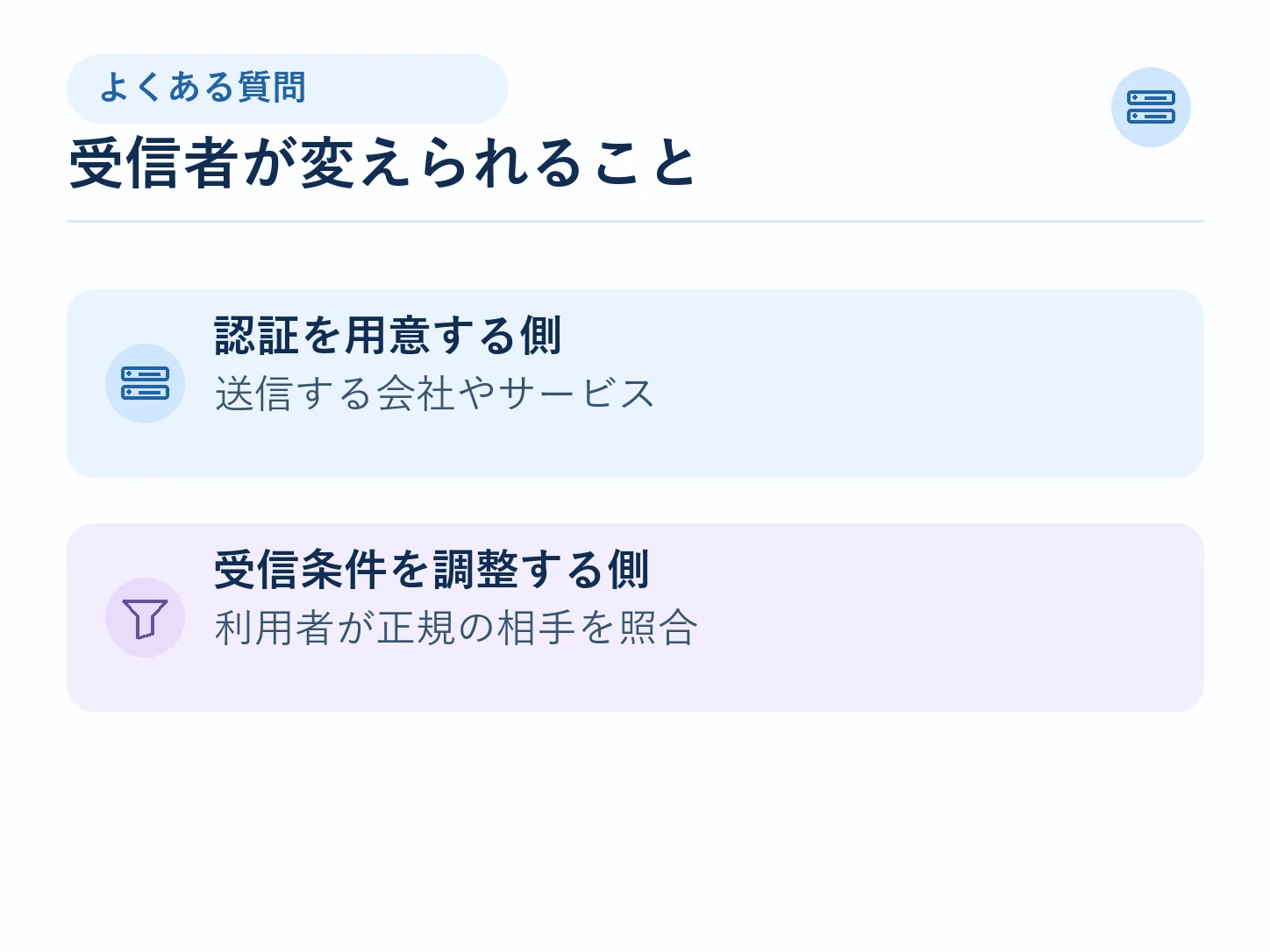
受信者が送信ドメイン認証を設定しますか?
送信する組織やサービスが認証を整えます。ドコモメールの利用者は警告や受信条件を確認できます。
受信リストに登録すれば警告は消えますか?
受信リストと認証結果は役割が異なります。警告が出たメールは、登録の有無にかかわらず公式窓口で内容を照合してください。
まとめ
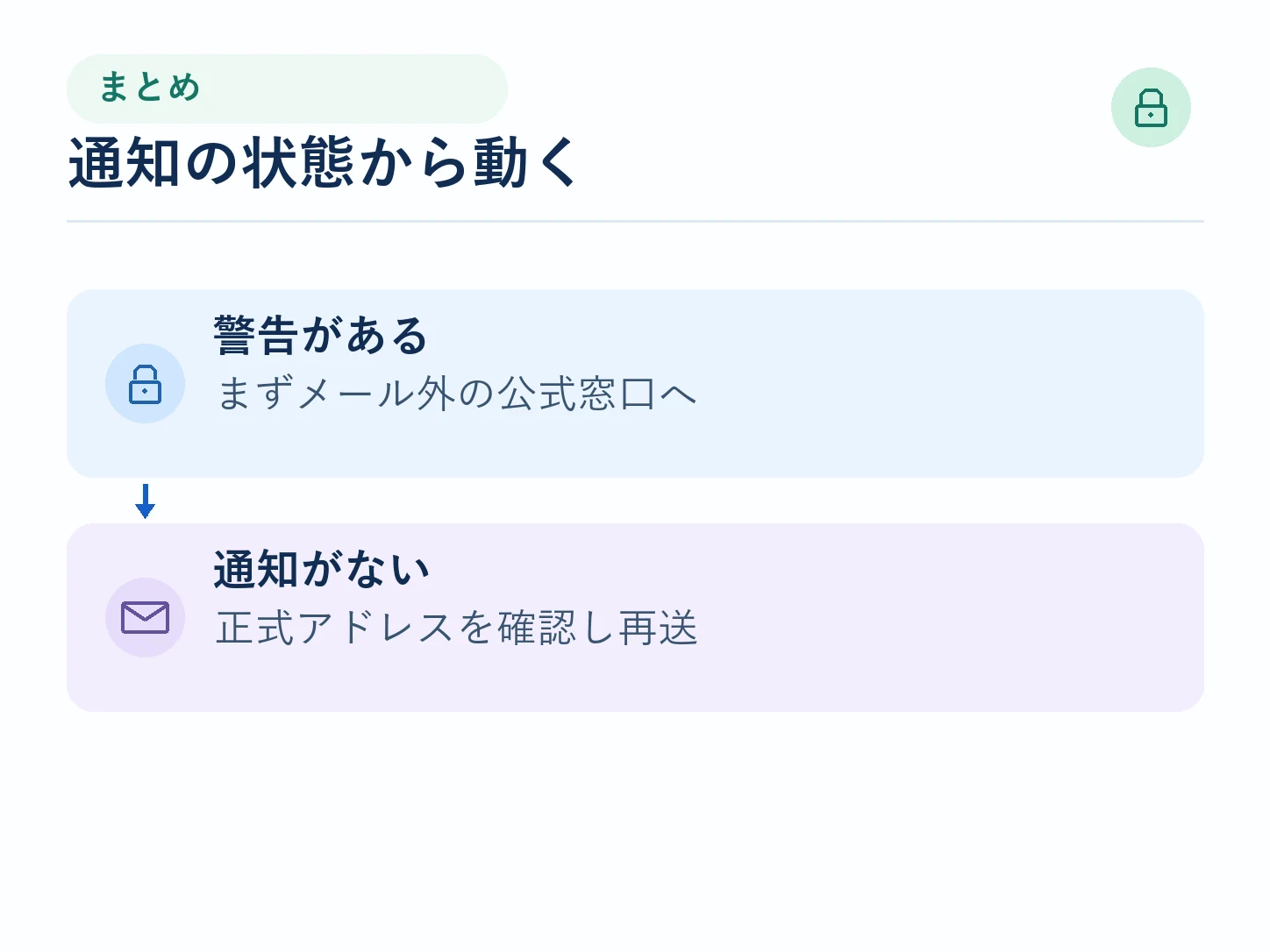
ドコモメールの認証警告は、見えている差出人を別経路で確かめる手掛かりです。通知が届かないときは、登録した宛先、迷惑メールフォルダ、受信条件、送信側の結果を順に確認します。
警告が気になるならメール内のリンクを開く前に公式アプリなどを確認し、通知がないなら送信元の正式アドレスを控えて再送を試しましょう。再送後も届かない場合は、時刻と確認した場所を添えると問い合わせを具体的に進められます。