

今ある会社のメールをGmailで見たいとき、費用は「すでにある受信箱をスマホのGmailアプリで開く」のか、「Googleに会社の受信箱を作る」のかで変わります。前者は今の契約を使い、後者は通常Google Workspaceの契約が必要です。
この記事では、無料で使える部分、アプリとブラウザーでの違い、メールが届いて独自ドメインで返信できるかを確かめる方法を説明します。
「無料」で使いたいものを分ける
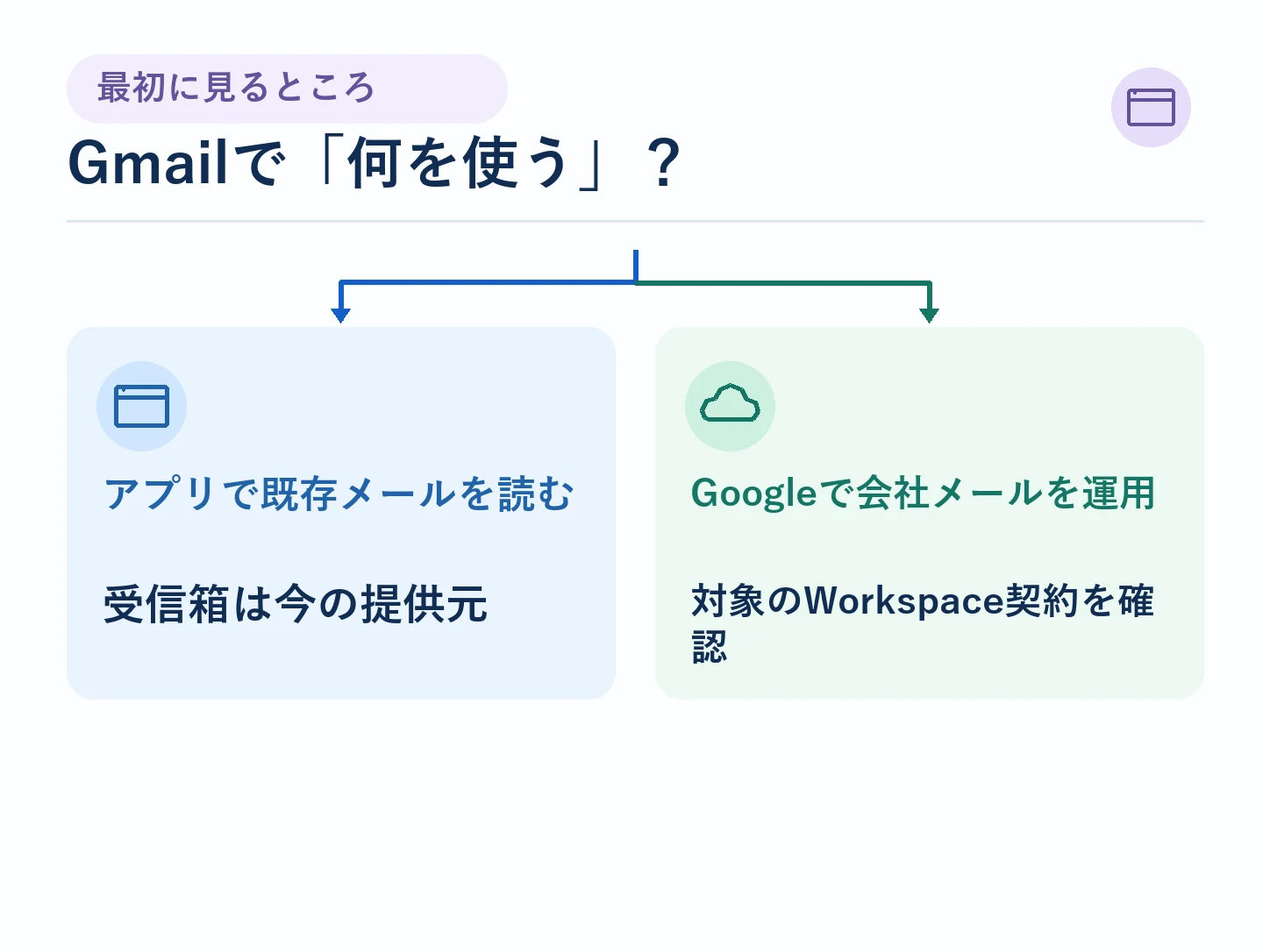
同じGmailの表示でも、画面を使うだけか、メールを保管して配送する契約をGoogleに置くかで、支払う項目が異なります。
すでに使っているメールをアプリで読む
会社のアドレスがレンタルサーバー等で動いていれば、今の提供元の案内を使い、対応する外部アカウントをスマホのGmailアプリに追加できる場合があります。アプリ自体の費用と、ドメインの更新費、既存の受信箱の契約費を分けて考えます。
Googleに独自ドメインの受信箱を作る
会社の受信箱をGoogle側に置き、管理者が利用者を追加する場合はWorkspaceの対象プランを確認します。Google Workspace公式料金の人数と契約期間に加え、名前の登録・更新の支払い先を確認します。既に持っているドメインを接続する場合も、現在の登録契約は続きます。
アプリ、ブラウザー、会社の契約を比較
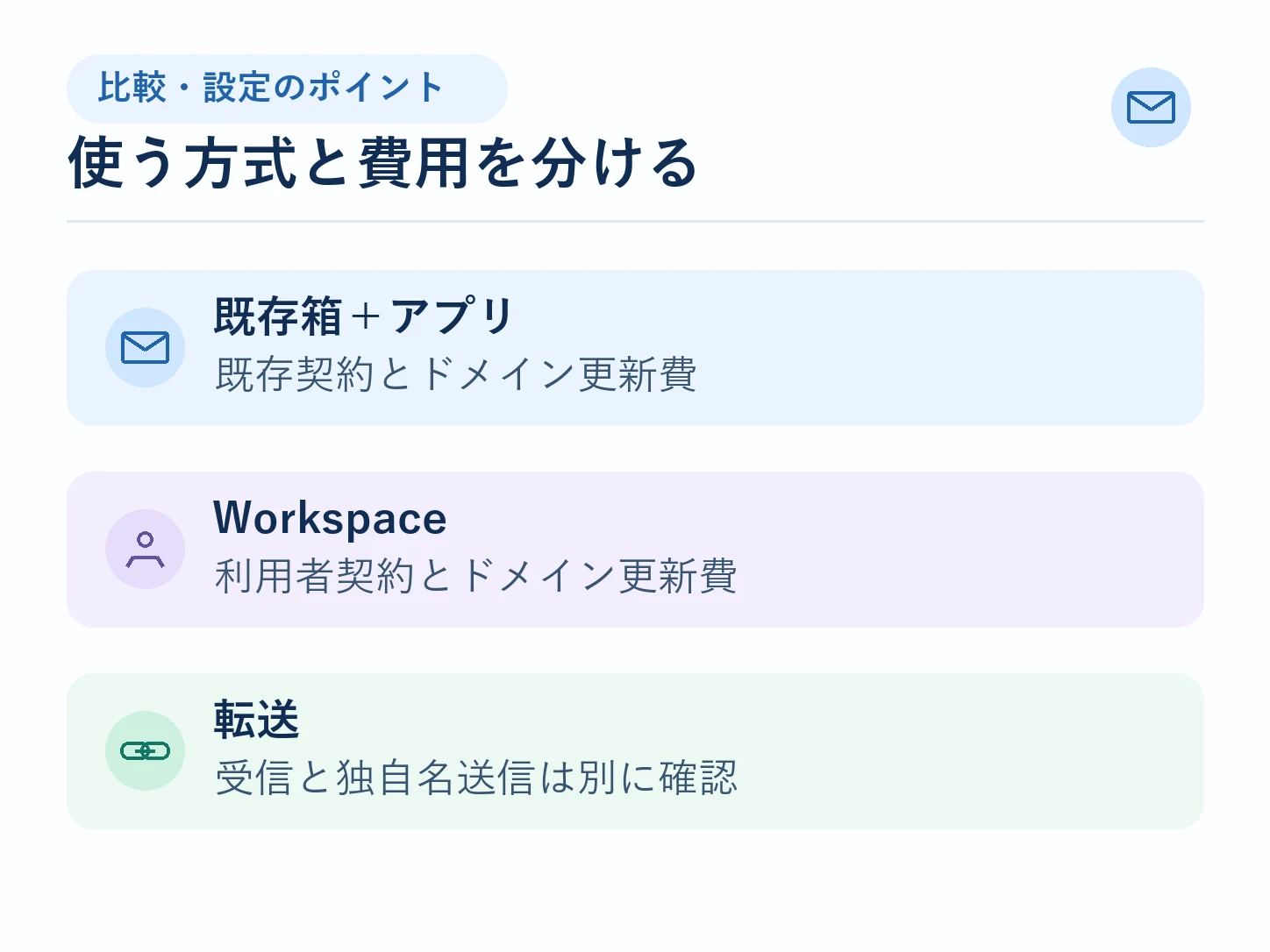
パソコンのブラウザーでGmailを開く使い方と、スマホのGmailアプリで外部メールを表示する使い方は、使える仕組みが違います。
以前のPOP取り込み案内をそのまま使わない
パソコン版Gmailで外部サービスからメールを取得する旧機能と、スマホのGmailアプリへ外部アカウントを追加する機能を区別します。POPはメールを別の場所から取り込む方式の一つで、Googleの案内では、2026年第1四半期以降は新規ユーザーへのサポートを終了し、既存ユーザーの利用は2027年1月までです。モバイル版Gmailアプリでは、対応する外部アカウントをIMAPという方式で追加できます。ブラウザーとアプリを取り違えないよう、GmailifyとPOPに関するGoogleの案内で自分の使い方を照合してください(2026年11月26日確認)。
次の表を使い、現在の契約でできることを見分けます。
| 目的 | 受信箱を置く場所 | 確認する費用 |
|---|---|---|
| スマホで既存メールを見る | 現在のメール提供元 | 既存の契約とドメイン更新 |
| 会社のメール全体をGoogleで管理 | Google Workspace | 利用者の契約とドメイン更新 |
| 既存メールを別アドレスへ転送 | 元サービスと転送先の仕様による | 転送機能と独自名での送信方法 |
転送だけで送信もできるか確かめる
転送は、独自アドレスに届いたメールを別の受信箱に届ける機能です。返信の差出人が個人のGmailになる場合があるため、独自アドレスから送る必要があれば、今の提供元が認める送信機能を確認します。詳しい方式の違いはGmailで独自ドメインを設定する方法も参考になります。
自社アドレスで使えるか試す
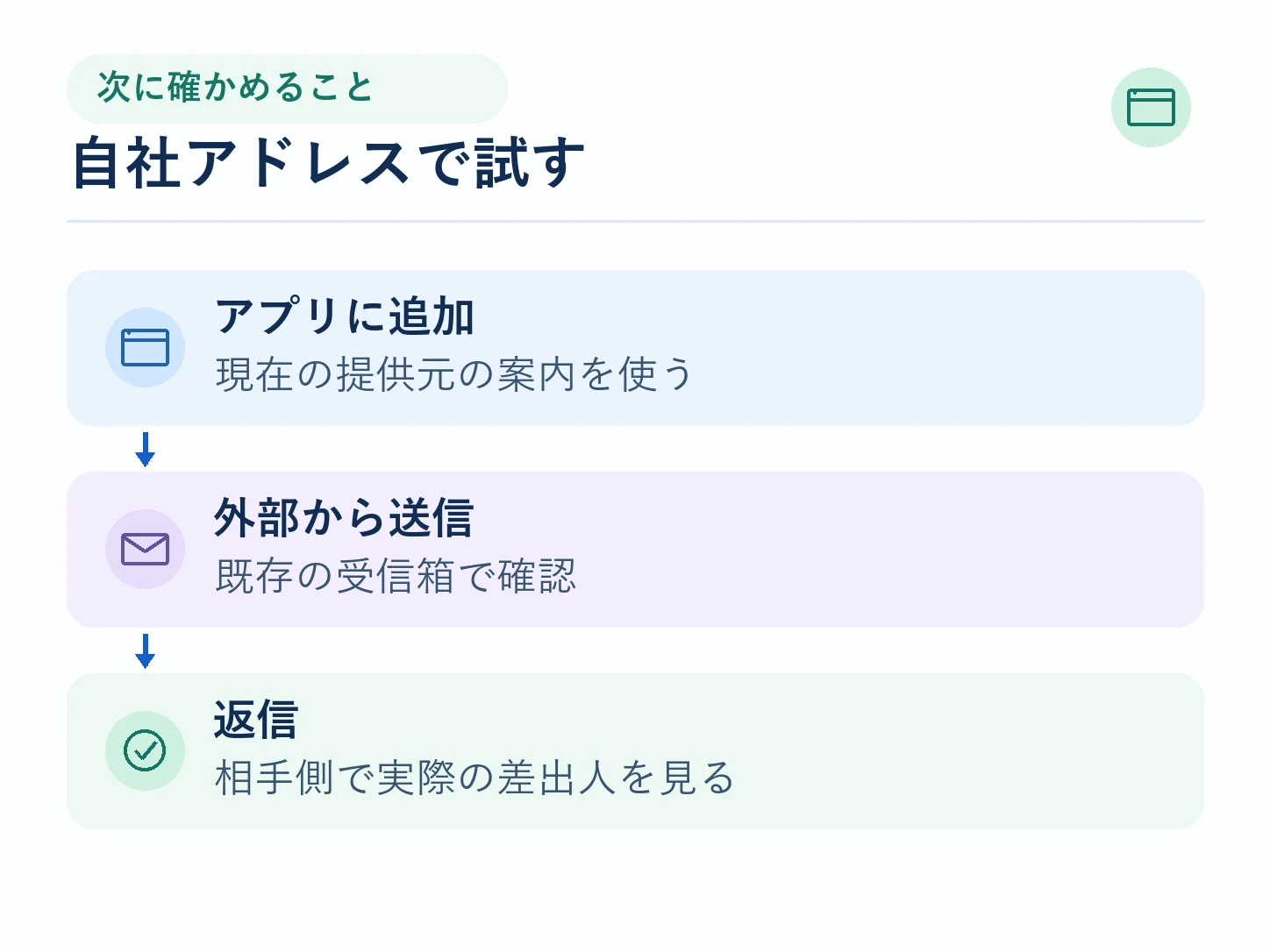
既存環境を残して確かめられるなら、テスト用の一通から試すと影響を抑えられます。
受信と返信の差出人を確認する
メール提供元の管理画面にある端末設定の案内を開き、Gmailアプリへ外部アカウントとして追加します。別のアドレスからテストメールを送り、受信したあと返信します。相手側の画面で、表示名だけでなく差出人アドレスそのものが会社の名前になっているか見ます。
全体の費用を書き出す
現在のメール箱、名前の更新費、追加で必要な契約の三つを並べます。Workspaceへ移す場合は、人数分の費用と既存メールの移行作業も見ます。スマホで読めれば十分なら、現行契約のままアプリを使えるか先に試せます。
よくある質問
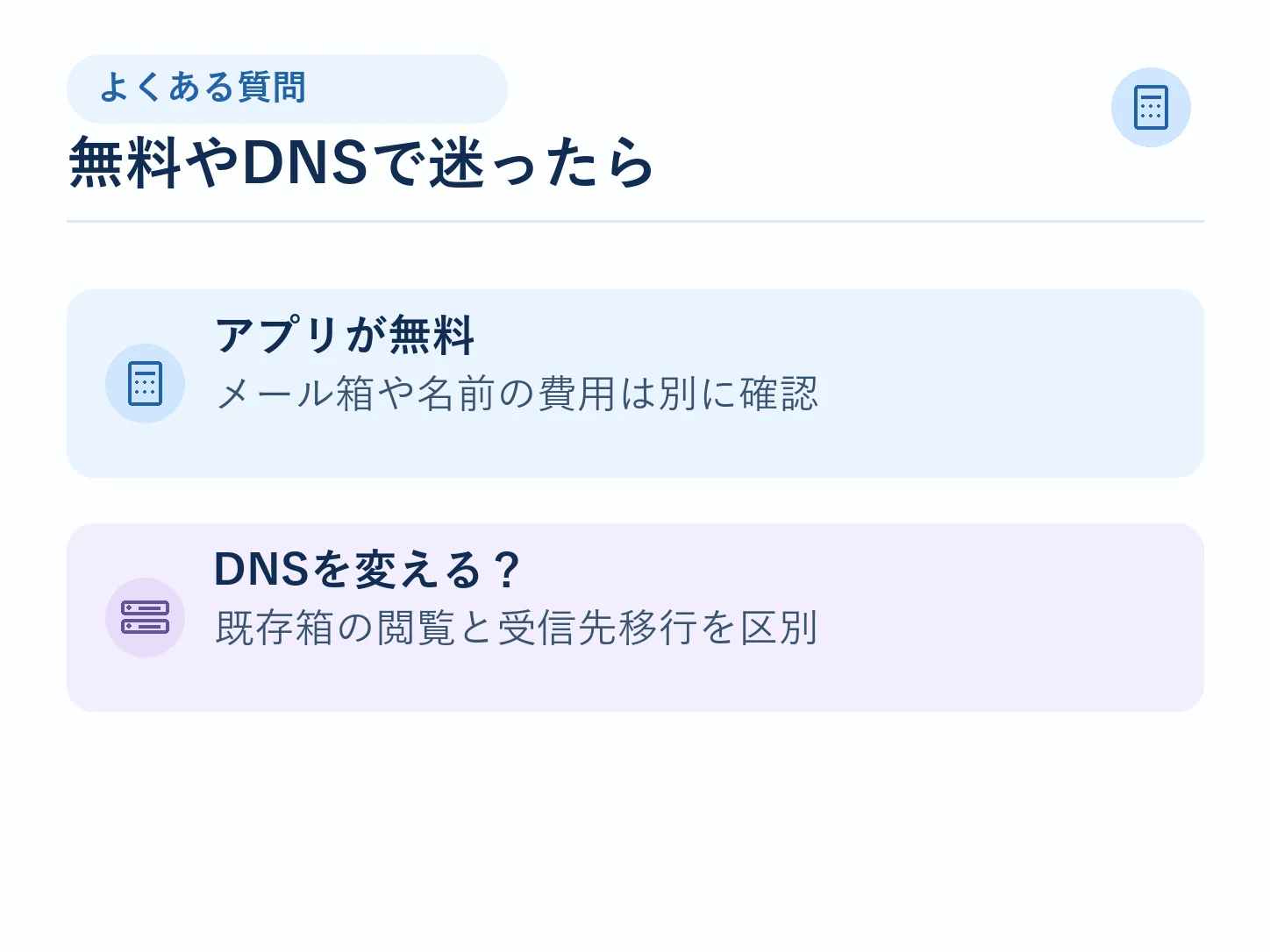
アプリで見えることと、独自ドメインのアドレスを継続して維持できることは、それぞれ確認します。
Gmailアプリが無料なら全部無料ですか?
アプリ利用に料金がかからなくても、名前の更新やメール提供元の契約費が残る場合があります。
アプリで読むためにDNSの変更は必要ですか?
既存のメール箱をアプリで開くなら、通常は現在の提供元の接続情報を使います。Googleへ受信先を移す場合は別の設定が必要です。
まとめ
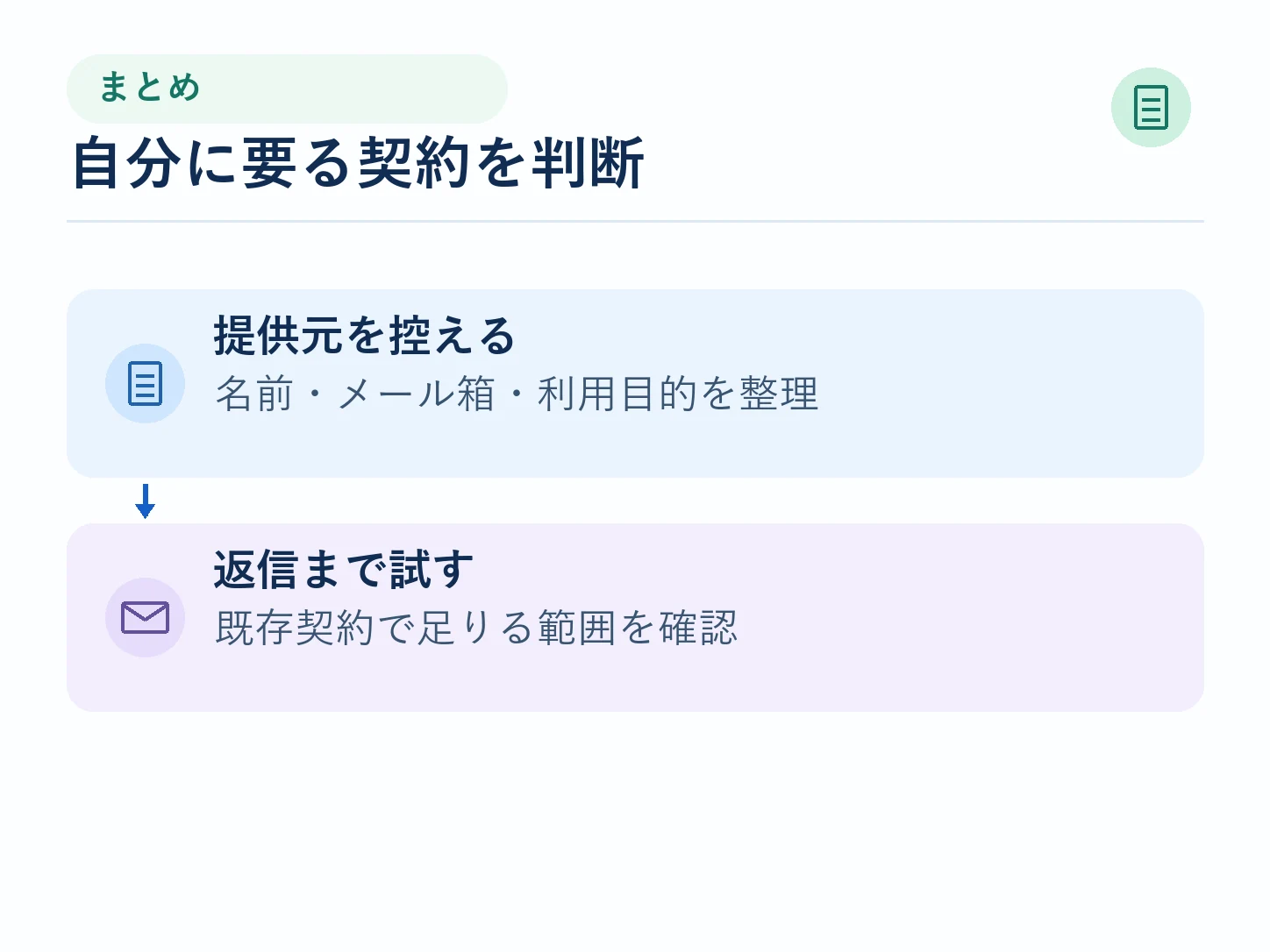
独自ドメインのメールをGmailで使うときは、既存の受信箱をアプリで開く方法と、Googleにメールの運用を移す方法を分けます。費用はアプリの表示だけでは判断できず、名前・受信箱・追加契約を合わせて見ます。
まず今のメール提供元と、スマホで見るだけか会社全体を移したいかを書き出しましょう。既存アカウントで試せるなら、受信だけでなく返信の差出人まで確認すると、追加費用の要否を判断できます。