
ドメインを設定したあとに「合っているか確認して」と言われたら、知りたいのがDNSの管理先、設定した値、契約の登録情報のどれかを分けます。設定画面だけでなく、外から見える値も調べると、画面に保存した結果との違いを確かめられます。
この記事では、調べたい対象に応じて何を照会するか、結果の見方、担当者に渡す情報を説明します。
確認したいものから照会を選ぶ
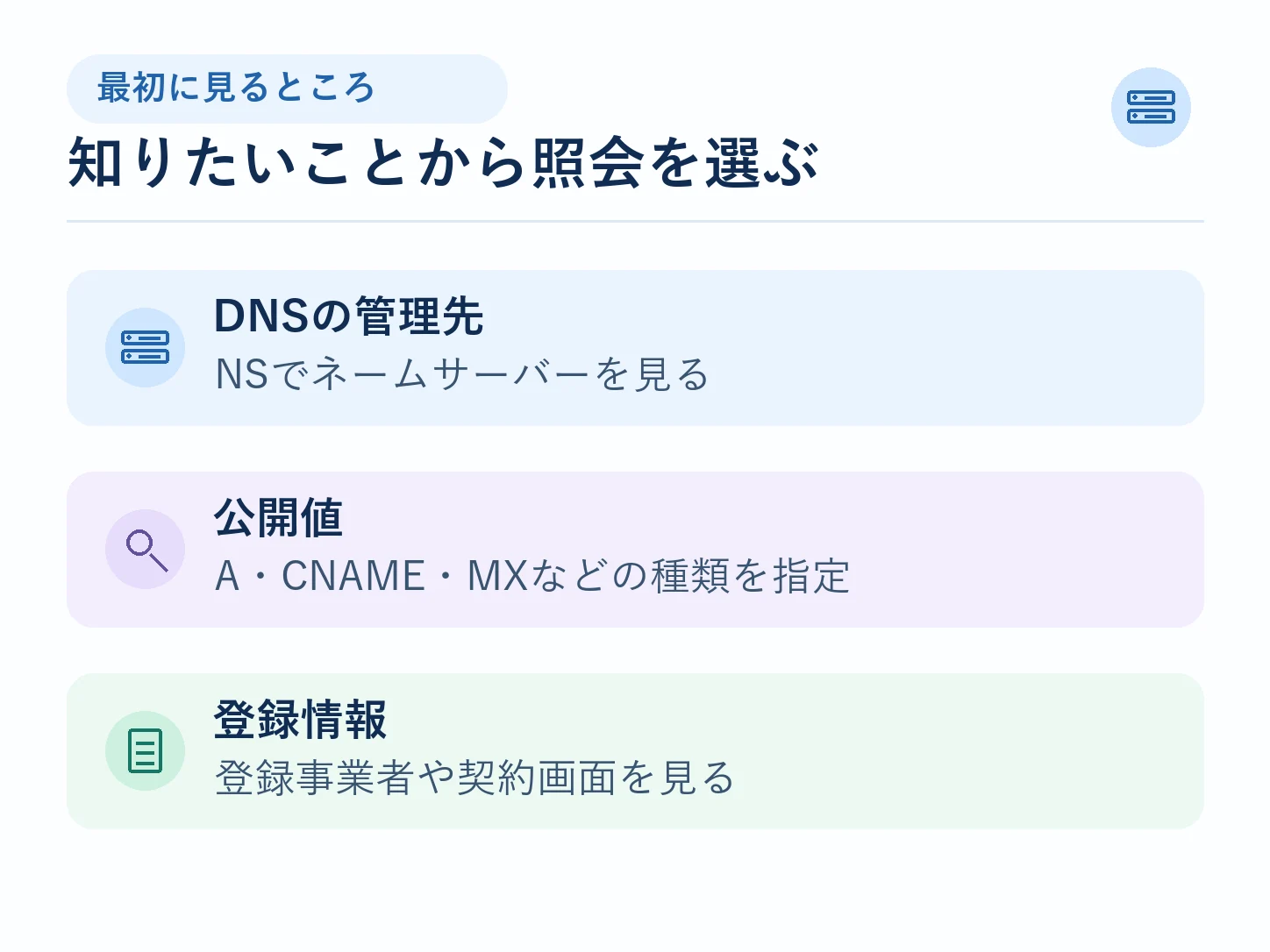
同じURLについて調べる場合も、公開先とメールの行き先は別のレコードです。まず対象となる名前を正確に書き出します。
DNSの管理先と公開値を分ける
DNSの管理先を探すならNSを調べ、どのネームサーバーが案内を担当しているかを見ます。Web接続の値を読むなら、設定指示がA・AAAA・CNAMEのどれだったかを確認し、その種類を調べます。メールの受け取り先はMXで確認します。用語はIETFのDNS用語集に定義があります。
契約の情報が必要なら登録情報を見る
登録事業者や契約の手掛かりを調べるときは、登録情報検索や登録事業者の契約画面を使います。ICANNの登録情報検索は対応する名前の公開情報を参照する窓口です。公開情報が限定される場合があるため、請求先や自分の更新日は契約画面で確認します。
外から返った値を読む
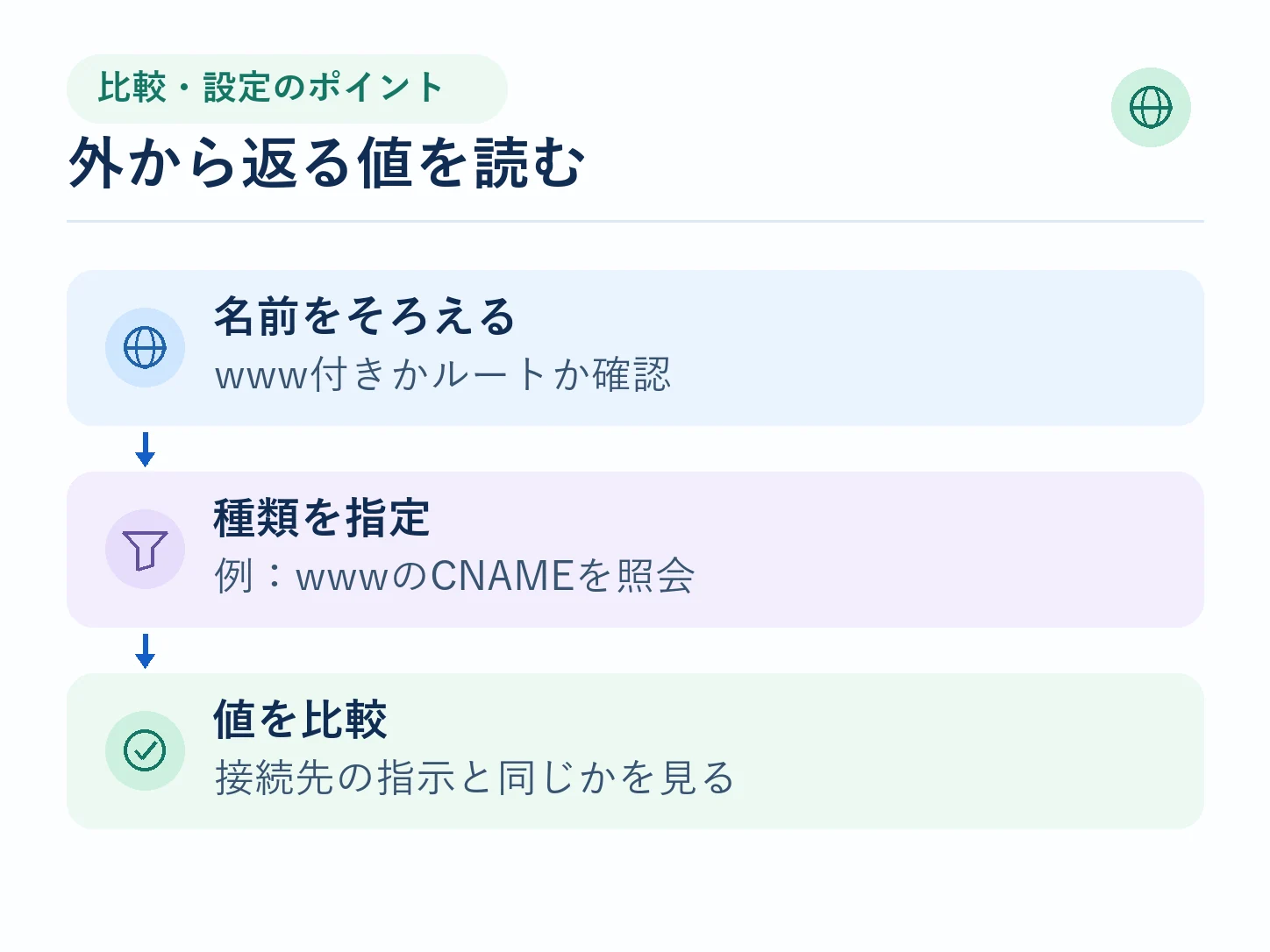
照会前に、example.com と www.example.com のどちらを設定したかを見ます。違う名前を照会すると、設定が正しくても合わない結果になります。
一つの名前と一つの種類を指定する
たとえばGoogle Admin ToolboxのDigを開き、名前欄に「https://」や「/contact」を含めず、ホスト名を入れます。たとえば www.example.com に設定したCNAMEを確認するときは、www付きの名前とCNAMEを指定し、公開先の案内に出ているホスト名と照合します。
次の表は、確認したい内容に応じて選ぶ項目です。
| 知りたいこと | 選ぶ種類・画面 | 見る欄 |
|---|---|---|
| DNSの委任先 | NS | ネームサーバー名 |
| Web接続先 | A・AAAA・CNAME | 指定のIPアドレスまたはホスト名 |
| メール受信先 | MX | 行き先と優先度 |
| 所有確認や送信認証 | 指定のTXT等 | 対象名と登録値 |
| 契約先 | 登録情報検索・契約画面 | 事業者や更新の情報 |
値が空か旧値かを読み分ける
返る値がない場合は、名前の打ち間違いや種類の選び違いを先に疑います。旧値が返る場合は、実際のDNS管理先で保存したかと、以前の応答が一時的に保管されていないかを調べます。別の確認対象を探したい場合はURL・メール・DNSの用途別確認方法も参考になります。
食い違ったときは同じ条件で比べる
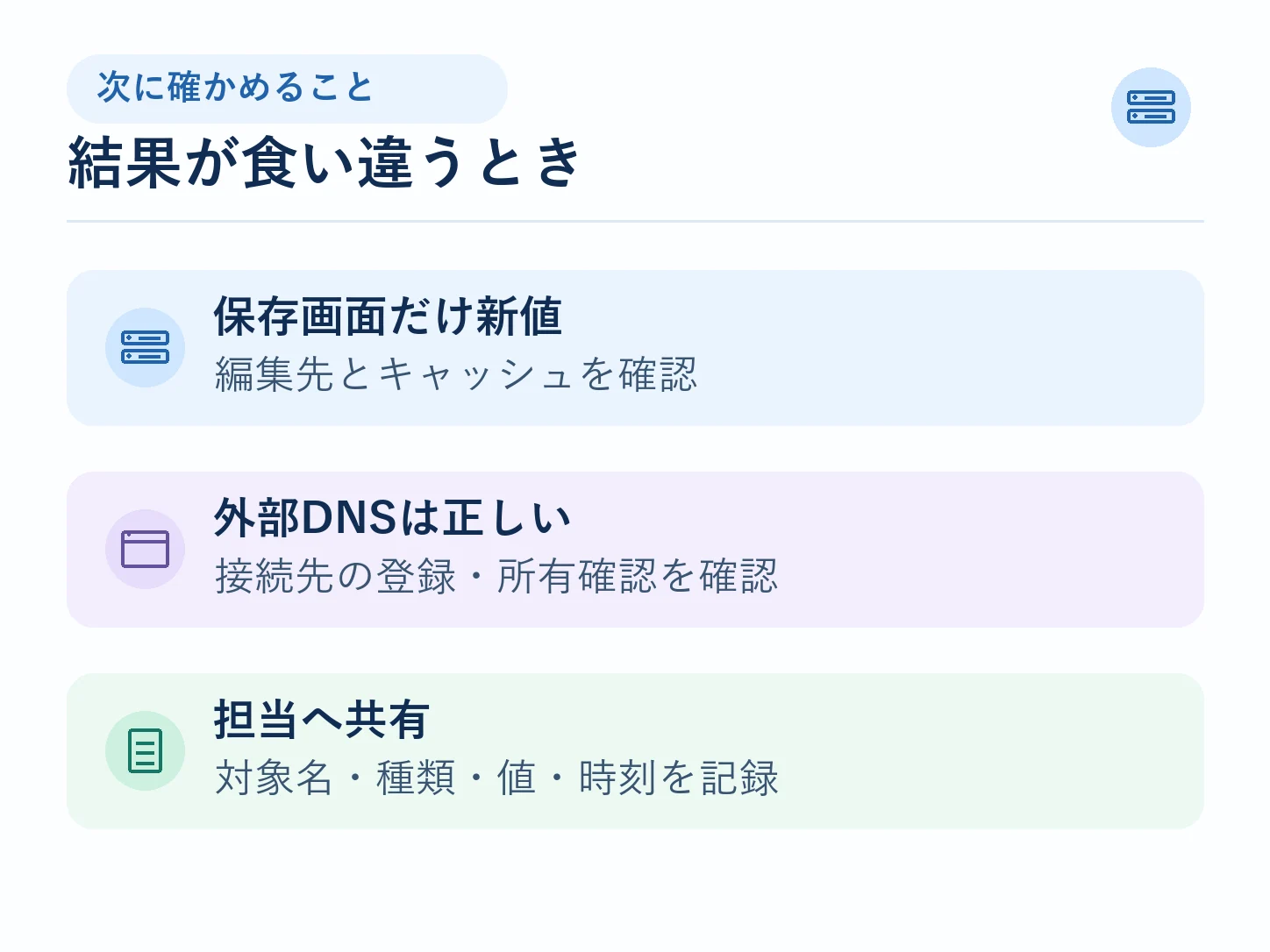
会社の端末と外部の照会で結果が違うとき、どの場所でどの情報を見たかを揃えると原因を絞れます。
保存値、外部応答、サービス側の結果を並べる
管理画面に新値があり、外部では旧値なら、管理先やキャッシュを確認します。外部で指定値が返るのにサービスでエラーになる場合は、サービス側に登録したドメイン名や所有権の確認状態を見ます。WebはブラウザーでHTTPS表示、メールは外部から試験送信するなど、用途ごとに最終結果も確かめます。
担当者には名前と時刻を添える
「DNSが違う」だけでなく、対象名、種類、想定値、取得した値、時刻、どの環境で見たかを伝えます。設定画面の画像を送る場合は、無関係な他社ドメインや管理者情報が写っていないか確認します。
よくある質問
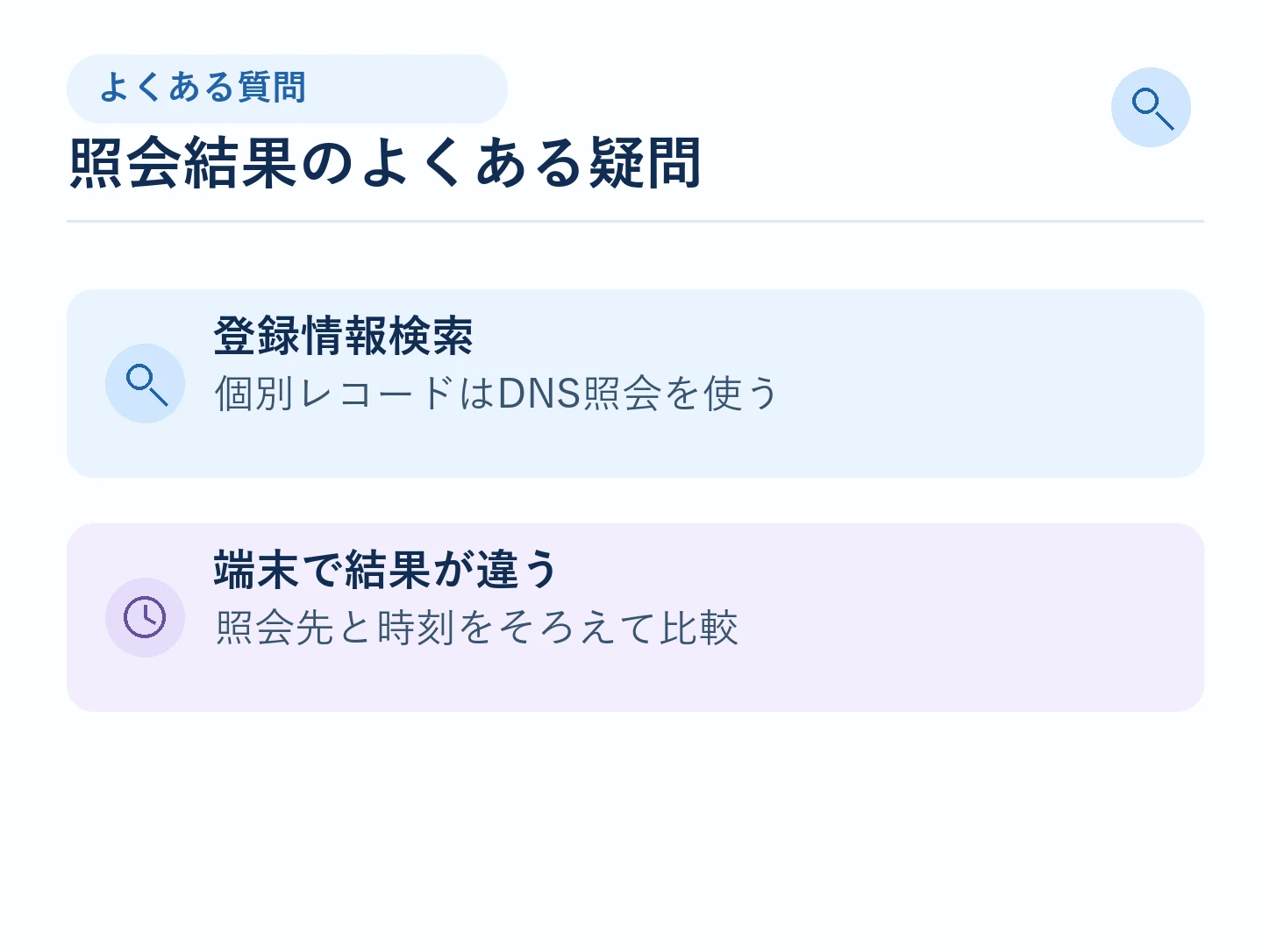
DNSの応答と契約の状態は、それぞれに合う確認窓口を使います。
登録情報検索でDNSの値を全部見られますか?
登録事業者やネームサーバーを確認できる場合がありますが、個別のレコードの公開値はDNS照会で種類を指定して調べます。
端末によって結果が違うのはなぜですか?
使うDNSや以前の応答の保管状況が違うことがあります。照会先と時刻を記録し、同じ名前・種類で比較してください。
まとめ
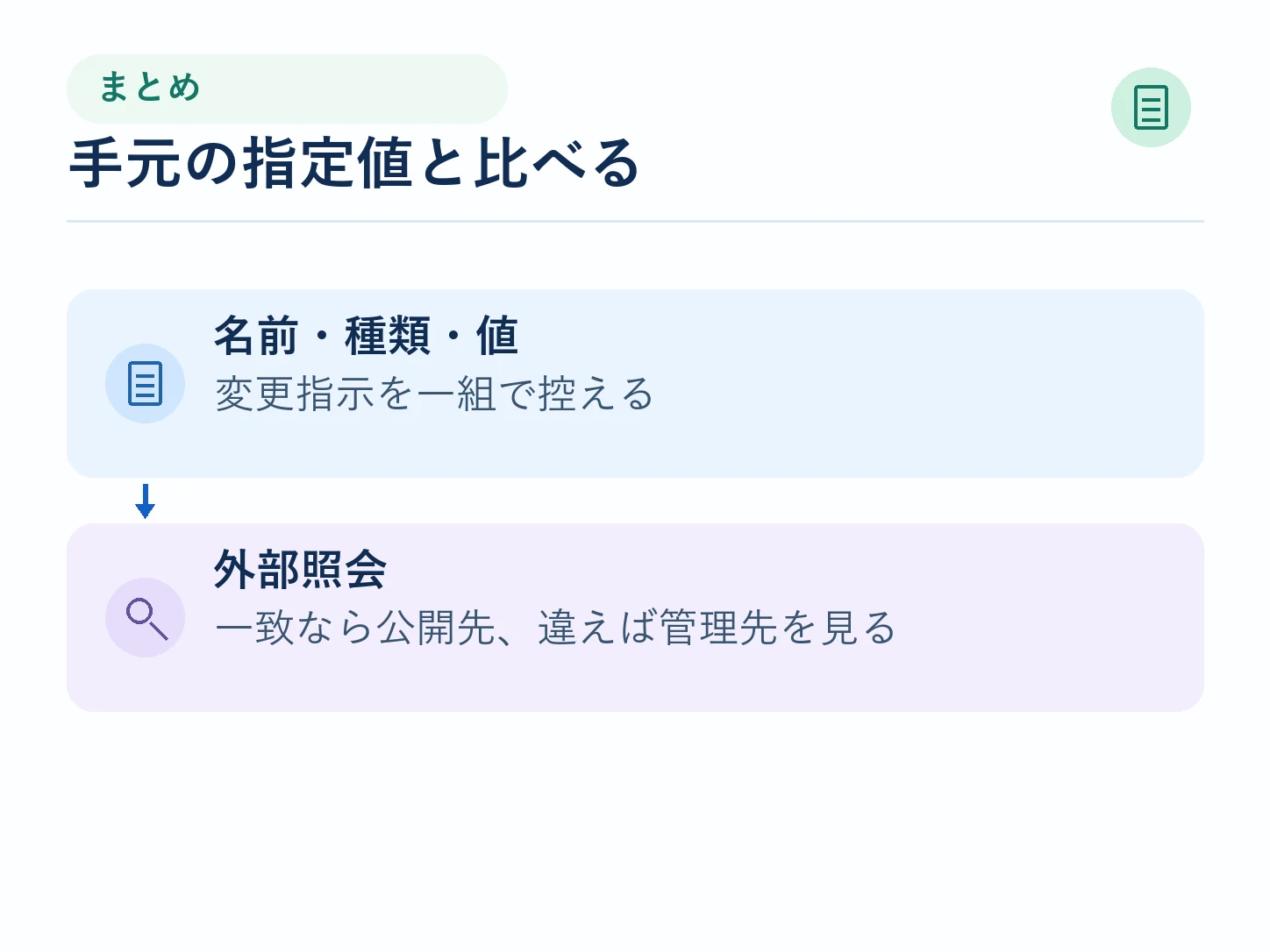
ドメインの確認は、管理先ならNS、公開した値なら各レコード、登録契約なら登録情報検索や契約画面を使います。保存値と外部応答の差から、見るべき場所を絞れます。
まず変更指示の「名前・種類・値」を一組書き出し、外部の結果と比べましょう。一致していれば次は公開先側を見て、違っていれば管理先と対象名を確かめるところから進められます。