

Google Workspaceの申込画面に「無料で試す」と表示されると、会社のドメインもそのまま無料で持てるように見えることがあります。無料になるのが利用者ライセンスの試用なのか、名前を買わずに既存名を使えるという意味なのかを、契約ごとに分けて確認します。
この記事では、試用・既存ドメイン・割引の違いと、利用開始後に請求されるもの、試用中に確認したい項目を説明します。
「無料」と表示されたときに対象を読む
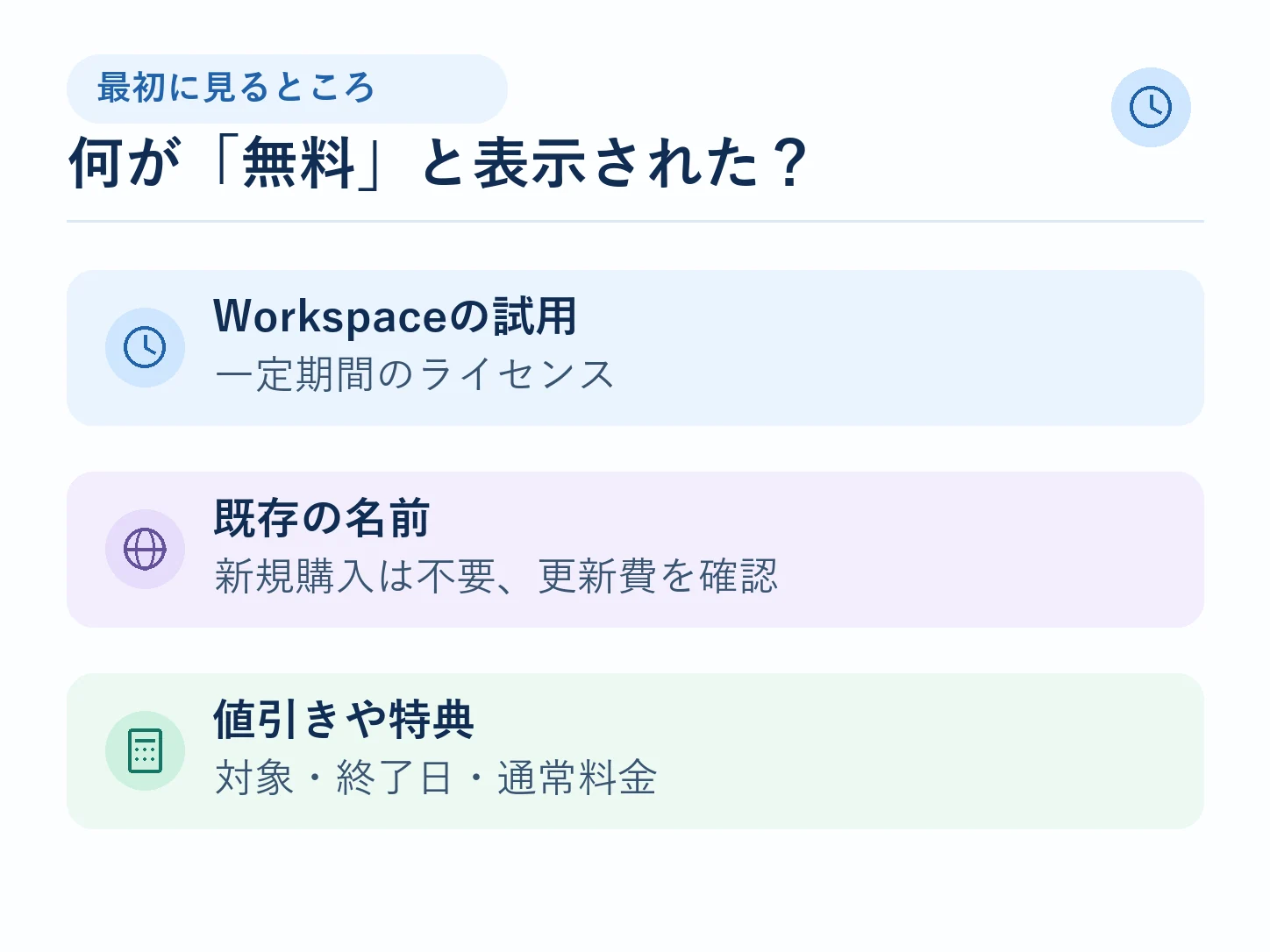
「試用」「既存のドメインを使用」「割引」では、無料になる対象と終わる時期が違います。どの画面に表示されているかが判断の手掛かりです。
試用はWorkspaceを試せる期間
Google Workspaceの公式料金案内で試用の対象と、終了後のプラン料金を確認します。管理画面では、終了日、登録した利用者数、請求開始の条件を控えます。試用中にメール機能が使えていても、ドメインの更新料まで試用対象になるとは限りません。
既存ドメインなら新規購入を省ける
すでに example.com を登録している会社は、その名前を接続できる場合があります。新規購入の支出がなくても、既存の登録窓口への更新は続きます。以前からあるWebサイトと名前を同じにする場合は、どの会社がDNSを管理しているかも確認します。
ドメインの購入とメールの運用を分ける
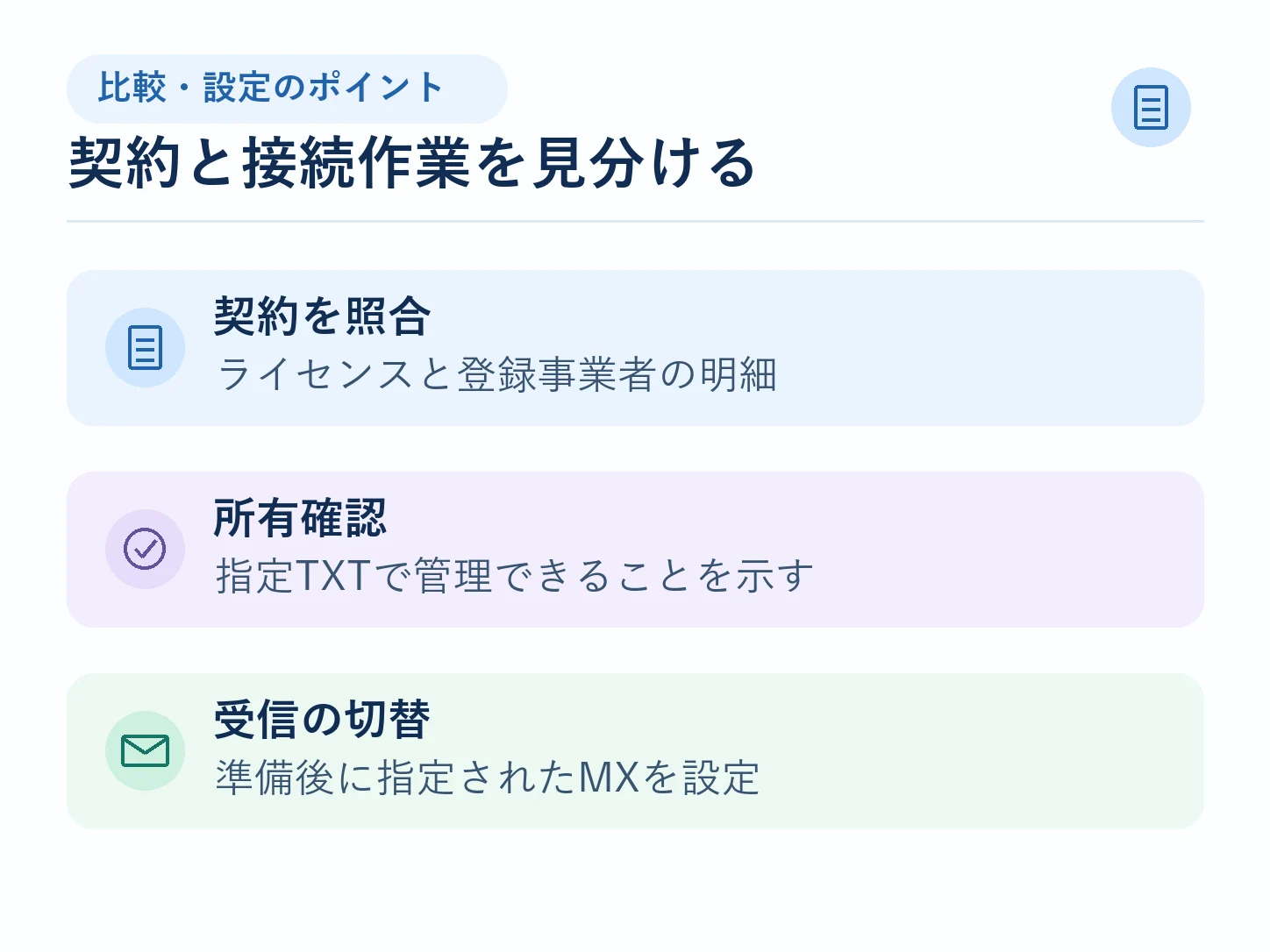
メールが利用可能になるまでには、名前を管理していると示す作業と、実際の受信先を指定する作業があります。契約の請求と設定の状態を混同しないようにします。
二つの管理画面で契約を確認
Workspaceの管理画面ではプランと利用者、登録事業者の契約画面ではドメイン名・期限・次回更新を見ます。無料と書かれた画面がどちらか分からない場合は、注文の明細で品目を確認します。Googleのサービスとドメイン取得の違いも仕組みを整理するときに参考になります。
次の表で、無料と見えた場面ごとに、残る支払いを見ます。
| 画面・条件 | 何が無料になり得るか | 続ける場合に見る項目 |
|---|---|---|
| 試用 | 一定期間のライセンス | 終了日・人数・課金の条件 |
| 既存名の利用 | 新しい名前の購入が不要 | いまの登録先の更新費 |
| 登録の割引・特典 | 対象の名義・期間・価格 | 通常更新、対象外の費用 |
所有確認と受信の切り替えを区別
所有確認用のレコードは、その名前を管理できることを示すためのものです。実際にGoogleで受信する場合は、配送先を案内するMXを設定します。既存メールを運用中なら、利用者と移行計画を先に用意してからGoogleのGmail用MX案内を参照します。
試用後も続けられるかを判断する
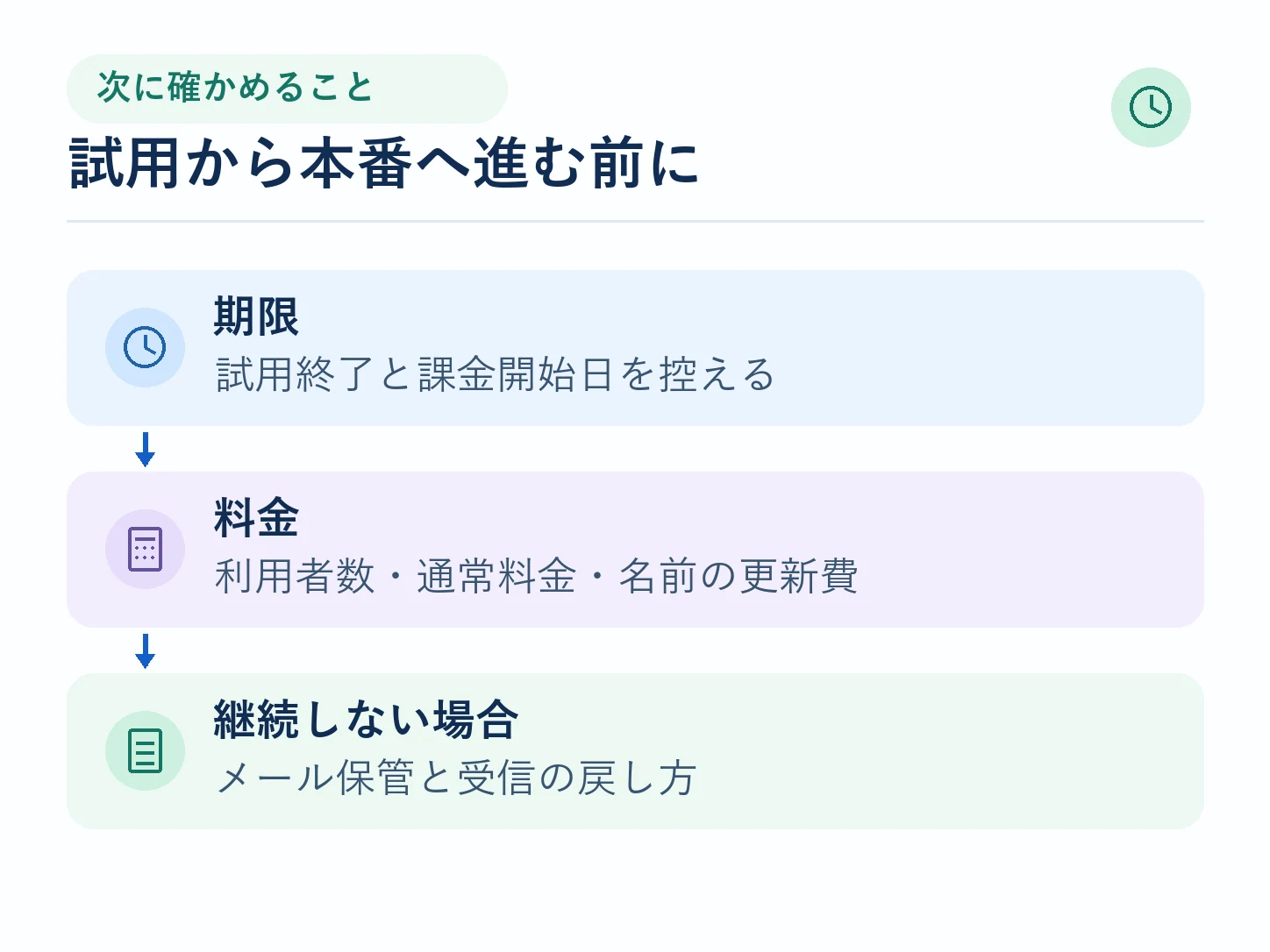
試用中に使えることだけで決めず、正式に切り替えてから必要になる運用を想定します。
無料の期限と支払いを並べる
試用終了日、利用者数、通常料金、ドメインの次回更新を控えます。特典がある場合は、最初だけ割り引かれる費目と対象期間を確認します。提供元を変更したりライセンスの人数を変更したりする場合の契約条件も見ます。
継続しないときのデータを考える
試用だけのつもりなら、当初は急ぎの業務メールを切り替えず、テストに使える範囲で操作を確認します。本番データを入れる場合は、継続しないときのメールの保管や書き出し、受信の戻し方をあらかじめ整理します。
よくある質問
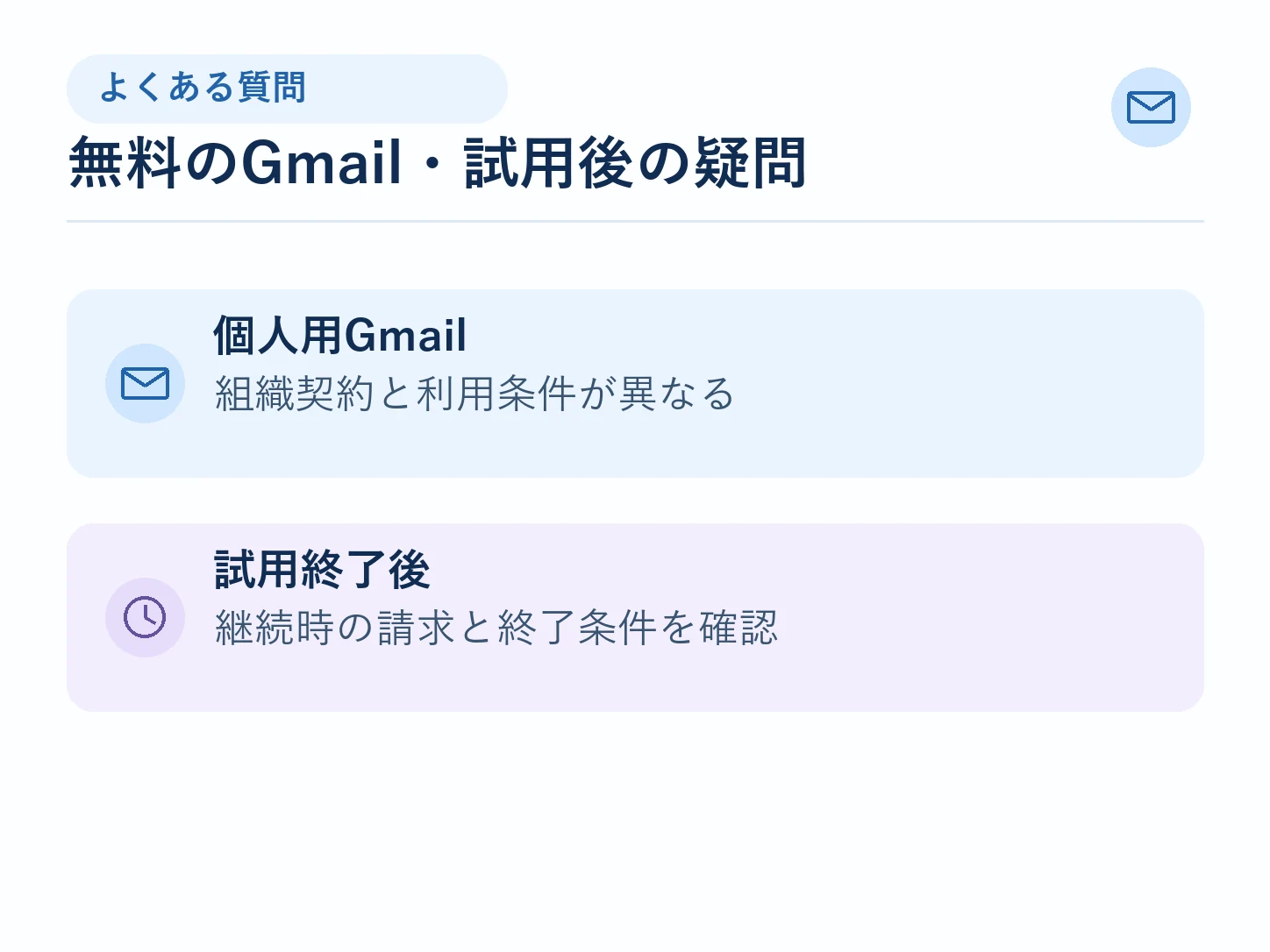
個人用のメールと同じ画面でも、利用できる名前や管理機能は契約によって変わります。
個人用Gmailと同じように無料で使えますか?
Workspaceで組織の独自ドメインを運用する場合は、対象プランの条件を確認します。個人用Gmailの無料利用と同じ扱いにはなりません。
試用終了後も支払いはありませんか?
試用後に継続する場合の金額と課金開始日を管理画面で確認します。無料期間だけ試す場合は、終了や解約の条件も読みます。
まとめ
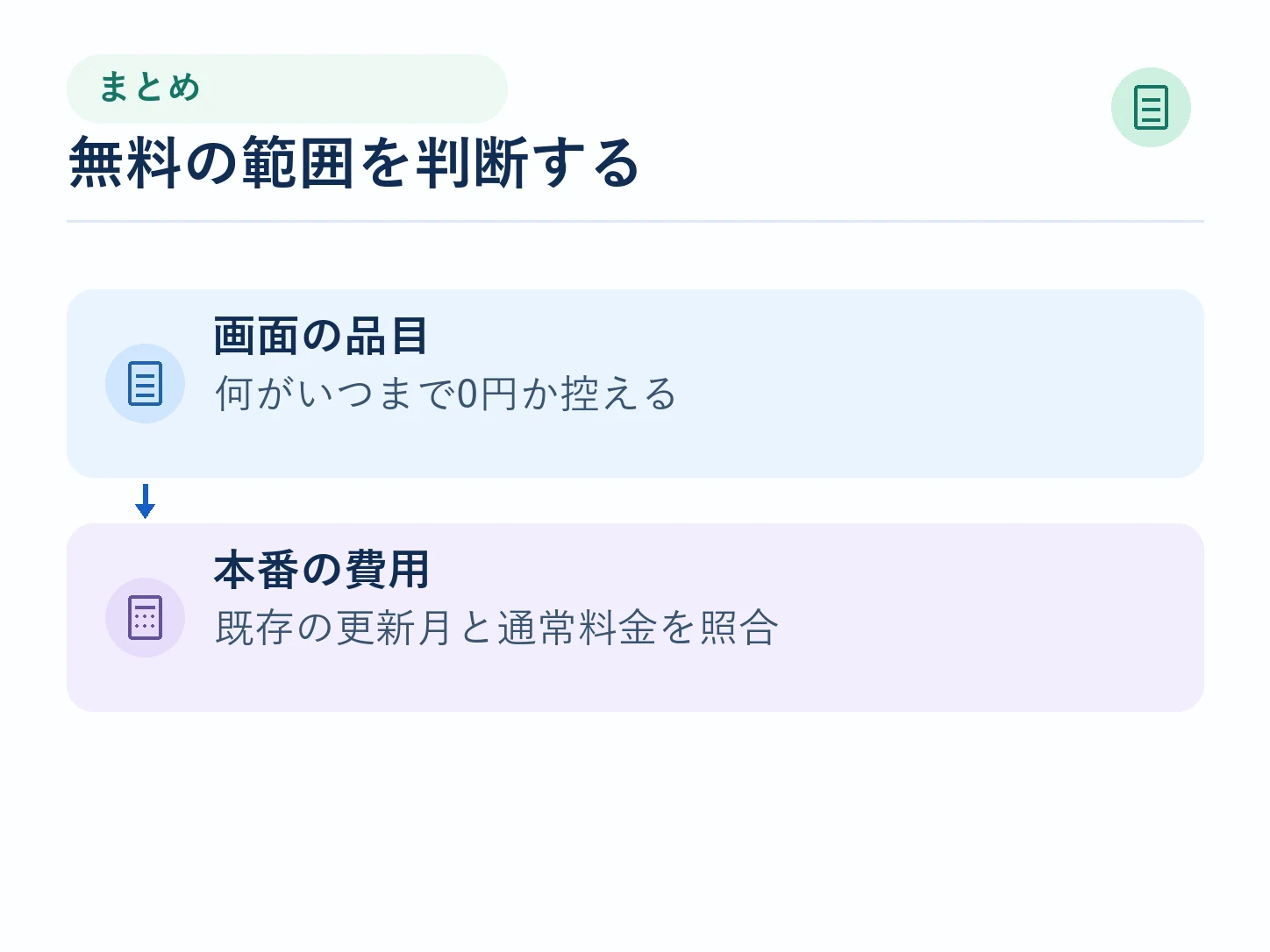
Google Workspaceで「無料」と表示されるときは、試用・既存名の接続・登録特典のどれを指すかで、残る費用が変わります。管理画面では、利用者の契約と名前の契約を分けて確認できます。
まず無料と表示された画面で品目と終了日を控え、現在のドメイン契約で次の更新月を見ましょう。終了後に必要な支払いと作業が分かれば、試用を続けるか本番に移すかを決められます。