

Vercelで公開したページに会社のドメインをつなぐには、最初に接続先のプロジェクトを決め、その画面が示すDNSの値を今使っているDNSの管理画面に登録します。別サイトのチュートリアルに載っている値を流用すると、自分のプロジェクトに正しくつながらない場合があります。
この記事では、wwwの有無を決める準備、VercelとDNSでの設定、HTTPSや既存メールを確かめる手順を説明します。
接続する名前とプロジェクトを決める
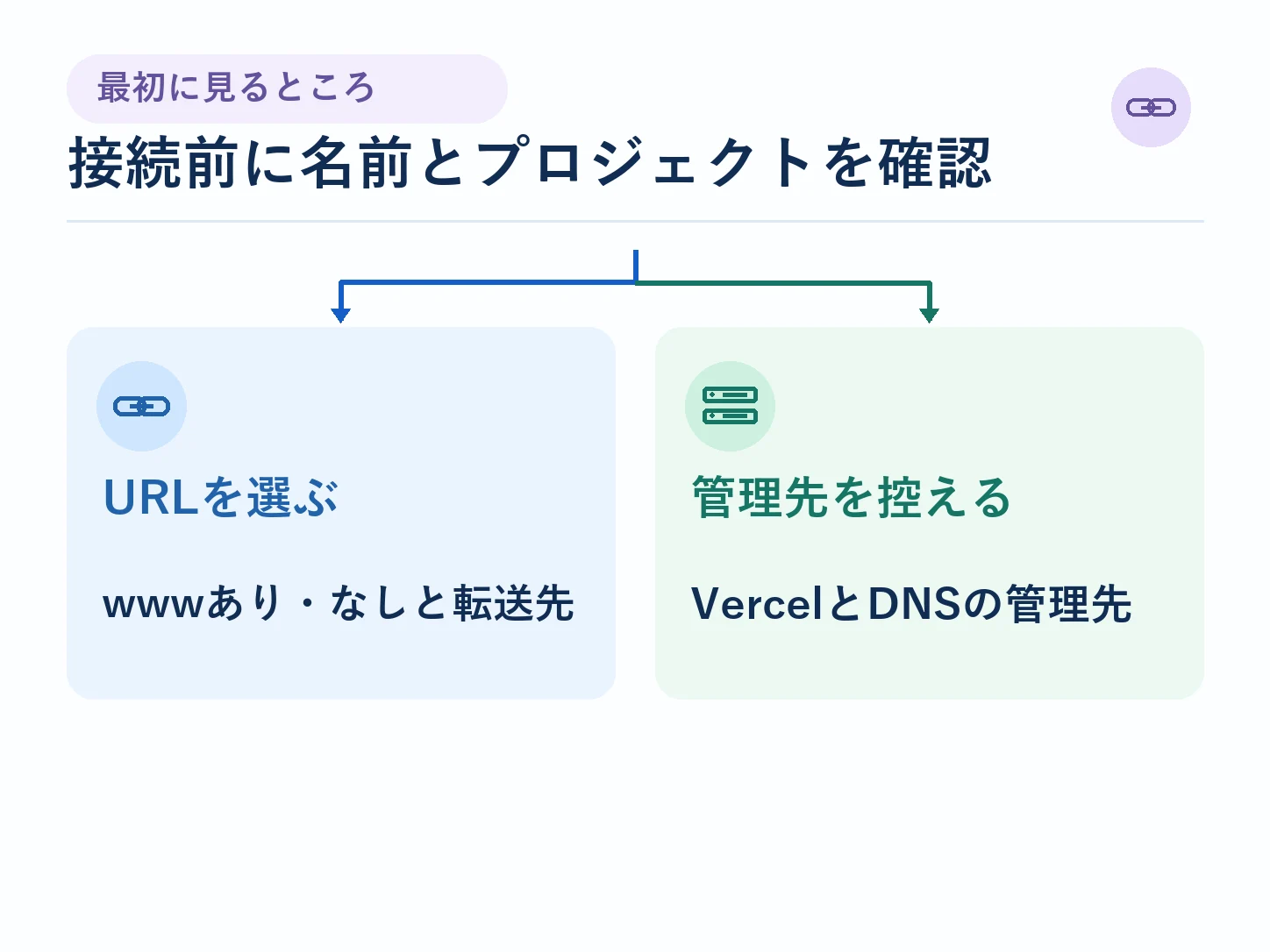
名前を登録する画面と、どのサイトへつなぐか指定する画面は作業が違います。先に現在の状態を把握しましょう。
wwwありとなしのどちらを案内するか
example.com をルートの名前、www.example.com をwww付きの名前として考えます。利用者に案内する代表URLを一つ決め、両方使うならもう一方から転送させるか検討します。既存サイトから置き換えるなら、外部に出している問い合わせや商品ページのURLも控えます。
三つの管理先と変更前の値を控える
ドメインの契約窓口、現在のDNS管理先、Vercelの対象チームとプロジェクトを確認します。すでに使っている場合は、Web用のレコードとメール用のMXなどを分けて控えます。社内で権限が分かれていれば、DNS側を変更する人と確認する人を決めます。
Vercelが示す値を現在のDNSへ入れる
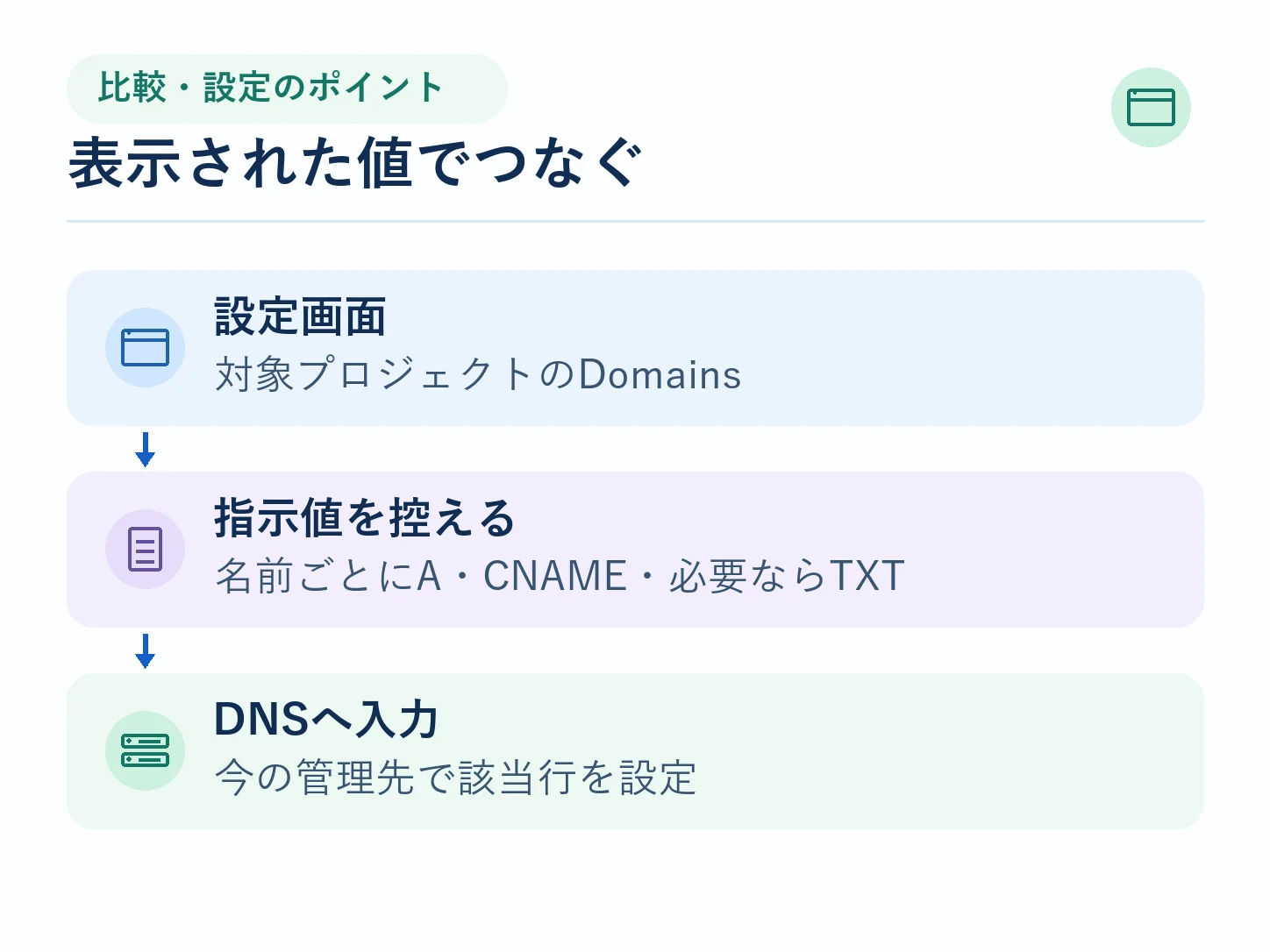
接続する名前ごとに表示される種類・名前・値を一組で扱うと、wwwの設定をルートへ入れるなどの間違いを防げます。
対象プロジェクトのSettingsからDomainsを開く
Vercel公式の独自ドメイン設定手順に従い、対象プロジェクトの「Settings」から「Domains」を開きます。接続する名前を追加し、表示される推奨レコードを確認します。wwwなしとwwwありの両方を使うなら、名前ごとに確認します。
次の表で、Vercelの案内をDNSの項目に対応させます。
| 目的 | Vercelで確認するもの | DNS側の操作 |
|---|---|---|
| ルートのWeb接続 | 対象名と指示されたA等 | DNS側のルート表記に合わせ入力 |
| www等の接続 | 対象名と指定のCNAME等 | サブドメイン欄と値を照合 |
| 所有確認が求められた | 指定されたTXTの名前と値 | 対象名と発行された値を入力 |
| 既存メール | 現在のMXと認証用の設定 | Web変更だけなら維持 |
外部DNSの画面で変更対象を確認
登録する種類と値は自分のDomains画面に従います。ルートの入力表記は「@」や空欄など管理会社によって違います。既存の同名設定がある場合は、転送や公開の方針と合わせて変更箇所を判断します。DNSと公開先の役割はサブドメインをDNS・公開先・SSLで確認する手順でも整理できます。
HTTPS・転送・既存メールを確認
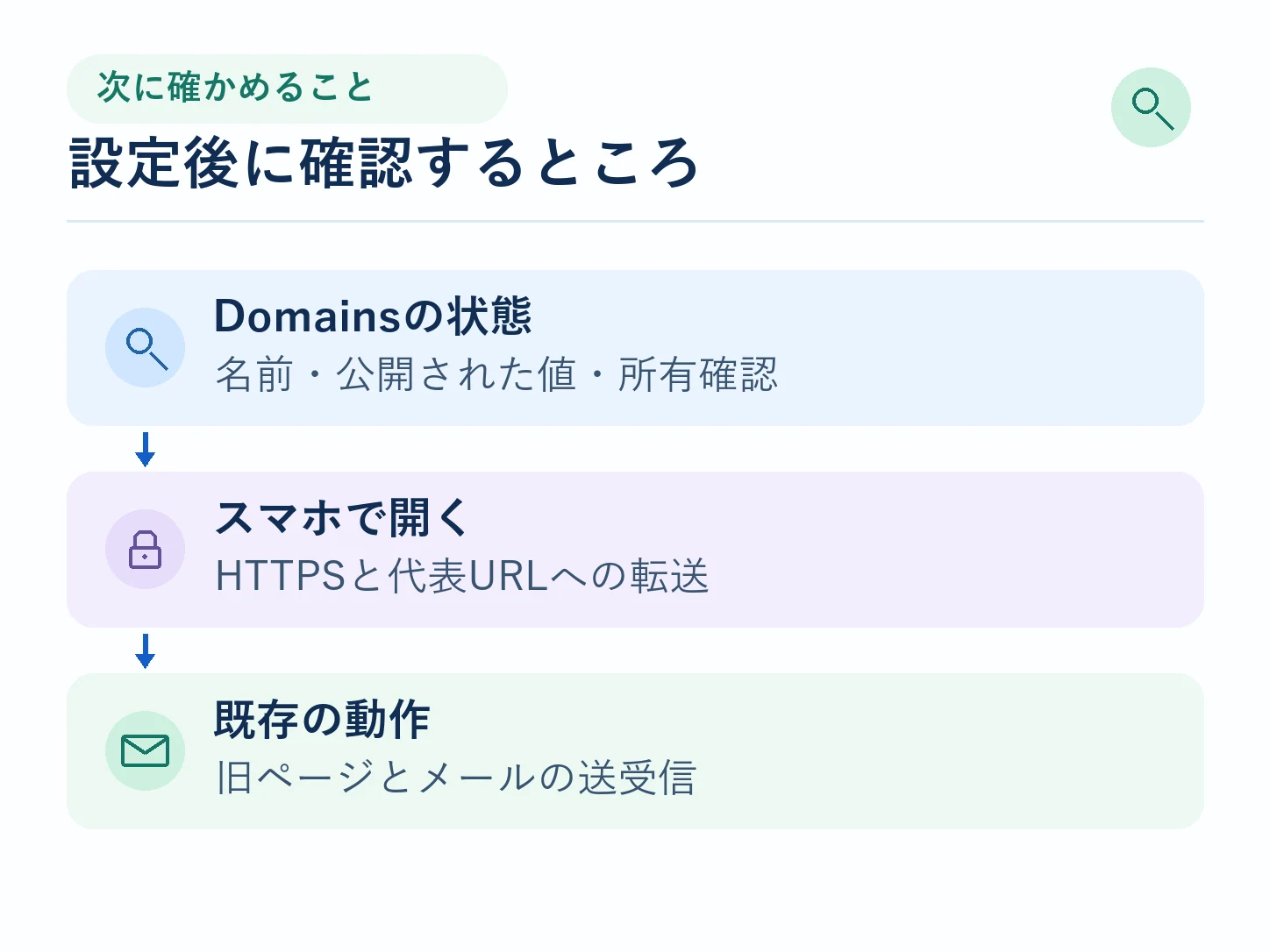
設定を保存しただけでは、利用者の端末から新しいサイトを開けるとは限りません。Vercelのステータスと実際の表示を確認します。
ステータスと実際のページを照合する
Domainsにエラーが残る場合は、登録名、指示値、外部DNSの応答、所有確認の順に見ます。接続が確認できたら、スマホの別ブラウザーで代表URLをHTTPSで開き、正しいプロジェクトが表示されるか確認します。wwwから転送する場合は両方を開いて、希望するURLへ到達するかを見ます。
既存環境も試してから切り替えを終える
トップだけでなく、よく使われる下層ページと問い合わせを確認します。既存の独自ドメインメールがあれば、外部のアドレスから送り、受信や返信に影響がないかを見ます。旧環境を止める前に、残すべきURLや必要なデータを移しておきます。
よくある質問
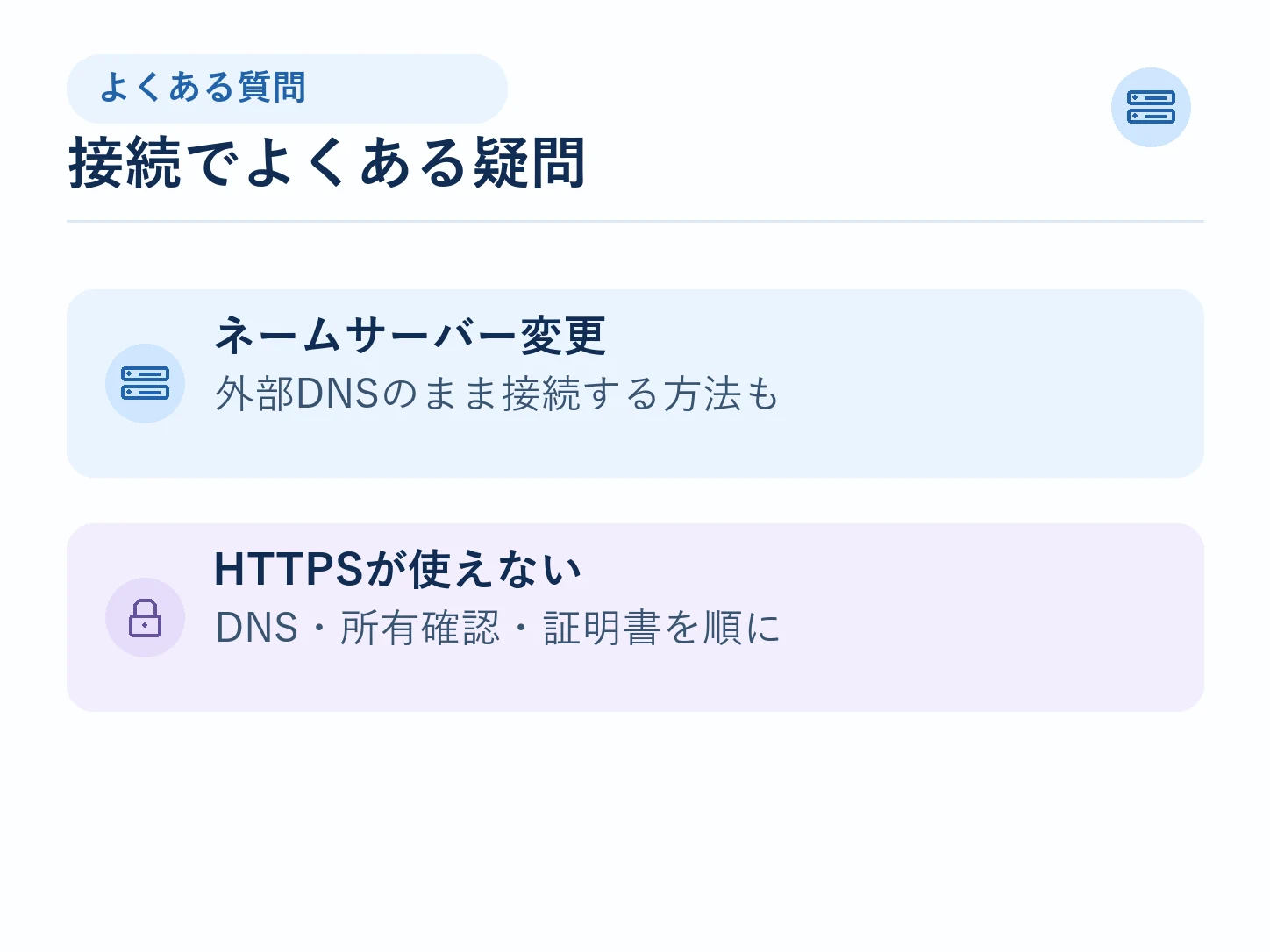
手順が止まったときは、どの画面まで正しい値が見えているかを確認します。
ネームサーバー変更は必須ですか?
外部DNSのまま、Vercelが指定したレコードを現在の管理先に入れる方法が案内されています。前提は対象プロジェクトの画面で確認します。
HTTPSが使えないときは?
VercelでDNSと所有確認の状態を見て、対象名と指示値が実際に公開されているかを確認します。DNSが正しければ、証明書の状態や公式案内を確認します。
まとめ
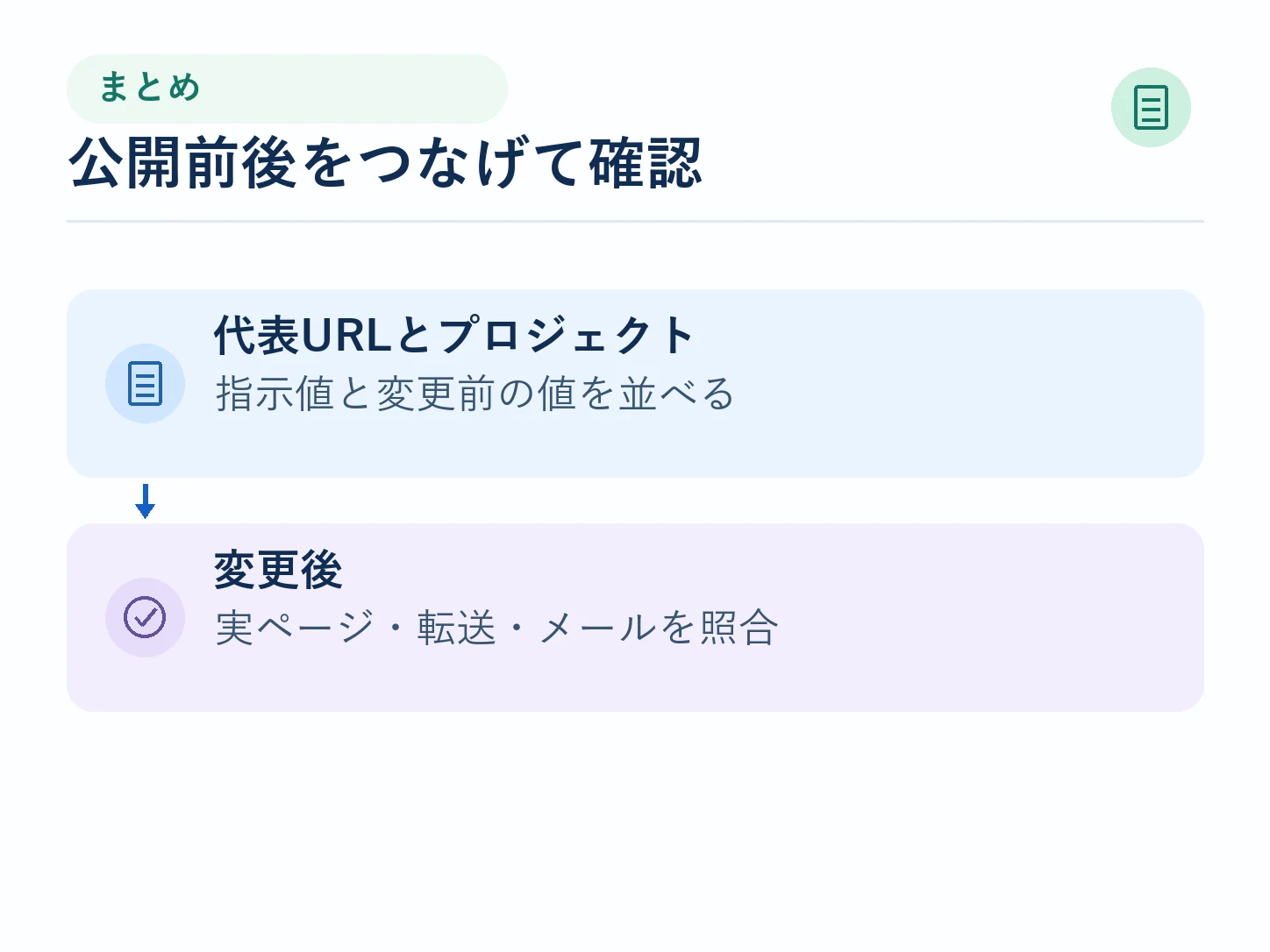
Vercelへの接続は、プロジェクトに名前を登録し、その名前に対して表示された値を現在のDNSに設定して進めます。接続後は、意図したページがHTTPSで開き、転送や既存メールも動くことを確かめます。
まず代表URLと対象プロジェクトを一つずつ控え、その組み合わせで出たDNS指示と変更前の値を並べましょう。公開後の確認先まで決めておけば、設定が止まった場合にどの画面を見直せばよいか分かります。