

Windows 11で「ドメイン設定をして」と言われても、社内のActive DirectoryにPCを参加させるのか、Microsoft Entraに参加させるのか、業務アプリで職場アカウントを使うだけなのかで操作が変わります。まず、端末の現在の状態と会社が指定した方式を確認します。
この記事では、Windows 11の設定で何を見るか、会社指定の方式に応じた準備、うまく進まないときにIT担当へ伝える情報を説明します。
端末の状態と必要な方式を見分ける
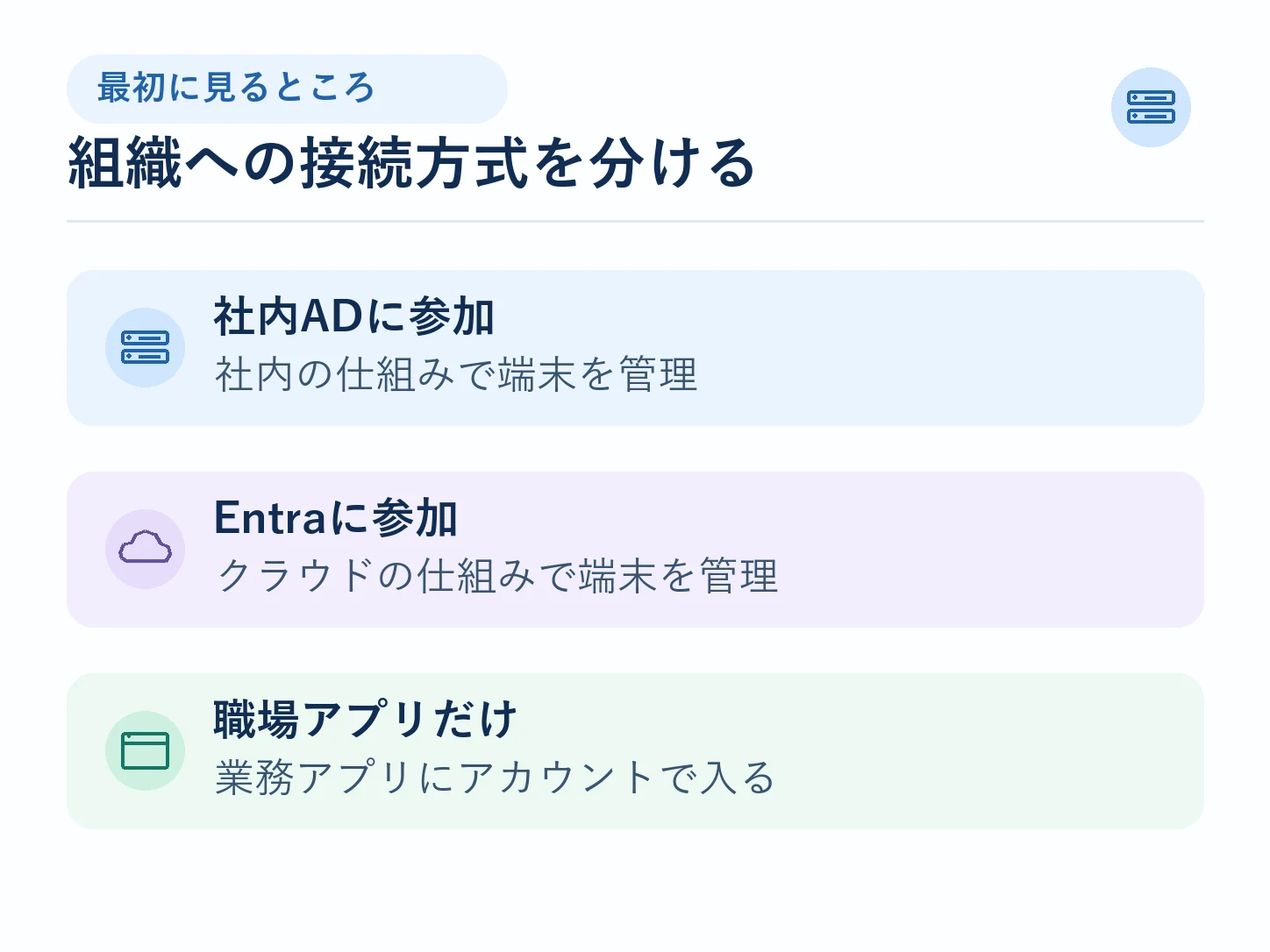
会社でもらったメールアドレスは利用者の情報です。そのアドレスだけで、PCが会社の管理にどう接続されているかは決まりません。
Windowsの設定で二つの画面を開く
「設定」→「システム」→「バージョン情報」で、PC名とWindowsのエディションを控えます。次に「設定」→「アカウント」→「職場または学校にアクセスする」で、どの組織との接続が表示されるかを見ます。職場アカウントの表示だけで参加方式を断定できない場合は、表示を担当へ伝えます。
AD参加、Entra参加、アプリ利用を区別する
Active Directory(AD)は、会社が利用者やPCを管理する仕組みです。社内ADへの参加と、クラウドを使うMicrosoft Entra参加は、会社が用意した環境によって使い分けます。個人PCで会社のアプリにサインインできても、組織へ端末が参加したとは限りません。
会社指定の方法で準備と確認を進める
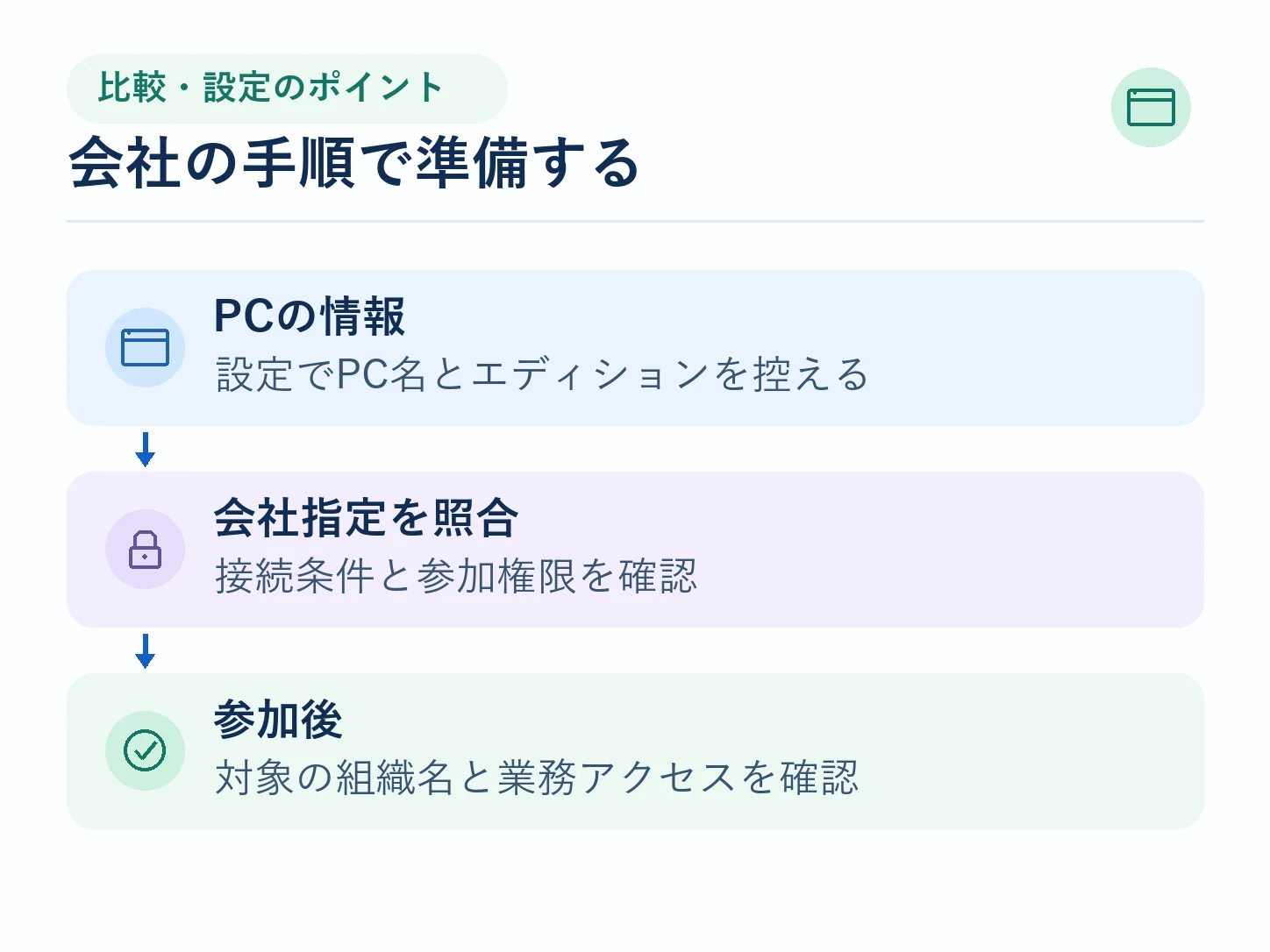
利用者が自分で参加する方式もあれば、IT担当が設定して渡す方式もあります。会社指定の方法と対象端末を確認してから進めます。
事前にエディション・接続・権限を確認
社内ADへの参加では、対応エディション、会社側のネットワークへ接続できること、参加する権限などが必要です。会社から指示されるドメイン名は、普段使うメールの@以降と同じとは限りません。MicrosoftのADドメイン参加手順と会社の手順を照合します。具体的な準備はWindowsのドメイン参加で準備するものと完了確認も参考になります。
次の表から、会社の指示に近い条件と確認先を探します。
| 指示の種類 | 準備と確認先 | 完了の目安 |
|---|---|---|
| 社内ADへ参加 | 会社指定のドメイン名と接続条件 | ドメイン表示と業務利用を確認 |
| Microsoft Entraへ参加 | 会社のアカウントと対象端末 | 指定された組織と参加状態を照合 |
| 職場アプリで利用 | アプリ名とサインイン条件 | 対象アプリへアクセスできる |
参加後に表示と業務アクセスを確かめる
会社の手順で再起動を求められた場合は、作業を保存してから再起動します。担当者が指定した組織との接続状態を確認し、会社アカウントでサインインできるか、必要な共有先やアプリを開けるかを試します。組織の名前は合うのに共有先が開けない場合は、端末参加と個別のアクセス権を別々に確認してもらいます。
変更できないときは何を伝えるか
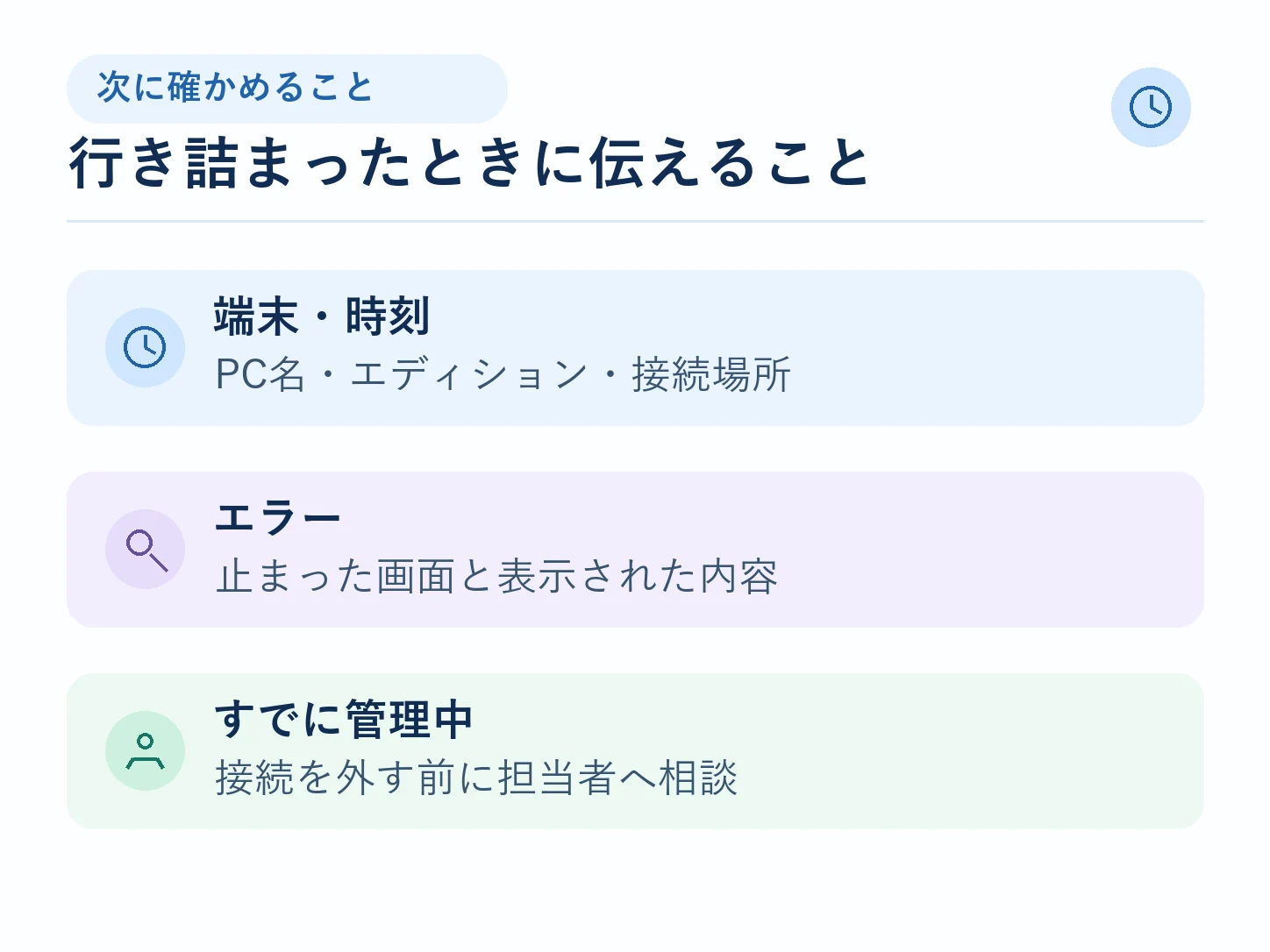
参加できない理由は、端末、接続、アカウントの条件に分かれます。自己判断で管理済みの接続を外さず、どの時点で止まったかを控えます。
PC名・状態・エラーを整理する
IT担当には、PC名とエディション、操作した設定画面、表示されたエラー、時刻、社内か社外かを伝えます。「会社のサインインはできるが、端末の参加で止まる」のように、通ったところと止まったところを分けると切り分けが進みます。パスワードや認証コードは添えません。
管理済み端末の接続を勝手に外さない
「切断」を押すと、社内資料や業務アプリを使えなくなる場合があります。中古の業務PC、部署異動、組織の切替などで以前の接続が残るなら、管理者に現在の登録状態と正式な移行手順を確認してください。
よくある質問
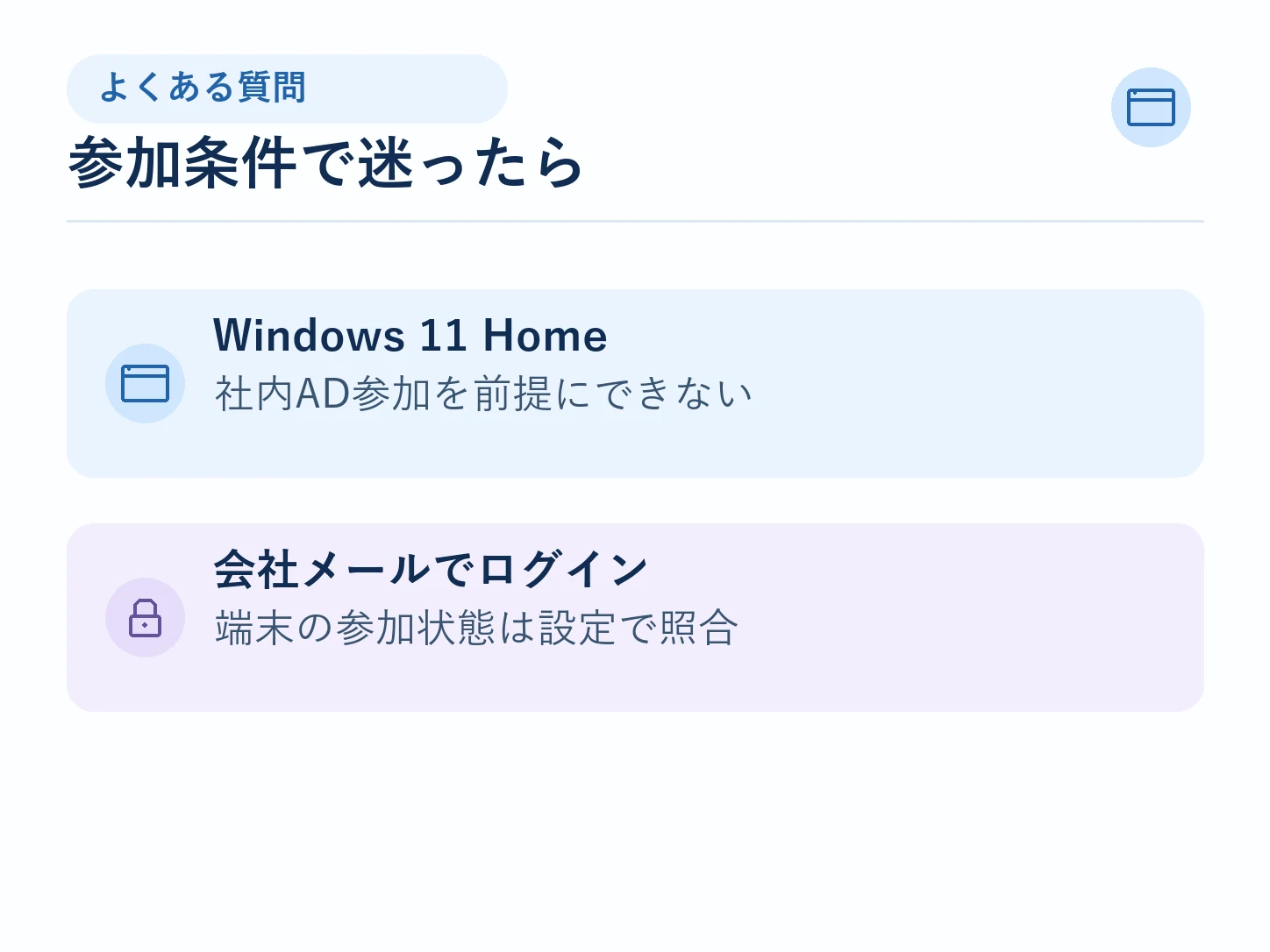
Windowsの対応条件と、組織が認める使い方の両方を確認します。
Windows 11 Homeでも会社のドメインへ参加できますか?
Homeは社内ADのドメイン参加を前提にできません。会社で端末参加が必要なら、対応するエディションを担当者に確認します。業務アプリへのサインインだけの場合は別の条件です。
会社のメールでサインインできれば参加済みですか?
アプリのサインインだけで端末の参加状態は判断できません。Windowsの接続表示と、会社側で指定された方式を照合します。
まとめ
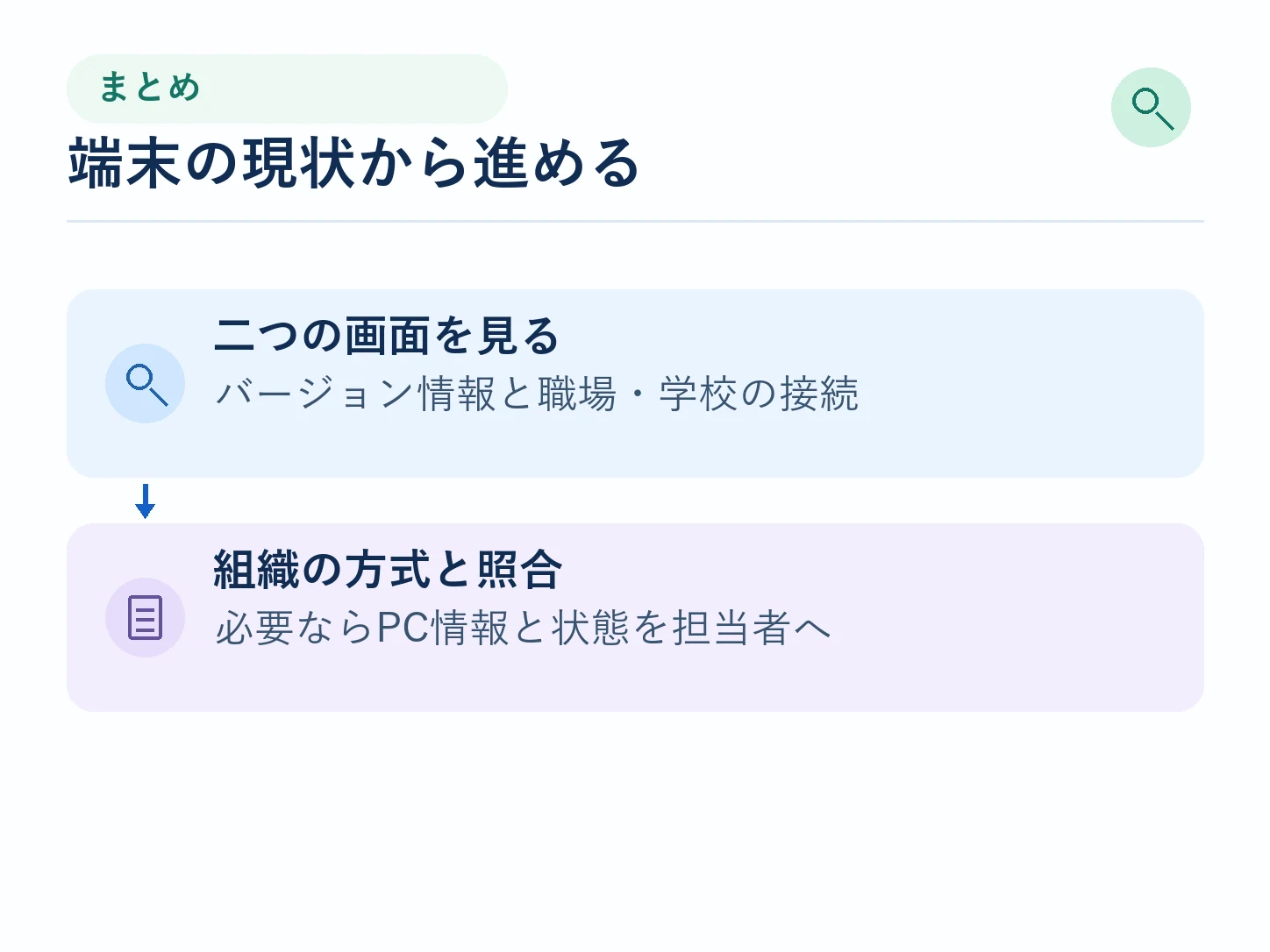
Windows 11のドメイン設定は、社内AD参加、Entra参加、職場アプリのサインインのどれが必要かで操作が変わります。まず今の接続とエディションを確認し、会社の指定に沿って進めます。
最初にバージョン情報と職場または学校の接続を開き、PC名と現在表示される組織を控えましょう。担当者の指示と照らし合わせれば、参加手順へ進むか、今の登録を確認してもらうかを判断できます。