

ドメインを初めて扱うなら、最初に『名前』『公開する環境』『名前と環境を結び付ける情報』を分けて理解しましょう。それぞれドメイン名、サーバー、DNSに対応します。難しい用語を一度に暗記するより、一つの例を使って、取得から公開確認までの順番を追うと整理しやすくなります。
まず名前と置き場所を分けて覚える
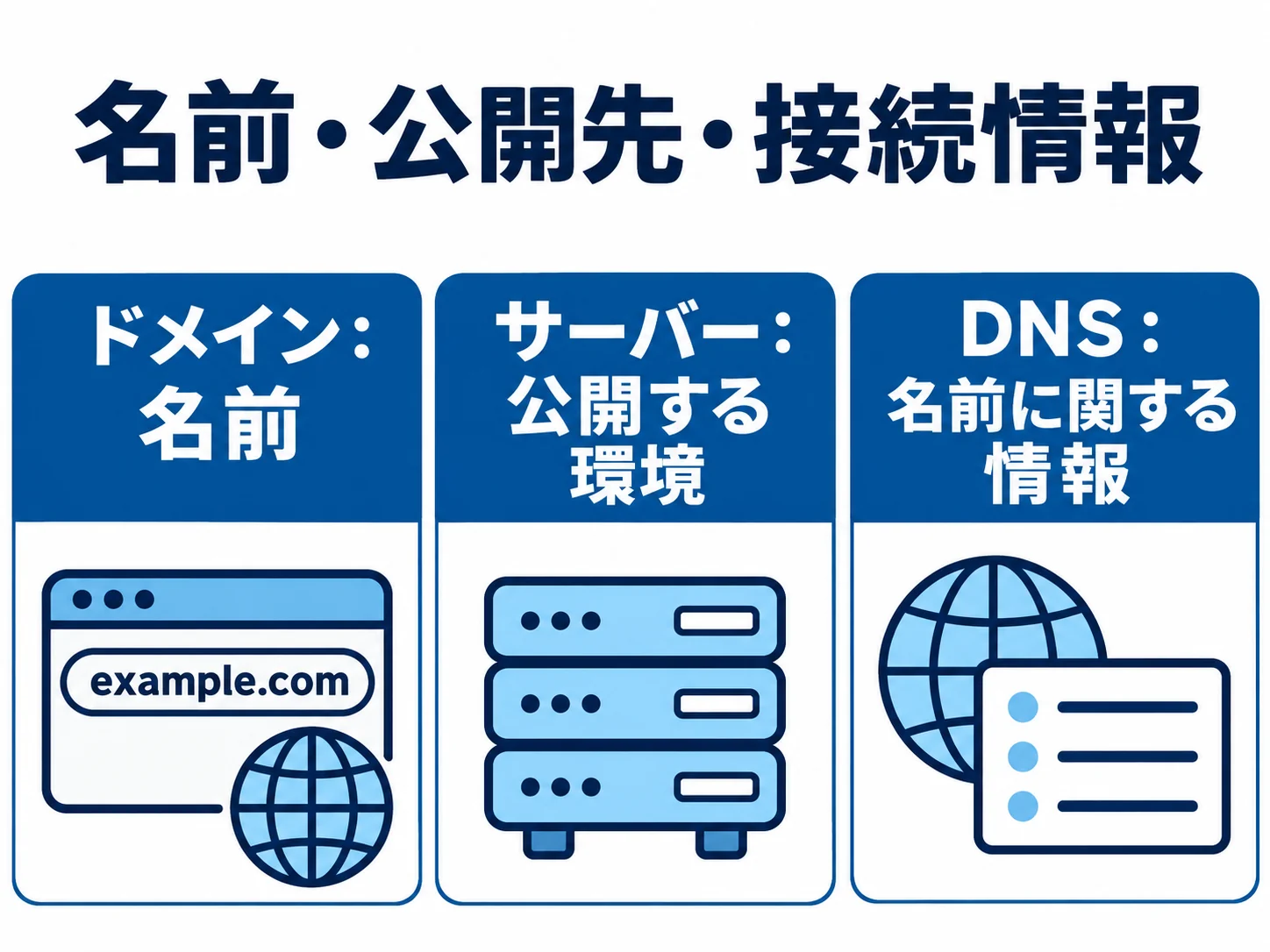
名前と公開先の役割を理解しておくと、必要なサービスを選ぶときや、設定担当者に相談するときに役立ちます。次の三つの役割を一つの例に当てはめて考えてみましょう。
同じ例でURLとメールを読む
説明用のhttps://example.comとinfo@example.comには、どちらにもexample.comが含まれています。これが共通する名前です。前者のhttps://は通信方式を示す部分、後者のinfoはメールボックス等を区別する部分です。まず両方から同じ名前を取り出す練習をしてみてください。
次の練習としてhttps://example.com/shop/を読むと、/shop/は名前の後に付くページ指定の一部と分かります。同じ名前の下に複数のページを作れることも、併せて覚えておくと便利です。
ドメイン・サーバー・DNSを対応させる
ドメイン名を登録しても、ページの文章や写真が自動で置かれるわけではありません。サーバーなどの公開環境を用意し、DNSにその利用先の情報を設定します。一社でまとめて契約できる場合も、名前の更新とサーバーの支払いは別の管理項目として把握しておきます。
名前だけを持つ状態、サーバーだけを契約した状態、両者を接続した状態を順に描いてみましょう。どの工程がまだなのか分かれば、『契約したのに表示されない』場合も調べる場所を絞れます。
取得前に用途と費用を確認する
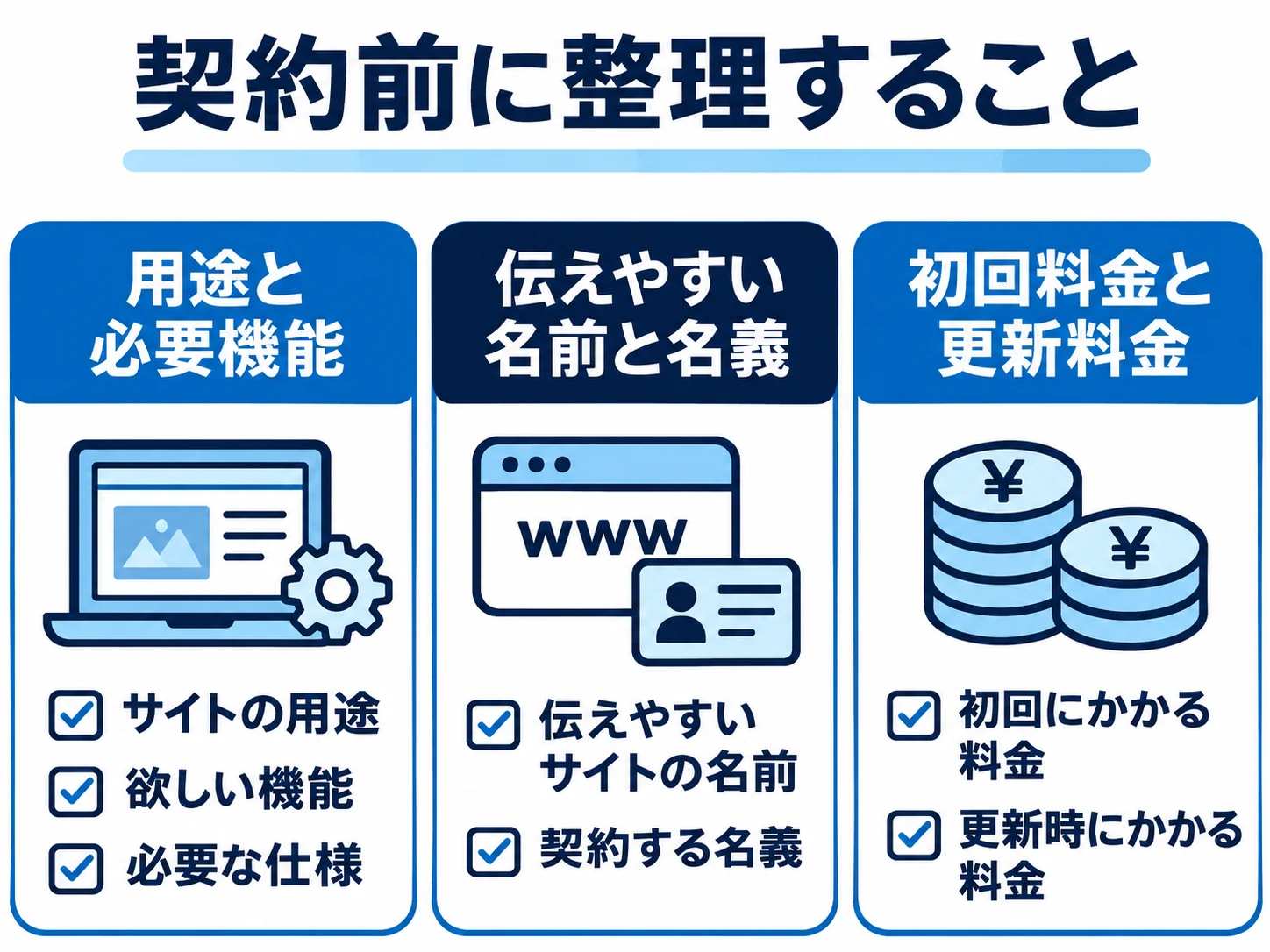
どんな名前を使うかを決める前に、何を公開したいかを決めます。会社案内とオンライン販売では必要な仕組みが違います。初期の支出だけでなく、使い続けるときの負担も確認します。
| 用語 | 何をするか | 初心者の作業 |
|---|---|---|
| ドメイン | 名前を識別 | 候補選定・登録・更新 |
| サーバー | データや処理を提供 | 公開環境を用意 |
| DNS | 名前に関する情報を管理 | 提供元の指定値を設定 |
ブログ・会社サイト・メールの用途を決める
ブログ、会社案内、独自メールでは必要な機能が異なります。サイト作成サービスに公開環境が含まれるなら、別のサーバー契約が不要な場合もあります。使いたいことを『ページの公開』『問い合わせ受付』『会社のメール』に分け、含まれる機能を契約前に照合しましょう。
必要機能を『必須』と『後で追加』に分けるのも一案です。会社案内を公開する段階で、将来のEC機能まで一度に契約する必要があるかを考えると、無理のない準備範囲を決められます。
名前の候補と更新料を確認
名前は短さだけでなく、口頭で伝えやすいか、別の会社と紛らわしくないかも考えます。空き検索の結果だけでは他者の権利を確認したことになりません。初回料金、通常の更新料、登録する人や法人の名義を一緒に確認し、自社が継続して管理できる形を選びます。
候補名は、音で聞いた人がつづれるか、数字やハイフンを伝え間違えないかも確認します。名刺や看板で長く使うなら、変更の手間まで含めて検討しましょう。
取得から公開確認までを順番に進める
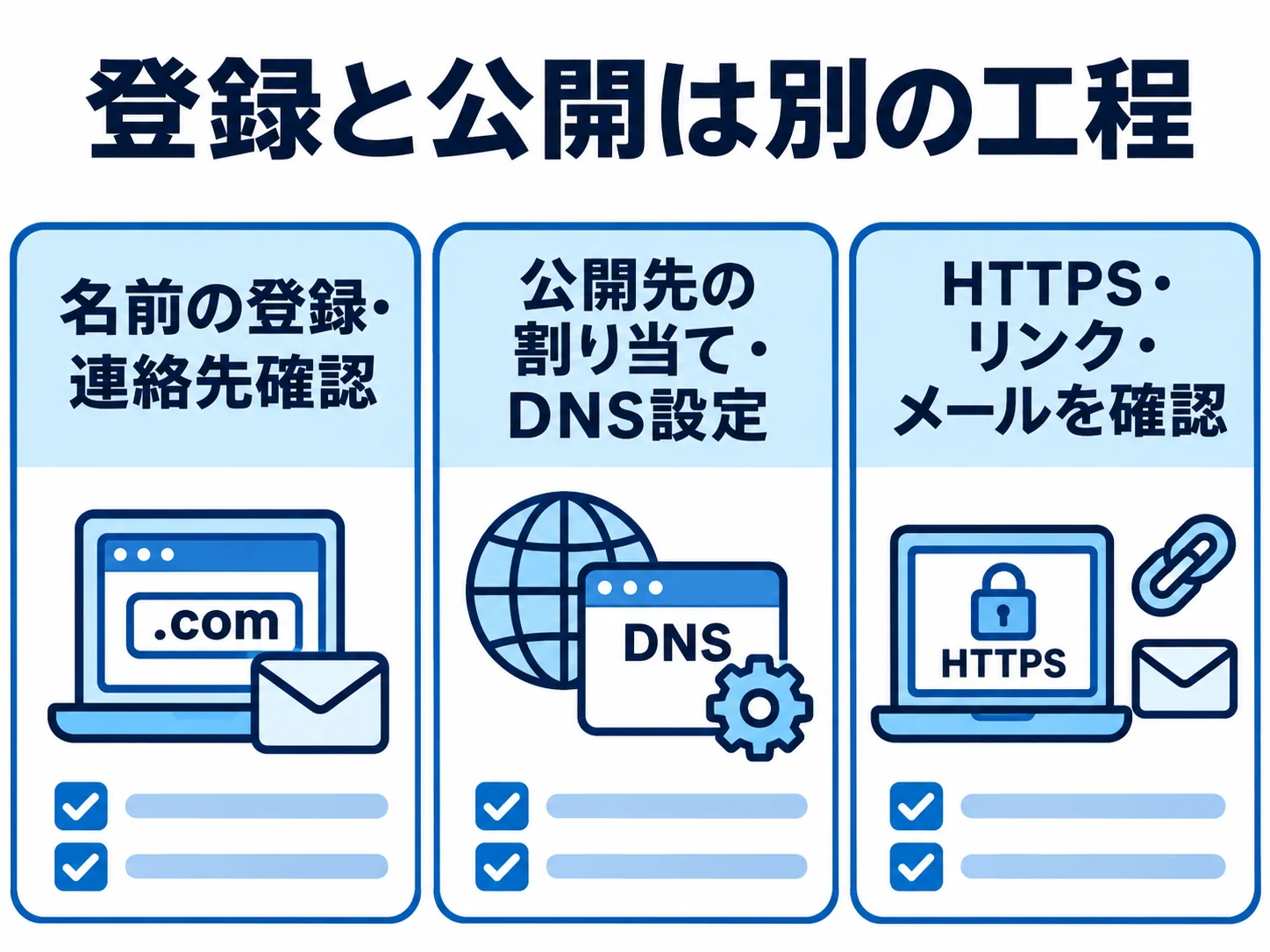
登録、接続、公開は別の工程です。次の順序を参考に、利用サービスの公式手順と照合してください。すでに使っている名前で作業する場合は、既存のメールやサイトへの影響も確認します。
- サイト・メール等の用途を決める
- 名前の候補、登録名義、取得・更新料を確認する
- 登録と連絡先確認を済ませる
- 公開先の割り当てとDNSを公式指定値で設定する
- HTTPS・フォーム・メールを外部から確認する
- 期限と担当を記録する
登録してDNS・公開先を設定
名前を登録し、必要な連絡先確認を済ませたら、公開先の公式手順に沿って名前の割り当てとDNSを設定します。変更前の値を控え、すでに動いているメールのMXなどを消さないようにしてください。説明記事の例示値ではなく、実際の利用サービスが発行した値を使います。
設定情報には、Webの接続先とメールの配送先など、別の用途の値が含まれます。Webサイトを公開したいだけの変更で、すでに利用しているメールの情報を消さないようにしてください。
登録時の確認メールや初期設定を含む全体の流れは、ドメイン取得から接続までの手順にまとめています。
HTTPS・リンク・メールを確認
公開確認では、別の回線やスマートフォンからHTTPSで開き、画像とリンクを確かめます。フォームがあるなら、送信後の通知が担当者へ届くところまでテストします。独自メールを使うなら外部との送受信も確認しましょう。設定の保存と利用者としての成功は別の確認です。
問い合わせテストでは、完了画面だけでなく、受信した内容と返信できることも見ます。必要な相手へ通知が届かなければ、フォームが送信できるだけでは業務の確認として不十分です。
失敗を防ぐ管理の習慣を作る
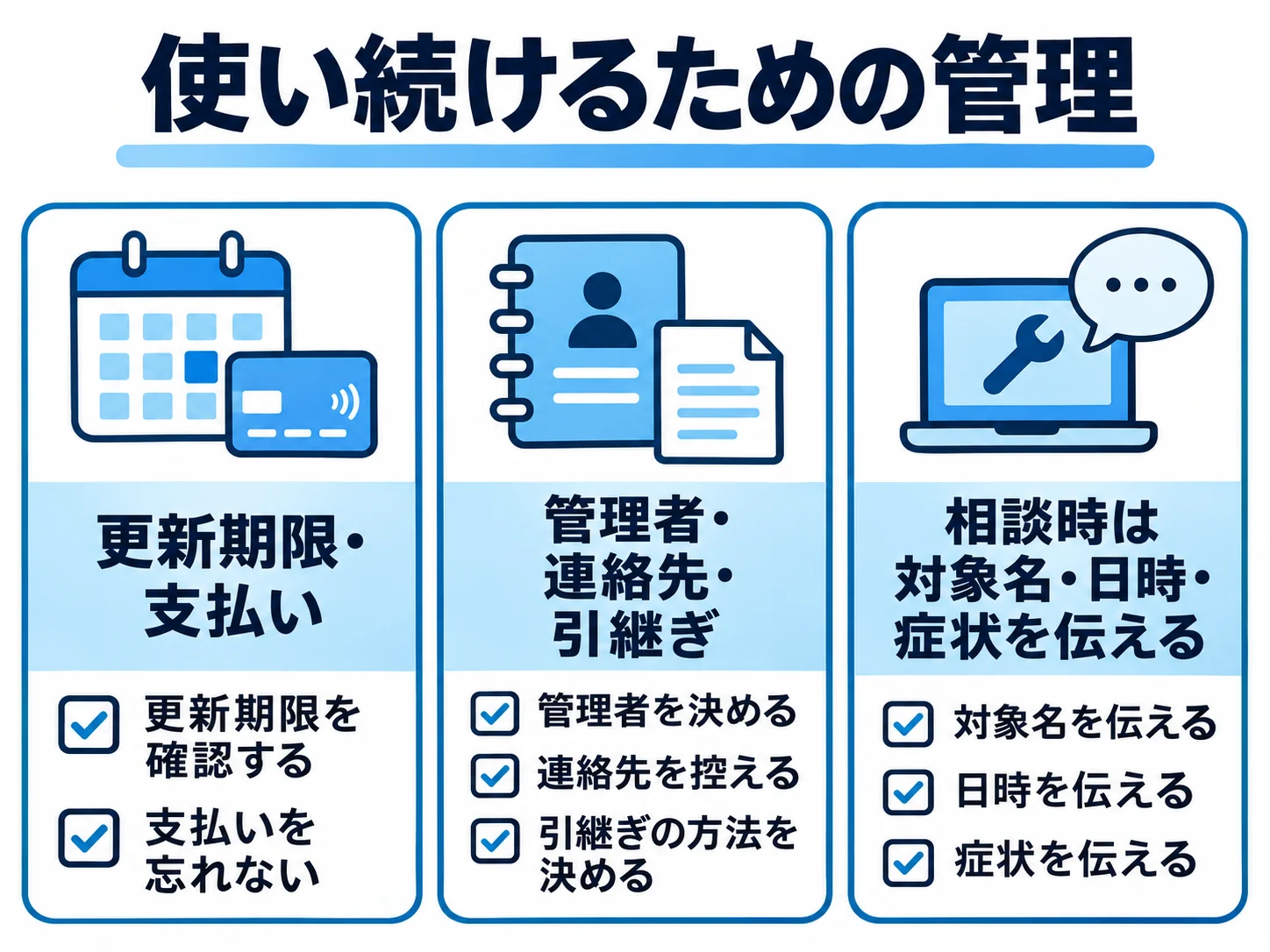
完成後も、名前の更新と公開環境の管理が続きます。契約内容を自分で説明できるようにしておくと、担当者が替わったときや、障害が起きたときにも対応しやすくなります。
期限・管理者・連絡先を記録
登録者、管理画面、更新期限、支払い方法、通知先を台帳にまとめます。名前の障害時でも連絡できるよう、復旧用の連絡先を考えておくことも大切です。認証情報は公開しない方法で保管し、利用できる多要素認証や担当交代時の引継ぎを準備してください。
担当交代時に引き渡す項目は、ログイン情報だけではありません。契約の名義、更新費用、利用中のメール、制作や保守の窓口もそろえると、名前とサイトを継続しやすくなります。
分からないときに伝える情報
相談時は、対象の名前、契約サービス、変更日時、表示されたエラーを伝えます。『ドメインが動かない』だけより、ページは開くがメールだけ届かない、と分けると状況が伝わります。共有する画面からパスワードや認証コードを除き、必要な情報だけ渡しましょう。
画面の文言をそのまま控えると、入力ミスや権限不足の切り分けに役立ちます。ただし公開掲示板へ設定画面を載せる前に、個人情報や認証用の値が含まれていないか確認しましょう。
参考:JPRS:ドメイン名・JPドメイン名とは/IETF:RFC 9499 DNS Terminology/AWS:ウェブホスティングとは。
よくある質問
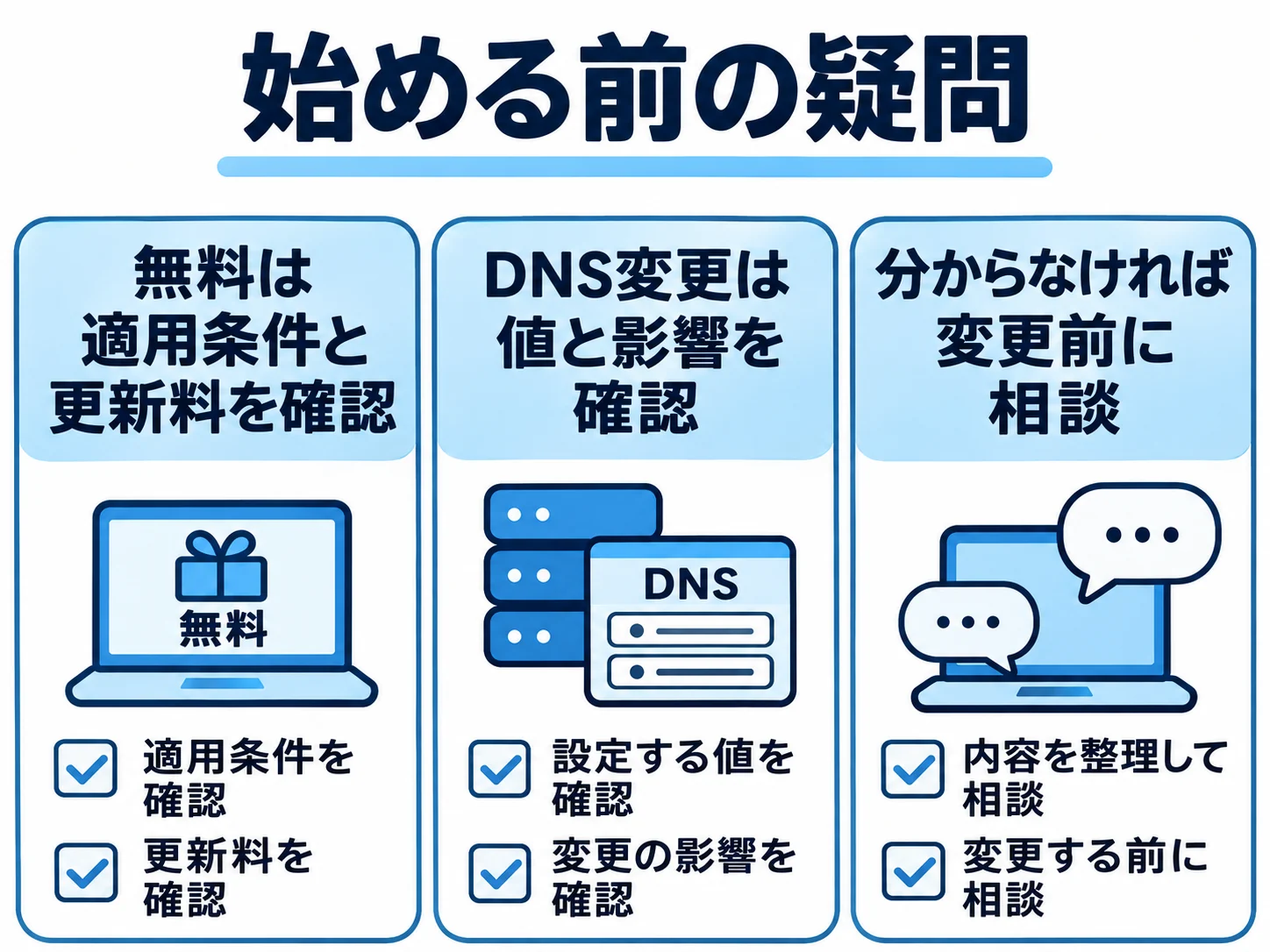
無料ドメインから始めてもよいですか?
学習用や試作用なら選択肢になります。ただし無料サービスの配下URLと、自分で登録する独自ドメインは違います。正式な事業用の名前にするなら、更新費用と退会後の持ち出し条件を確認してください。
試作用のURLから正式なURLへ移る際は、リンクやフォーム、案内済みのURLへの影響を確認します。無料で始めるかどうかと、変更時の準備をするかどうかは別の判断です。
DNSは何度も変更してよいですか?
変更の影響を確認してから、一つずつ記録して行います。キャッシュに古い情報が残る場合もあり、連続して変更すると原因を追いにくくなります。入力先と公開先の指定を照合し、前の状態に戻す必要があるかも判断できるようにします。
変えた値、時刻、確認結果を一行ずつ残すだけでも、元の状態と比較できます。反映が遅いように見えるときも、正しい管理場所へ保存したのかを先に確かめましょう。
まとめ
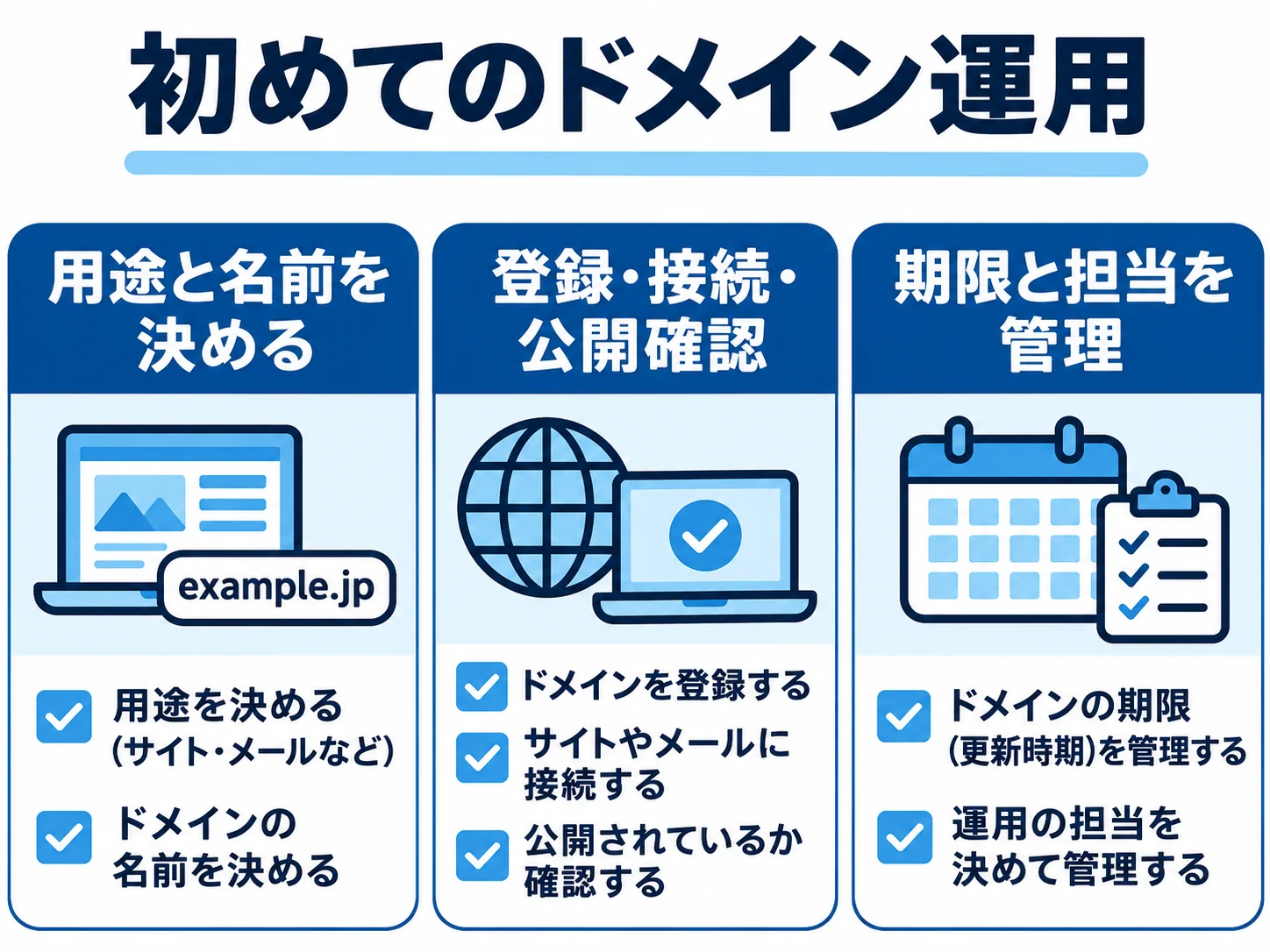
初回のドメイン作業は、用途を決める、名前と契約条件を選ぶ、公開環境を用意する、接続して動作を試す、という順番です。名前・サーバー・DNSの役割を区別できれば、相談先も見つけやすくなります。まず用途と担当者を書き出し、小さなページで公開までを確かめてみましょう。