
『ドメイン認証が行われておりません』等の警告は、送信元の認証を確認できないなどの理由で表示される可能性があります。ただし、文言と判定基準はメール提供元によって異なります。警告だけで詐欺とも安全とも決めず、受信者の確認と、送信側の技術的な調査を分けて進めましょう。
警告の意味と確認できないことを分ける
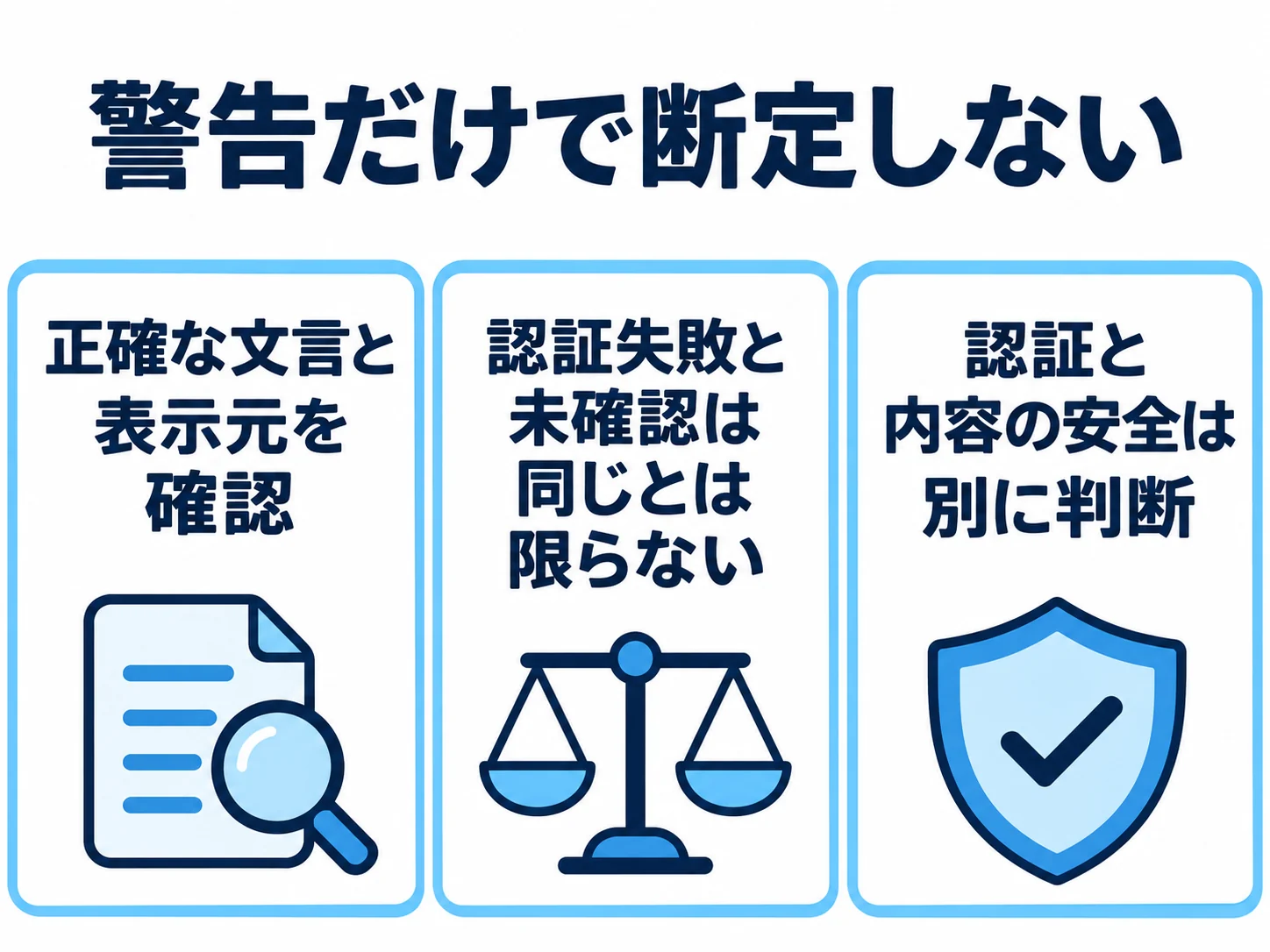
警告は調査のきっかけですが、原因を一つに確定する証拠とは限りません。表示されたサービスと文言を確認し、認証の状況と内容の安全性を分けて扱います。
認証失敗と未確認は同じとは限らない
まず警告の正確な文章と、表示したメールサービスを確認します。認証に失敗した状態と、確認できない状態が、同じ意味で表示されるとは限りません。送信側の設定不足や送信経路・転送の影響などは調査する可能性であり、表示だけから特定の原因を断定しないことが大切です。
同じような日本語の警告でも、表示元が違えば確認方法は変わります。インターネット上の説明に出る一例を、そのまますべてのメールサービスの判定基準だと扱わないでください。
警告の有無だけで安全を判断しない
認証を通過したメールでも内容の安全が保証されるわけではなく、正当な送信者でも認証上の問題が起きる場合があります。表示名だけで相手を判断せず、実際の送信元、依頼内容、利用したサービスとの関係を照合します。警告がないことを、支払いや情報提供に応じる根拠にしないでください。
たとえば利用していないサービスの料金請求なら、認証の有無にかかわらず心当たりの確認が先です。送信元の見た目が整っていることと、依頼に応じる必要があることは別です。
受信者が先に行う確認と対応
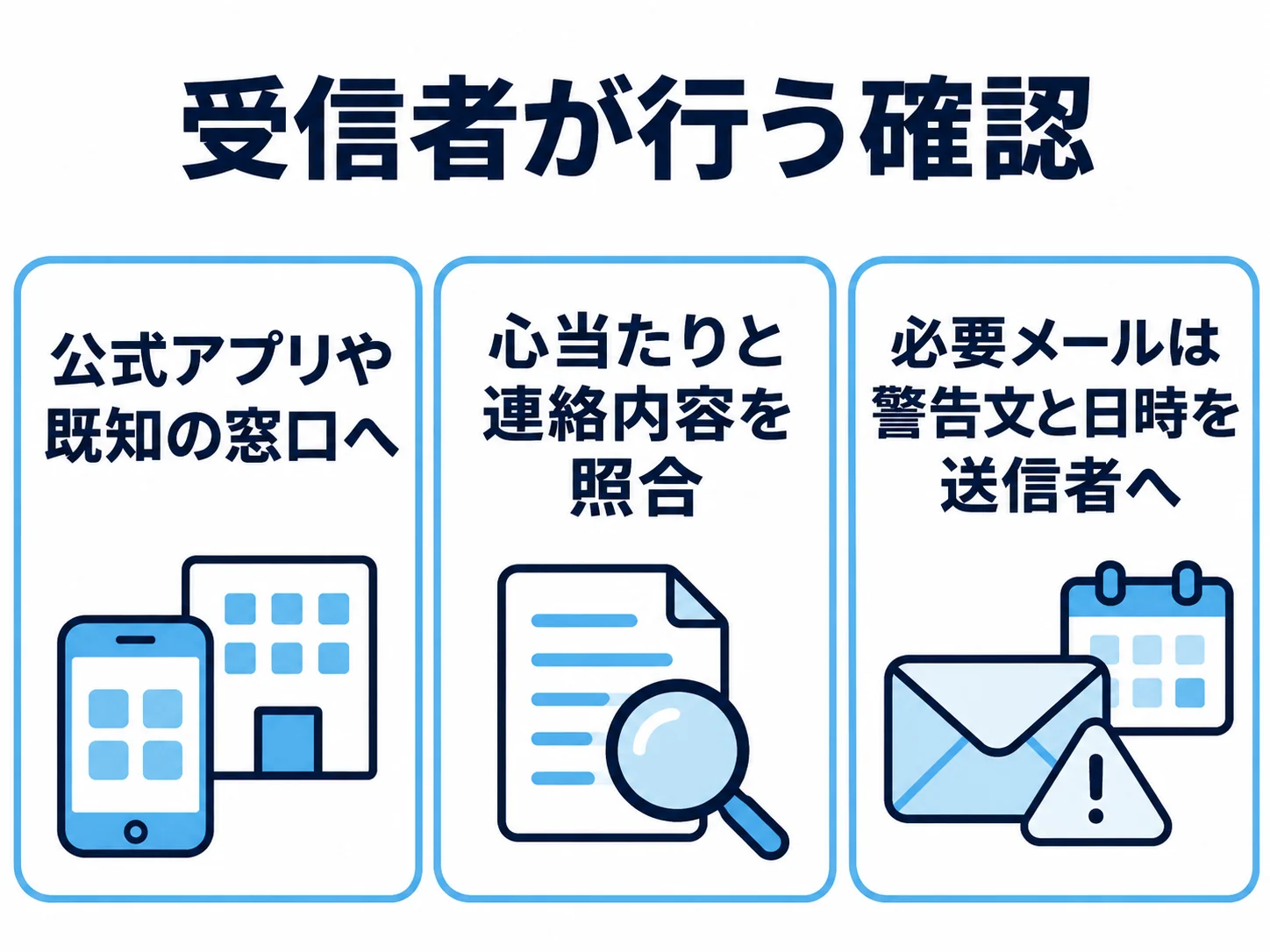
受信者は、まず連絡の正当性を独立した窓口で確かめます。警告を消す操作を探すより、求められている行動が必要かを確認することを優先してください。
| 立場 | 確認 | 次の行動 |
|---|---|---|
| 受信者 | 正規の通知か | 公式アプリ・窓口で確認 |
| 送信者 | 送信サービスと警告 | 管理者へ日時・宛先を伝える |
| 管理者 | 認証結果・DNS・経路 | 修正後に再テスト |
公式アプリやブックマークから確認
支払いや本人確認を急がせる内容なら、メール内のリンクを使わず、普段使う公式アプリやブックマークから確認します。心当たりのある通知か、アカウント側にも同じ案内があるかを調べてください。メールへ返信してパスワードや認証コードを渡す必要はありません。不明な連絡は独立した正規窓口へ照会します。
問い合わせ先は、そのメールに書かれた電話番号だけに依存しないようにします。普段利用する公式サイトや契約時の資料など、独立した情報から確認先を選びましょう。
必要メールなら送信者へ連絡する
必要な注文通知や業務連絡なら、受信日時、警告文、送信元を控え、分かっている連絡先で送信者へ確認します。受信許可リストへ追加しただけでは、認証できない理由を解消したとはいえません。必要な内容を別の連絡手段で受け取ることと、技術的な原因の修正を分けて扱いましょう。
送信者へ警告画面を渡すときは、不要な個人情報を除きます。正確な文言と経路の情報を残すと、特定の宛先だけで起きる問題か、複数宛先で同様かを比較しやすくなります。
送信者・管理者が認証と経路を調べる
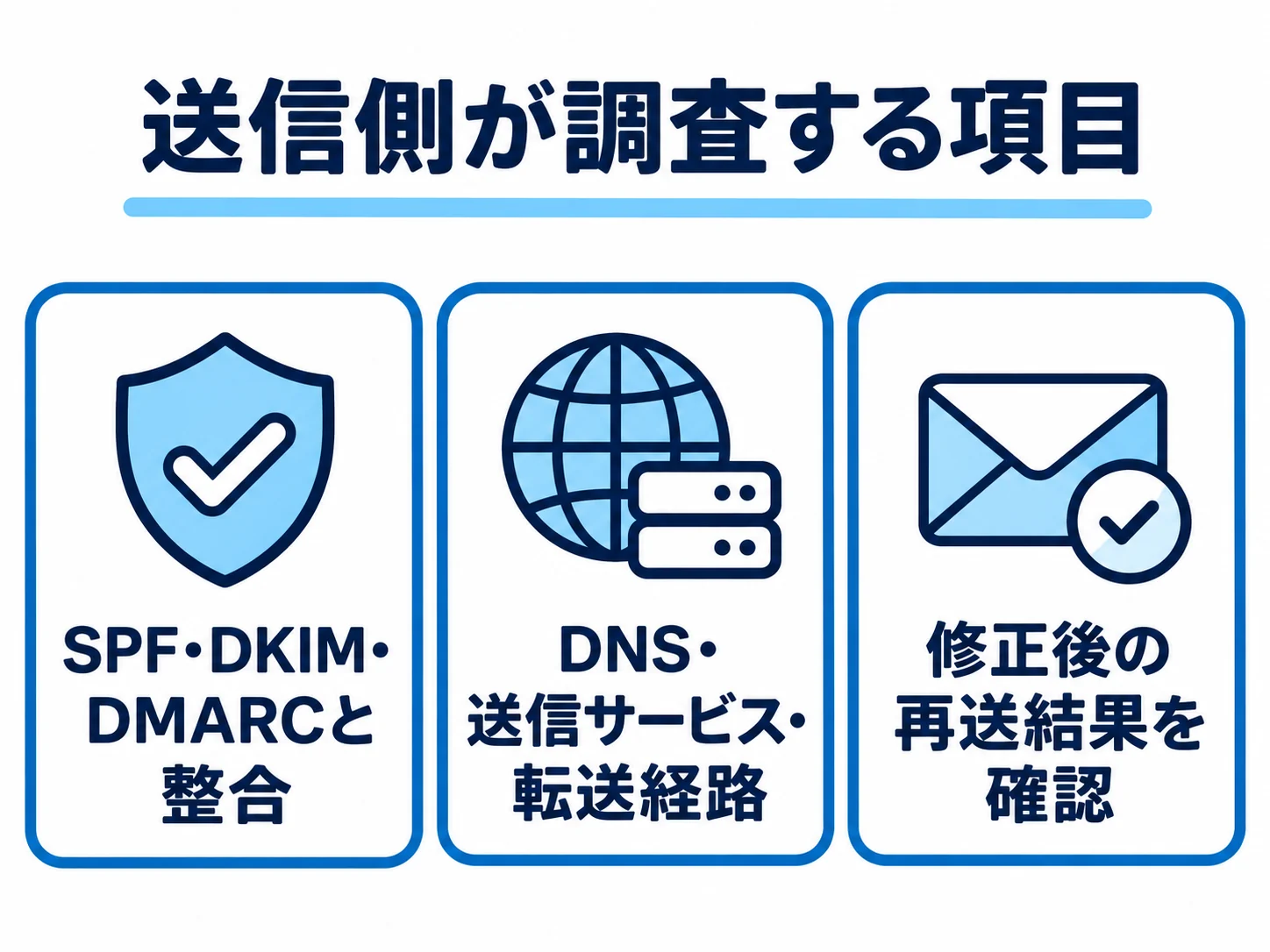
送信者や管理者は、利用する配信サービスと経路を調べます。受信者へ設定解除を依頼するだけで済ませず、送信認証の設定と実際の認証結果を照合して原因を絞ります。
SPF・DKIM・DMARCと整合を確認
管理者は、利用する送信サービス、表示上のFrom、認証結果、転送の有無を確認します。SPFは配送用送信元に関するサーバー許可、DKIMは電子署名、DMARCはFromドメインとの所定の整合や処理方針に関係します。Fromの認証評価は、SPFまたはDKIMの合格と整合等を確認する必要があり、受信者が自分のDNSを変更する問題とは限りません。
フォーム通知、業務メール、配信ツールなど、同じ会社でも送信経路は複数あり得ます。直接送ったメールだけ成功していても、別のサービスの設定が正しいとは限らないため、経路ごとに棚卸しします。
管理担当者向けの作業の流れは、送信ドメイン認証の導入と検証にまとめています。
修正後に複数経路でテストする
変更前のDNSと設定、対象サービス、日時を記録し、送信サービスの公式案内で修正します。公開DNSと設定画面の値を照合し、再送したメールの認証結果を確認してください。転送がある経路とない経路なども分けると原因を絞れます。認証の修正は、すべての宛先への到達を保証するものではありません。
修正の記録には、対象名、変更内容、時刻、テスト結果を残します。複数の設定を一度に変えるより、どの修正が結果へ影響したかを追える形にして、関係者へ共有します。
参考:NTTドコモ:なりすましメール警告表示/Google:メール送信者のガイドライン/Google:Gmailで迷惑メールを報告する。
よくある質問
この表示が出たら詐欺ですか?
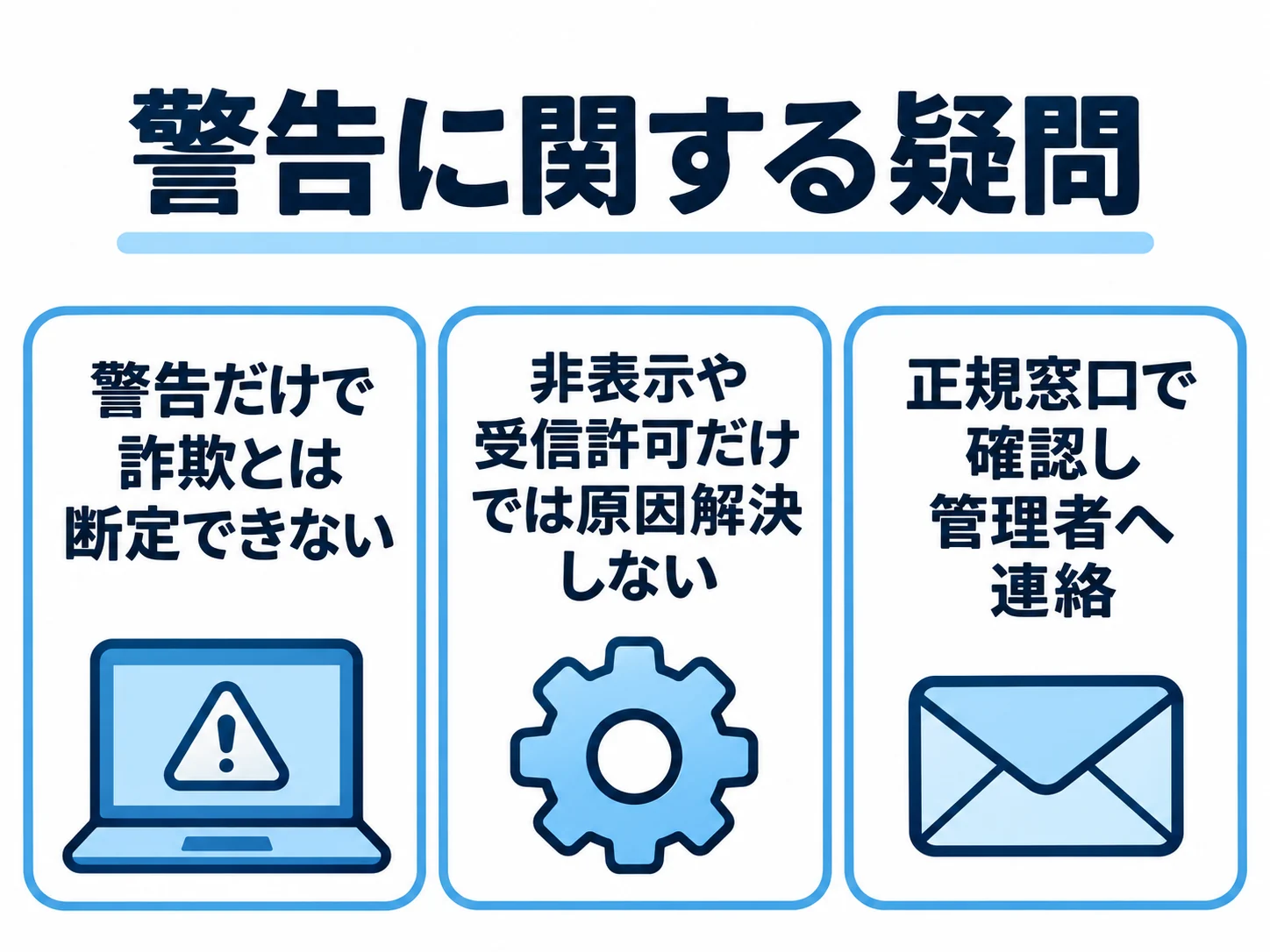
警告だけでは詐欺と断定できません。正当なメールにも認証上の問題が起こり得ます。ただし内容を信じて操作を進めるのではなく、公式アプリや正規の問い合わせ先で連絡の実在を確認してください。
受信者が警告を消せば解決しますか?
表示を変えることと認証の問題を直すことは別です。送信側のDNSや送信サービスの設定等に修正が必要な場合があります。受信者は安全に内容を確認し、送信者や管理者へ警告の情報を伝えます。
まとめ
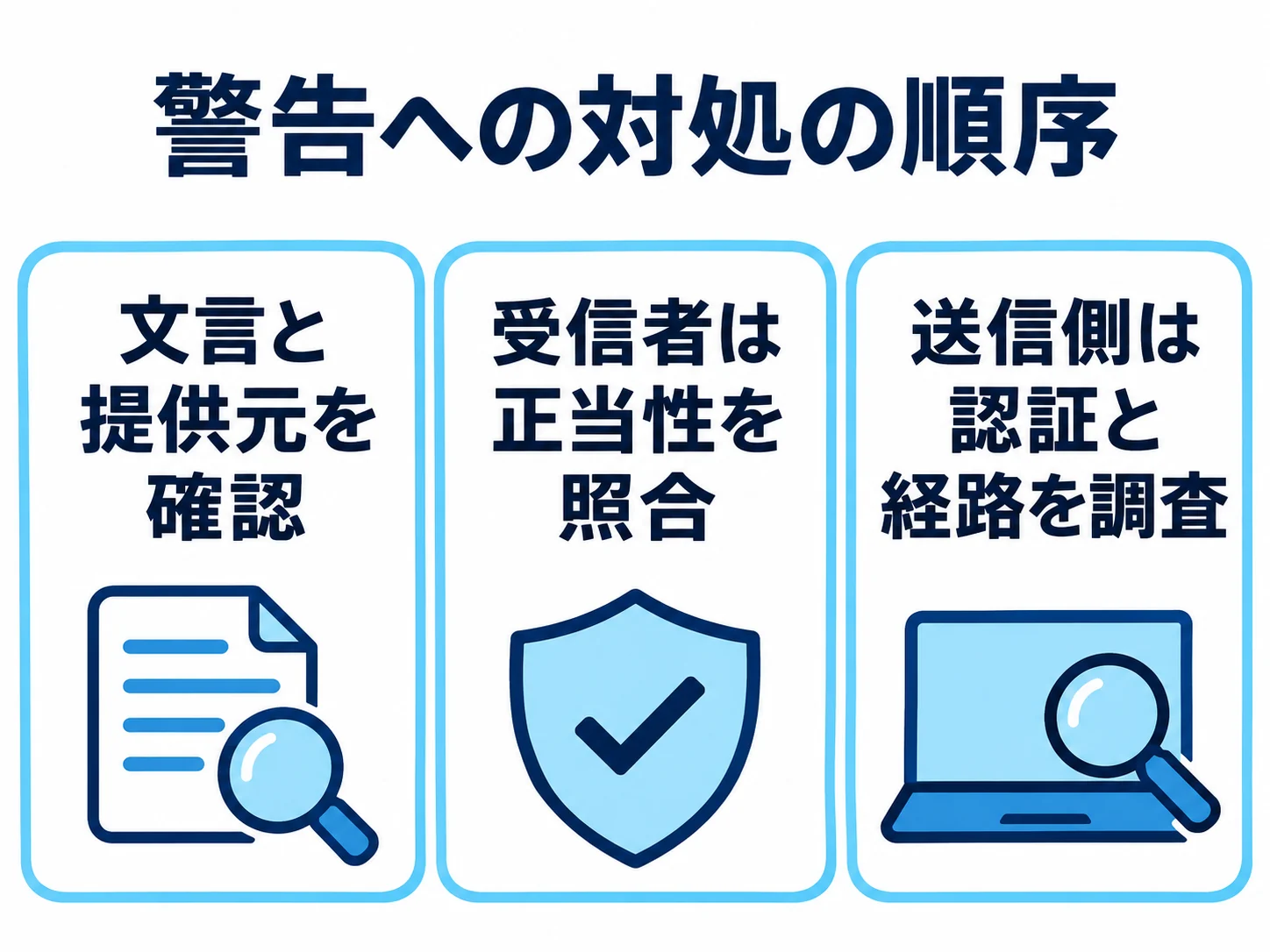
ドメイン認証の警告は、正確な文言と提供元の説明を起点に確認します。受信者は正規の窓口で連絡内容を照合し、送信者・管理者は認証設定と経路を調べましょう。警告の非表示や受信許可を原因解決と混同せず、修正後の再送結果まで確認することが大切です。