
ドメインはインターネット上の名前、URLはページなどの場所を指定する文字列です。https://shop.example.com/items/1?color=blue#sizeなら、ホスト名はshop.example.com、通常の登録名として考える部分はexample.comです。URLには通信方法やページ指定も含まれます。同じ例を分解して、共有や変更の際にどこを見ればよいかを説明します。
URLからドメイン名の部分を取り出す
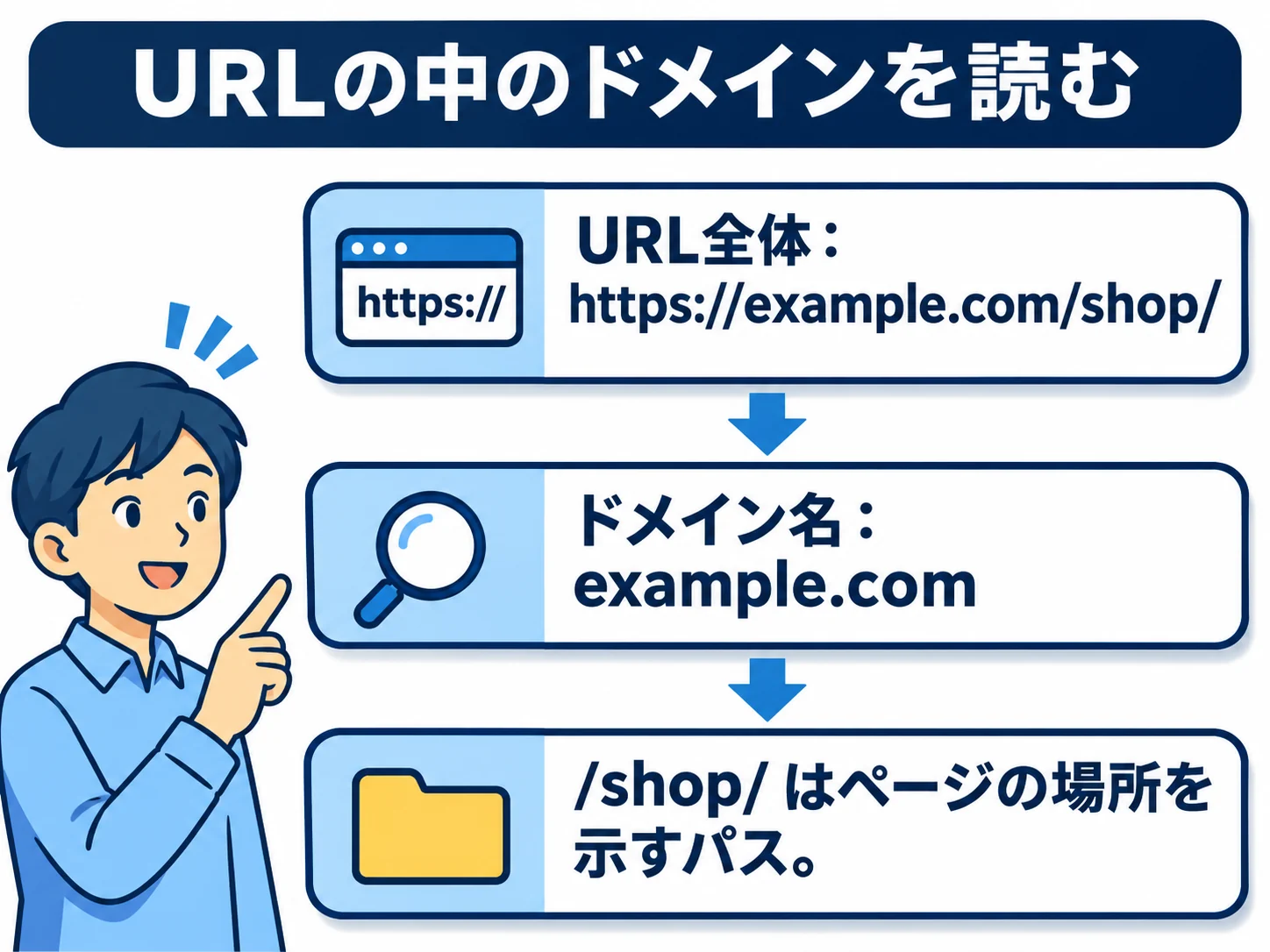
URLは通信方式やページの場所まで含む文字列です。区切りごとの役割を見ると、ドメイン名の範囲を取り出せます。
スキーム・ホスト・ポートを見分ける
例のhttps://は、通信に使う方法を示すスキームです。shop.example.comは接続先を識別するホスト名で、コロンの後に数値を付けたhttps://shop.example.com:8443/の8443はポート番号です。これは通信を受け付ける窓口の番号に当たります。普段は省略されることも多く、ドメインの文字列そのものではありません。
ホスト名を見つける練習では、まず「://」の後から次の「/」までの部分へ注目します。ただしURLには認証情報やポートを含む形式もあるため、その範囲を丸ごと登録ドメインと決め付けず、例の各要素へ分解して読んでください。
パス・クエリー・フラグメントを除く
/items/1はサイト内の場所を指定するパス、?color=blueは処理へ渡す情報を表すクエリー、#sizeはページ内の位置などを指すフラグメントです。後ろの文字をすべて削ると、同じ商品や条件を開けなくなる場合があります。共有したいのが青い商品のサイズ欄なら、必要な指定を含めたURLをコピーし、別の画面でも同じ場所が開くかを試しましょう。
登録する名前とホスト名の範囲を区別する
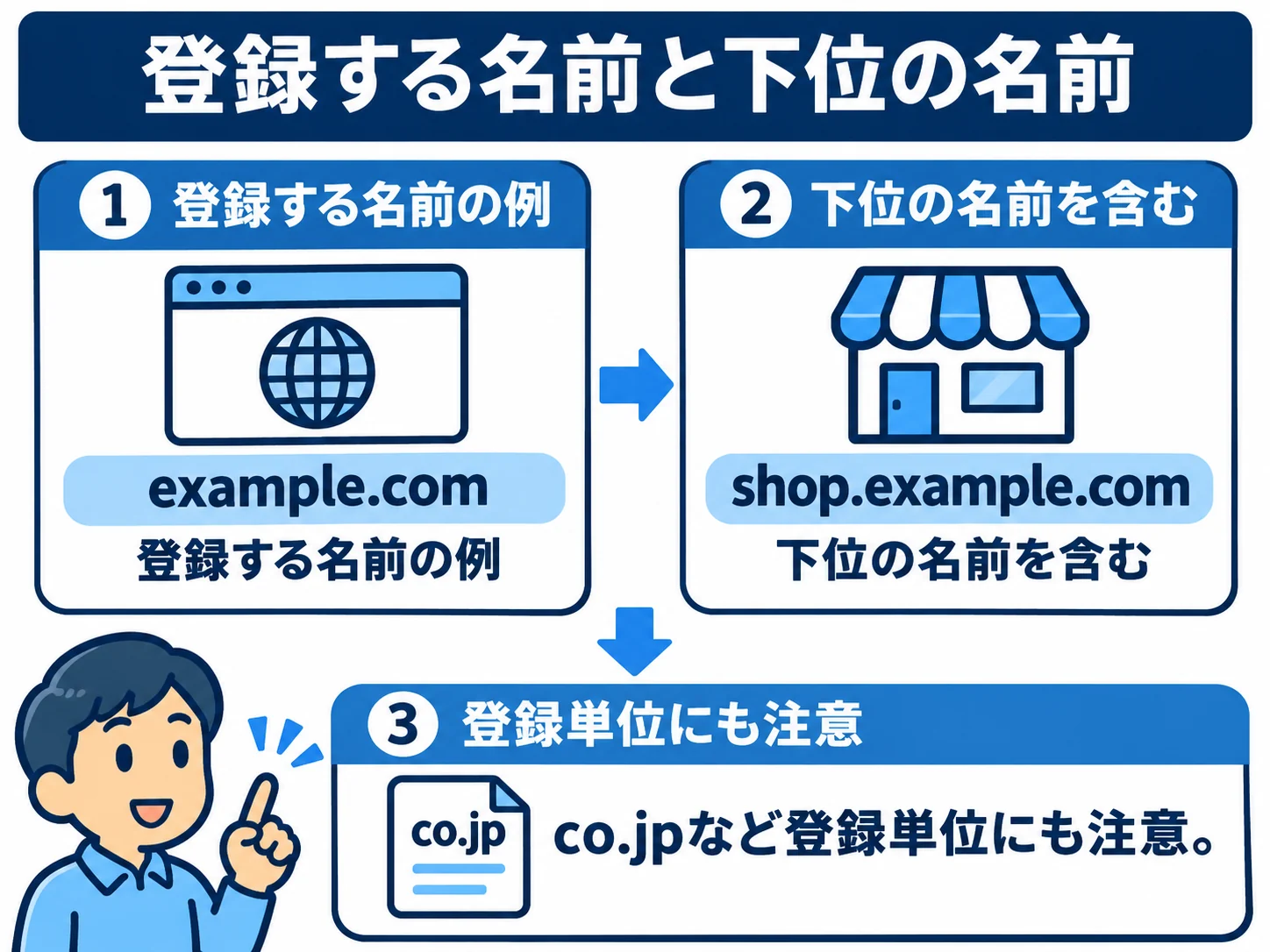
登録した名前に下位の名前を加えると、ホスト名の範囲が広がります。wwwなどの部分と、登録単位の違いを押さえましょう。
wwwやshopは下位の名前
shop.example.comのshopや、www.example.comのwwwは、example.comの下に置く名前です。ドメインという語はこうした下位の名前にも使われますが、登録事業者で契約する名前の範囲とは区別します。shopを増やすたびに独立したexample.comを買い直すわけではありません。サイトの接続設定では、どのホスト名を表示させるかまで指定する必要があります。
co.jpのような登録単位に注意
登録する範囲を右から二語と機械的に決めないようにします。例えばexample.co.jpではco.jpという区分の下にexampleを登録します。.co.jpには登録資格などの条件もあります。契約画面へ入力するときは、サイトのURL全体ではなく、実際に登録できる単位を事業者の検索結果で確認してください。文字列の切り出しと登録資格の確認は別の作業です。
似たURLを読み違えないための確認
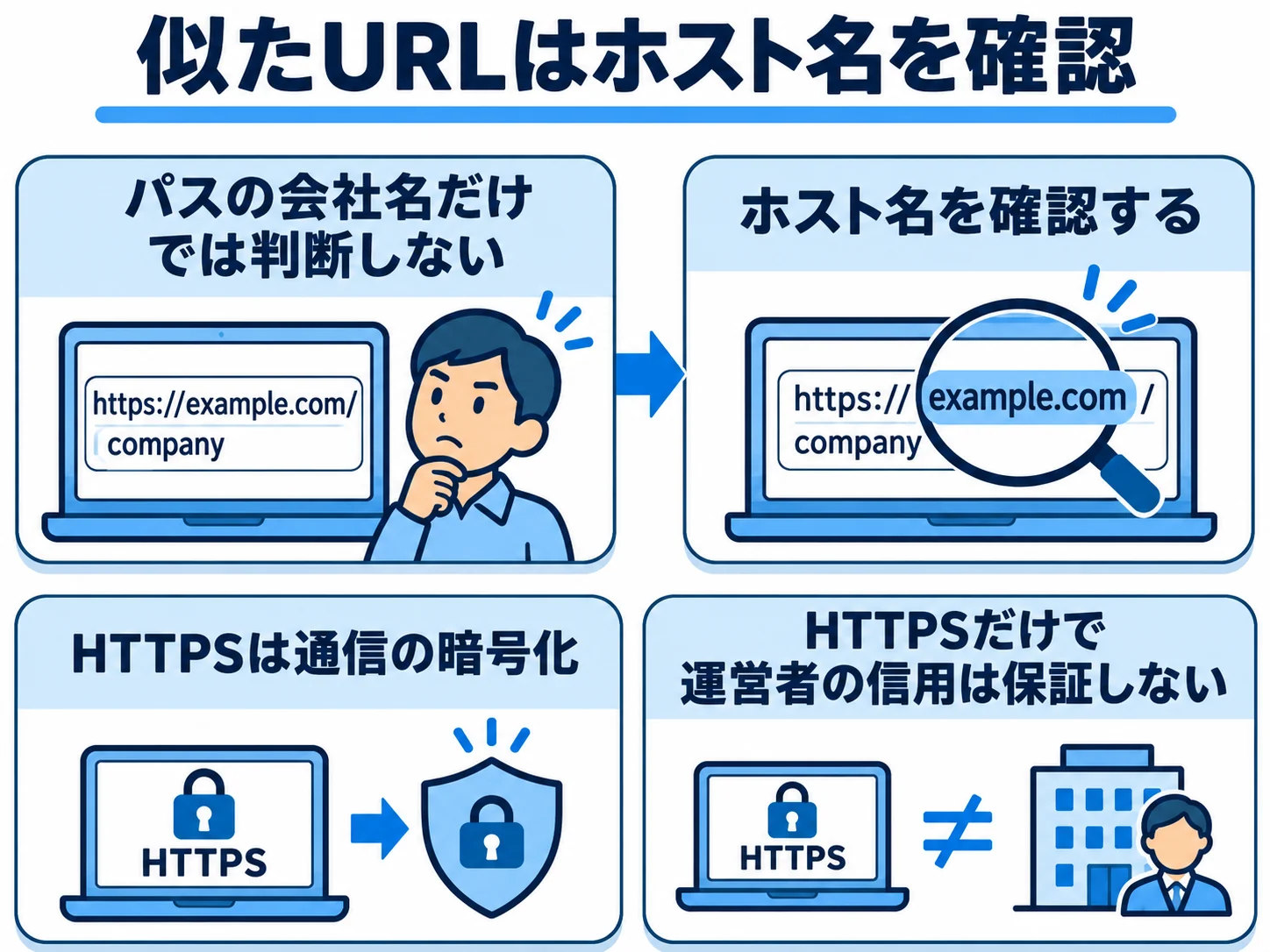
会社名らしい文字やHTTPSの表示だけでは、信頼できる相手かは決まりません。どこへ接続するURLなのかを読みます。
パスに含まれる会社名は送信先の証明ではない
https://example.net/example-company/というURLで、後ろのパスに会社名があっても、ホストはexample.netです。会社名を含む見た目だけで公式サイトと判断しないでください。さらにexample.com.example.netなら、example.comという文字があってもexample.net配下の名前です。リンクの表示文ではなく、実際のリンク先を確認する習慣が役立ちます。
HTTPSと安全性を分けて考える
HTTPSは通信の保護に関する仕組みで、その会社の信頼性や商品の品質まで保証する表示ではありません。似た名前のサイトでもHTTPSを使えます。ログインや支払いの前は、普段使うブックマークや公式アプリから開き直し、ホスト名と案内元を確かめましょう。不審なメール内のリンクを、安全確認のために押す必要はありません。
URLやドメインを変更するときの影響
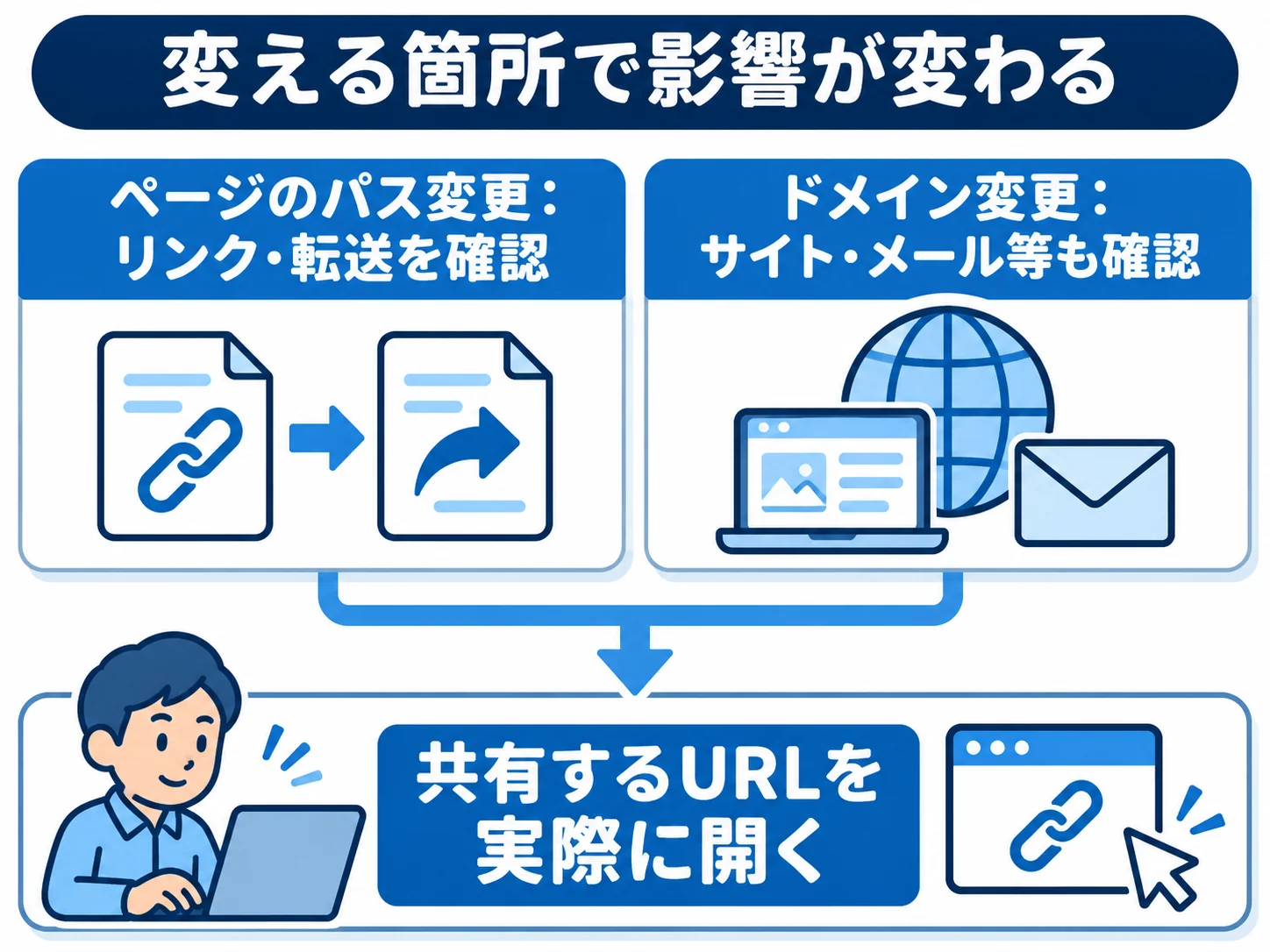
ページの場所を変える場合とドメインを変える場合では、確認対象が違います。変更箇所に応じてリンクやメールへの影響を調べます。
変更箇所ごとに、次の範囲を点検します。
| 対象 | 確認 | 例 |
|---|---|---|
| パス | 旧ページのリンク・転送 | /oldから/new |
| ドメイン | 全体リンク・メール・証明書・計測 | example.comからexample.net |
| スキーム | HTTPS・転送・混在 | httpからhttps |
変更箇所から確認範囲を決める
パスだけを変えるなら旧ページからのリンクや転送、ドメインを変えるならサイト全体のリンク、メール、証明書、計測設定も点検します。httpからhttpsへ変える場合も、転送と画像などの混在がないかを見ます。変更箇所を先に色分けすると、影響範囲を整理できます。新旧のURL対応表を用意して、一部のページだけ移し忘れないようにしましょう。
対応表には「旧URL/新URL/転送確認/リンク修正/担当」を残すと作業を追えます。トップページだけ開いて終えず、よく案内する商品や問い合わせのURLを選び、旧リンクから目的のページへ進めるかを試します。
共有するURLを実際に開く
URLをコピーしたら、ログインしていない別のブラウザー等で開き、相手が見られるページか確かめます。自分の管理画面や有効期限付きのリンクを送ると、相手には表示されないことがあります。クエリーに個人情報や一時的な認証用の値が含まれる場合もあるため、共有用リンクの機能があるサービスでは、その機能を使うと安全に整理しやすくなります。
参考(2026年11月11日確認):MDN:URLとは何か / JPRS:ドメイン名・JPドメイン名とは
パスやクエリーの読み分けは、URLの構成を分解して見分ける方法で具体例を確認できます。
よくある質問
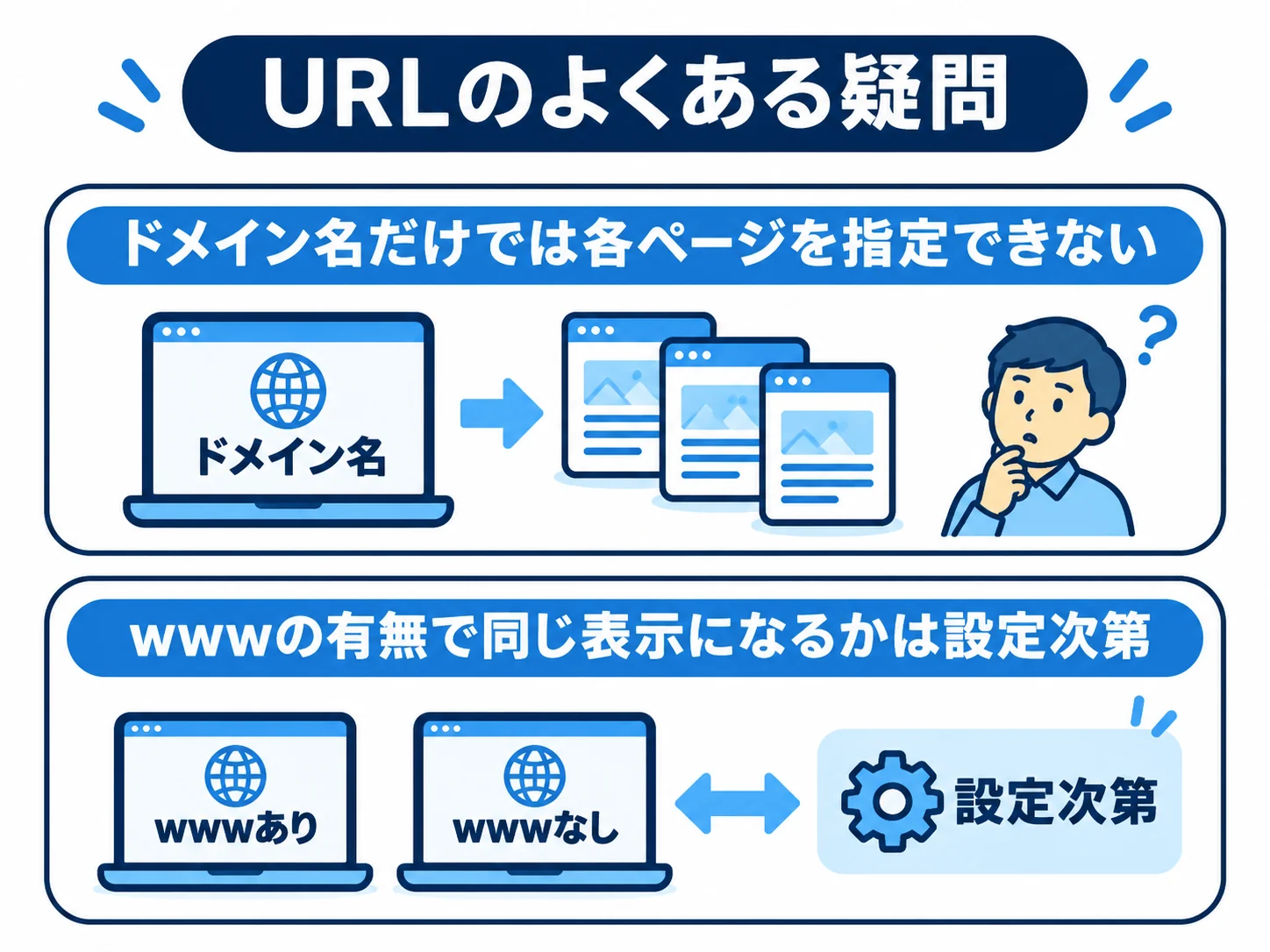
ページの指定とwwwの有無について、設定によって変わる点を整理します。
ドメインだけでページを指定できますか?
ドメインだけでは、通常は特定の記事や商品まで指定できません。トップページを案内したいのか、詳細ページへ直接進んでもらいたいのかで、渡すURLを選びます。
wwwがあるURLとないURLは同じですか?
必ず同じとは限りません。www付きとなしは別のホスト名として扱え、同じ内容へ転送するかはサイト側の設定です。共有する前に、実際に両方を開いて確認してください。
まとめ
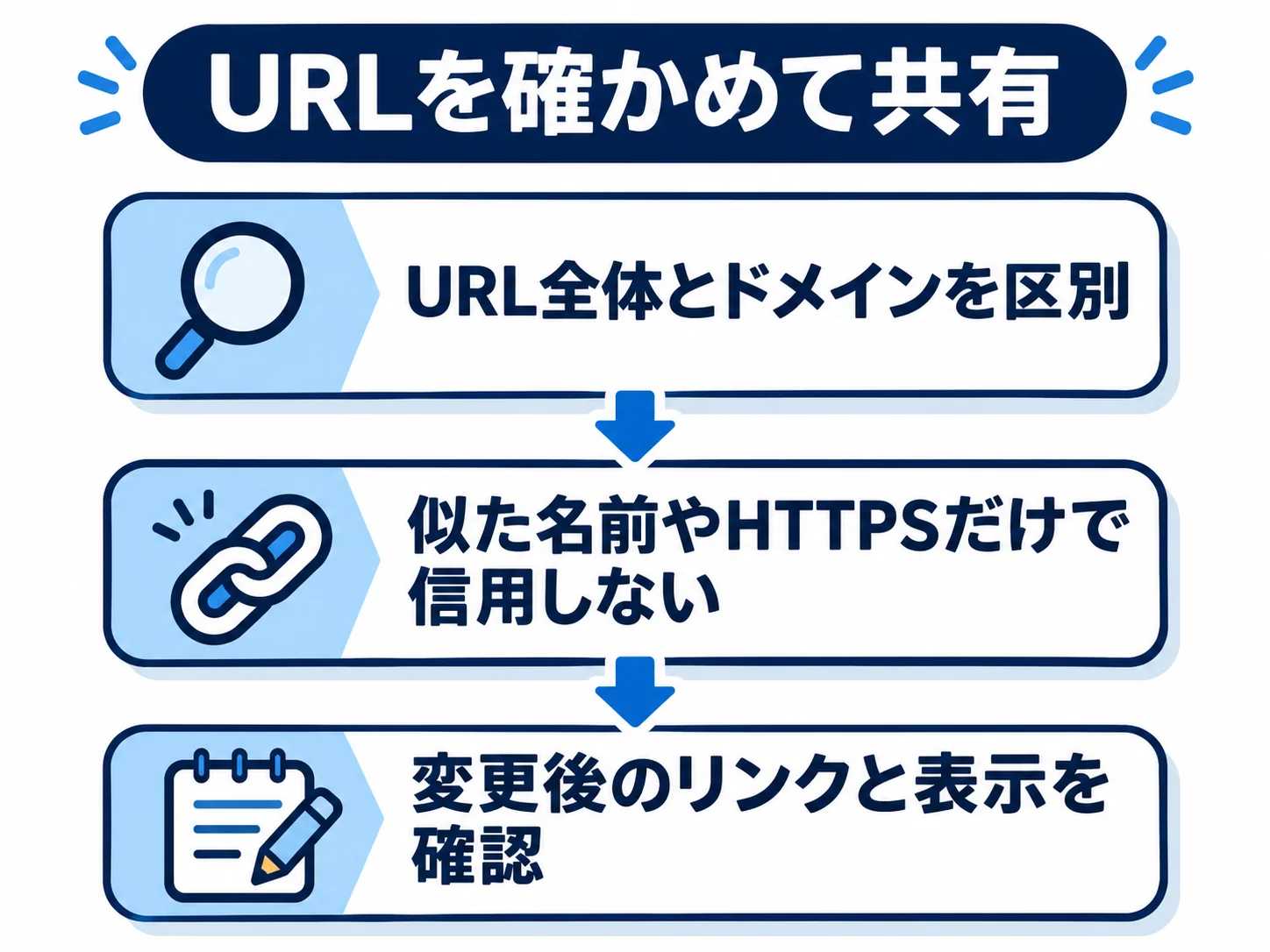
URLには、名前だけでなく通信方法やページの指定も含まれます。まずホスト名を取り出し、パス・クエリー・フラグメントを分けて読んでみましょう。共有時は必要なページが開くか、変更時はどの部分を変えたかを基準に点検すると、案内や設定のミスを防げます。