
予約サイトや取引先から「ドメインを設定してください」と案内された場合、特定の送信元のメールを受け取れるようにする受信設定を指していることがあります。まず、自分が使っているメールサービスと、受信したい相手のドメインを確認しましょう。
この記事は、通知メールが届かないときの設定先を案内します。自社サイトを公開するためのDNS設定や、独自メールアドレスを新しく作る作業とは異なります。案内文がWebサイトの接続について書かれている場合は、サービス名と作業目的を確認してください。
設定するのは端末ではなくメールサービス側
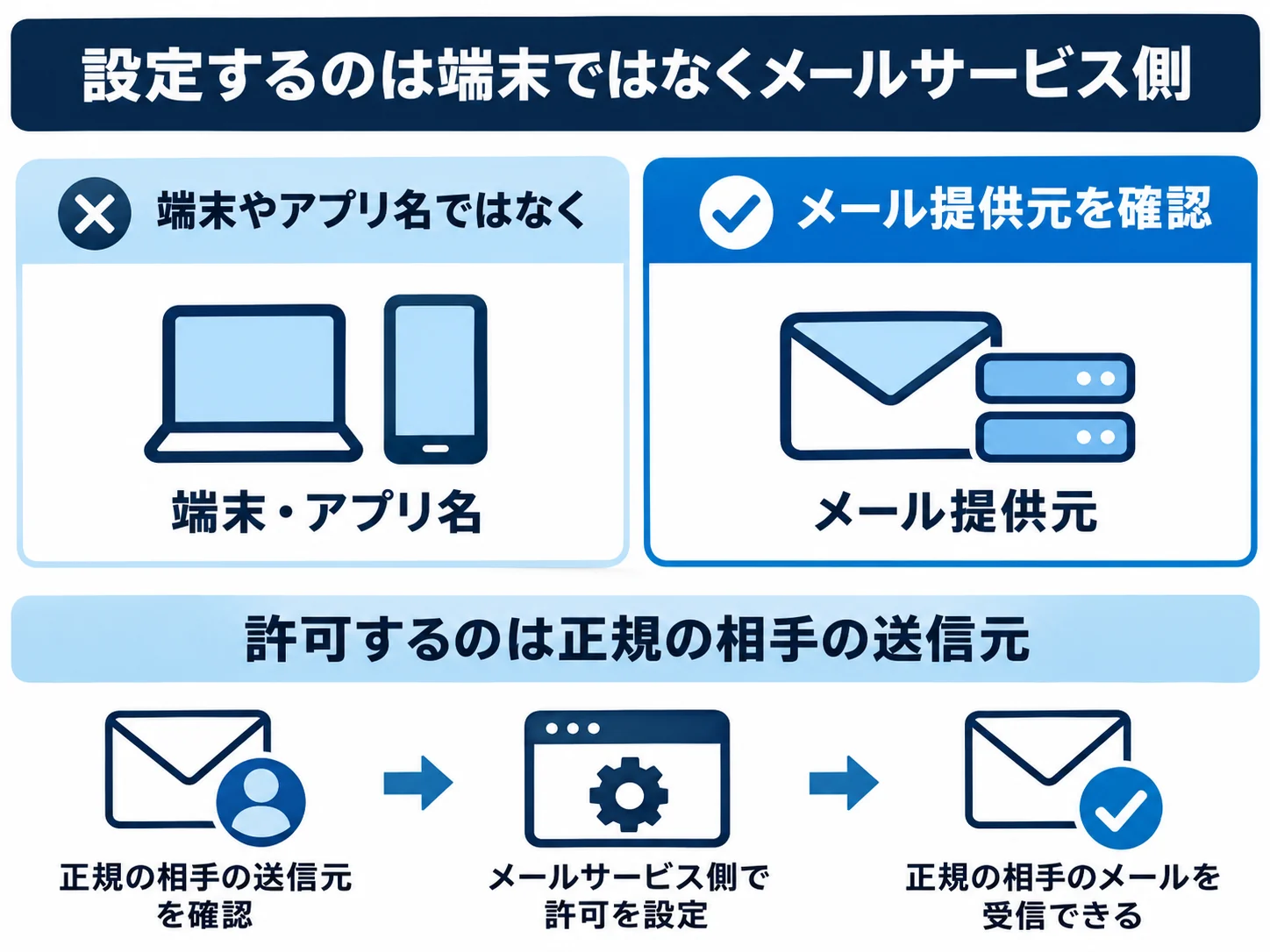
同じスマートフォンでも、利用しているメールによって設定先が変わります。「iPhoneだからこの手順」と決めず、実際に受け取るメールアドレスから確かめることが近道です。
通知メールのドメイン設定とは
一般にドメイン指定受信は、相手のメールアドレスの@以降などを受信リストへ登録する操作です。support@example.comならexample.comがドメイン部分です。example.comは説明用であり、そのまま実際の設定へ登録する値ではありません。
必要なのは「受け取りたい相手」の情報です。自分のメールアドレスを変更したり、ドメインを購入したりする作業ではありません。「解除してください」という表現でも、対象の拒否ルールを外すのか、許可を追加するのかを案内元で確認します。
自分のメール提供元を確認する
通知先として登録したアドレスを確認し、携帯会社のメール、Gmail、iCloud、会社の独自メールのどれかを整理してください。メールアプリは複数のサービスをまとめて表示できるため、アプリ名だけでは判断できません。
携帯回線を変更しても、メール持ち運びなどで以前のメールを使っている場合があります。その場合も、現在そのメールを提供しているサービスの案内に従います。
提供元別に受信設定の入口を選ぶ
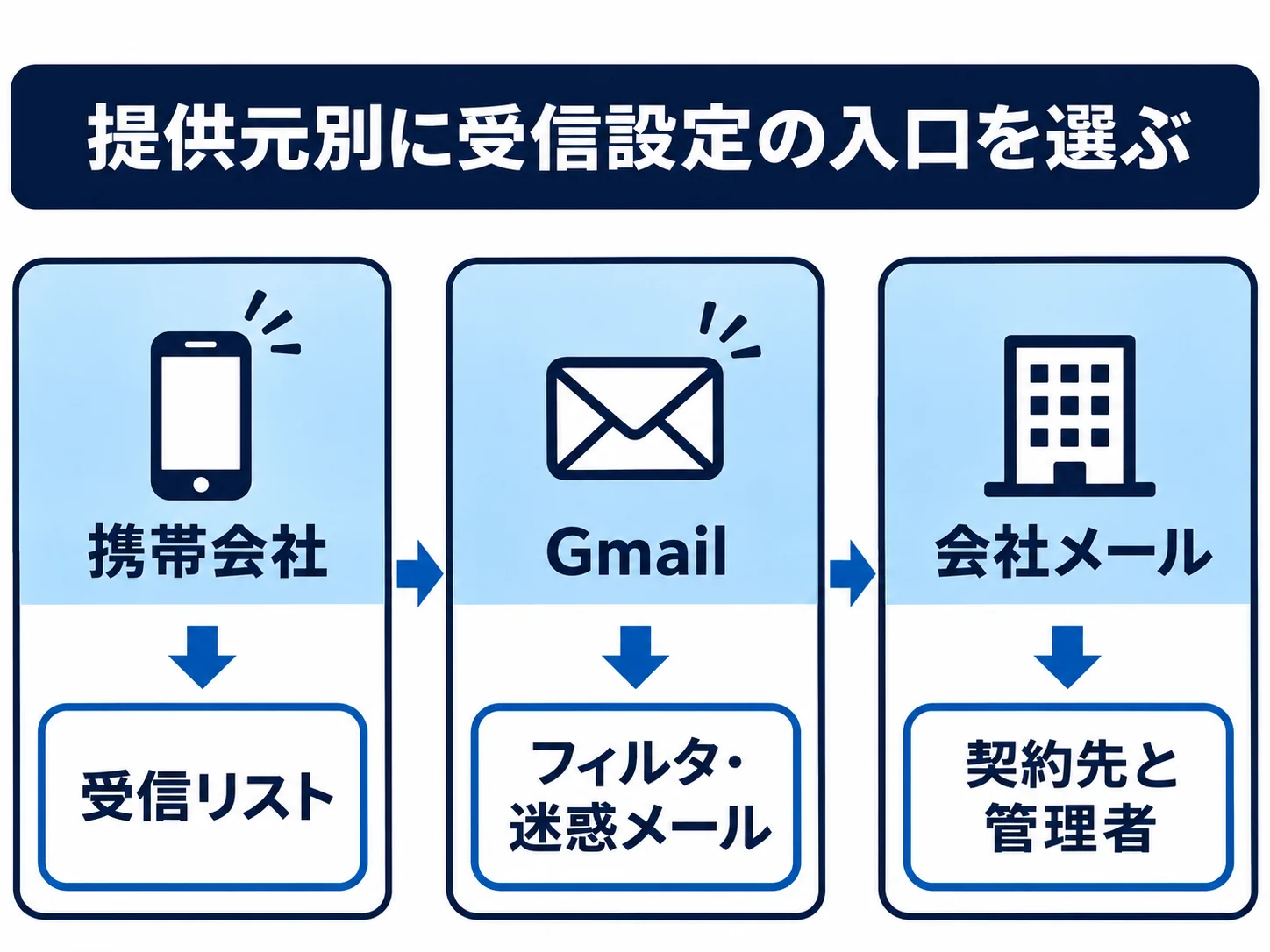
以下は設定先を探すための表です。ログインや操作は、正規の公式サイト・公式アプリから行ってください。
| 利用メール | 確認する機能 | 注意点 |
|---|---|---|
| ドコモメール | 受信リスト/拒否リスト | 利用サービスに対応した案内を選ぶ |
| auメール | 受信リストと一致範囲 | 保存と有効化、他設定との関係を確認 |
| SoftBankメール | 受信許可リスト | S!メール・Eメール(i)など対象を確認 |
| Gmail | フィルタ・迷惑メール | キャリアの受信リストと同じ操作ではない |
| 会社の独自メール | 契約サービスの迷惑メール設定 | 組織管理者の設定も確認する |
ドコモ・au・SoftBankの入口
ドコモは受信リスト/拒否リストの公式案内、auは受信リストの公式案内、SoftBankは受信許可リストの公式案内を確認できます。
登録する文字列と一致方式を確認し、必要な送信元だけを対象にします。画面名や対象となるメール種別が違うため、別会社の操作をそのまま当てはめないでください。
Gmailの場合はフィルタと迷惑メールを確認
Gmailでは、まず迷惑メールフォルダに対象メールがないかを確認します。誤判定されたメールが見つかった場合は、「迷惑メールではない」として扱う操作を確認してください。
継続して整理したい場合は、パソコン版で送信元条件を検索し、対象を確かめてからフィルタを作成します。ドメインを含む検索は対象が広がることがあるため、相手が一つのアドレスしか使わないなら、そのアドレスで絞る方法もあります。
ドメインを登録して受信テストをする
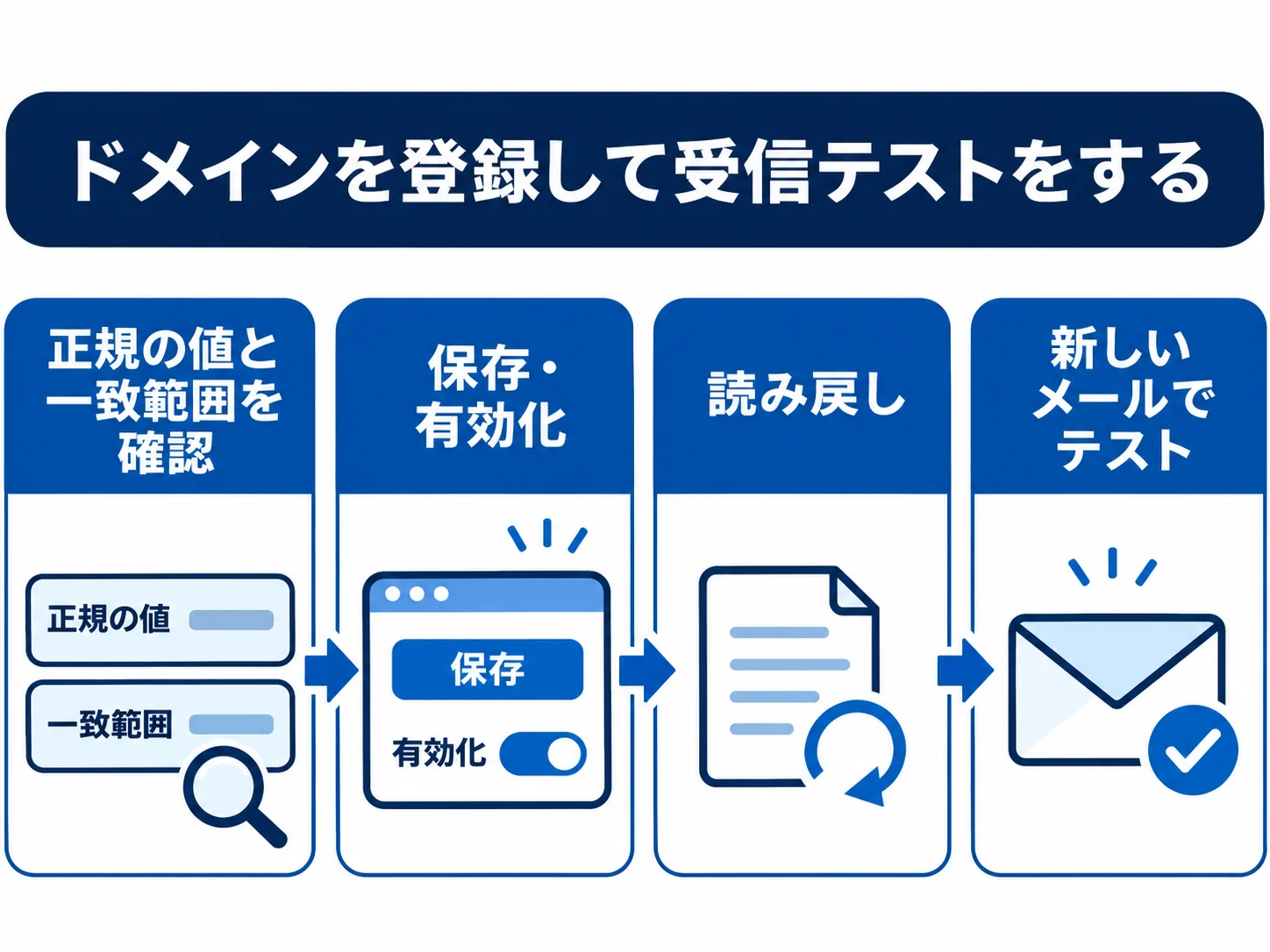
設定画面へ進めたら、正しい対象を入力し、保存とテストを分けて確認します。「入力した」だけでは完了しない場合があります。
入力する文字列と一致方法
送信元は、正規の予約サイトや取引先の案内で確認します。メールの表示名や不審な通知だけを根拠にせず、つづり、末尾、空白の混入を見直してください。URL全体のhttps://やページ名を登録する設定ではありません。
完全一致は特定のアドレス、ドメイン一致は同じドメインの範囲、部分一致は含まれる文字列を対象にする、といった違いがあります。ただし細かな判定は提供元の仕様によります。短い会社名の文字だけで広く許可せず、必要な範囲へ限定しましょう。
許可する範囲で迷うときは、完全一致・ドメイン一致・部分一致の違いをアドレスの例で比べると判断しやすくなります。
保存後に新しいメールを再送する
- 入力値と一致方式を正規案内と照合する
- 必要な項目が有効になっているかを確認し、保存する
- 設定後の画面で登録内容を読み直す
- 相手へ新しいメールの再送を依頼する
- 受信箱と迷惑メールの両方で結果を確認する
以前に拒否されたメールが、自動で戻るとは限りません。再送した日時と結果を控えておくと、届かないときの相談にも役立ちます。
設定しても届かないときの切り分け
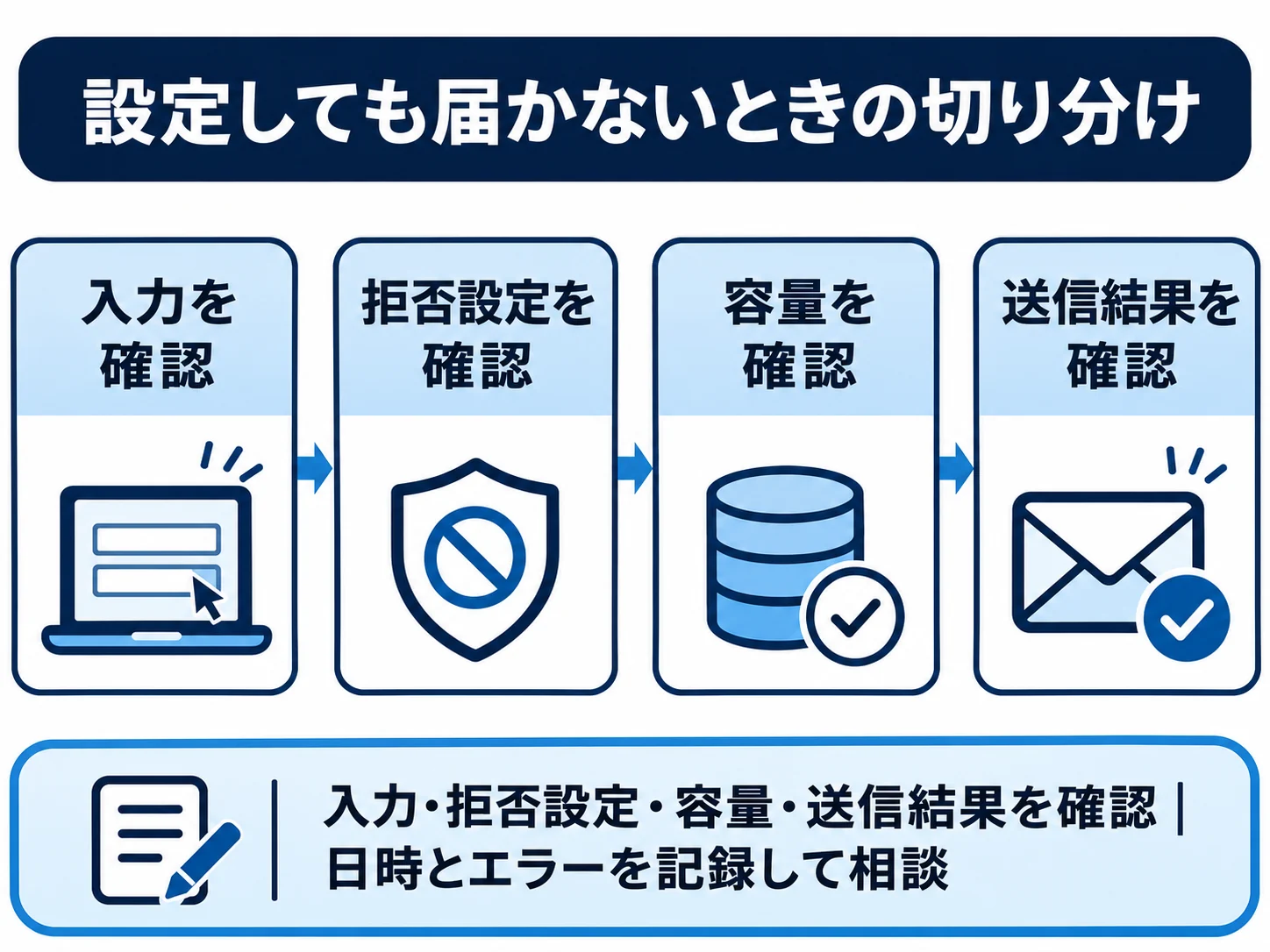
受信リストは、メールが届くための条件の一つです。保存済みでも届かないなら、受信側と送信側を分けて調べます。
拒否設定・なりすまし規制との関係
拒否リスト、アドレス帳だけ受信する設定、なりすまし判定などが関係することがあります。どちらが優先されるか、例外があるかは提供元で異なるため、一括で保護を解除せず公式案内を確認してください。
そのほか、通知先の入力間違い、メール容量、別フォルダへの振り分け、配信登録の状態も見直します。相手がまだ送信していない場合は、受信設定を変えても解決しません。
問い合わせ時に伝える情報
相手やメール提供元へ相談するときは、宛先、送信元、送信日時、届かなかった通知、再送結果、画面に出た文言をまとめます。送信者が配信エラーを受け取っていれば、その情報も調査の手掛かりになります。
パスワードや認証コードを送る必要はありません。画面画像を共有する場合も、無関係な個人情報を隠し、公式の問い合わせ先を使いましょう。
よくある質問
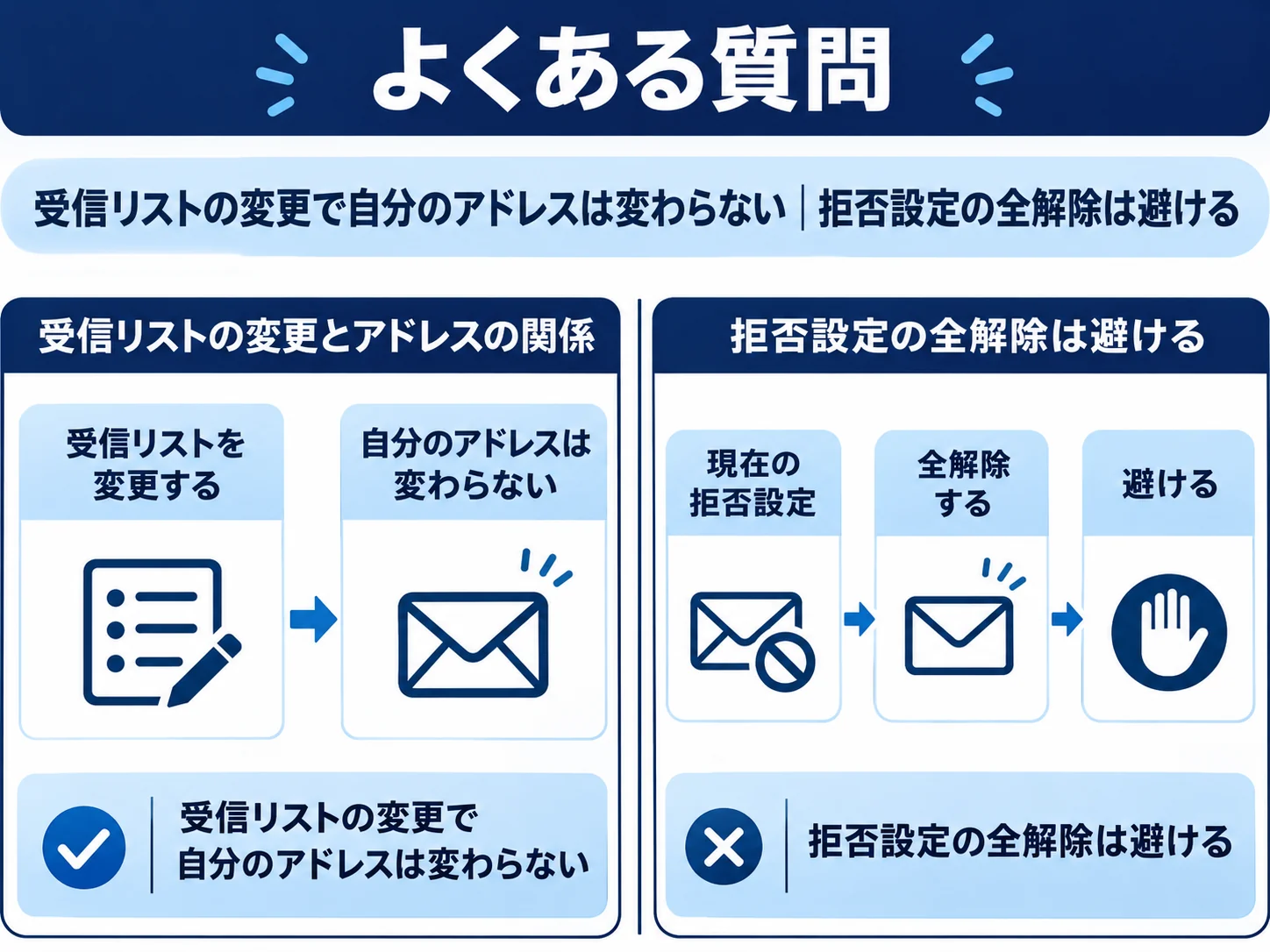
ドメイン設定でメールアドレスは変わりますか?
受信リストを変更しても、自分のメールアドレス自体は変わりません。特定の相手を受け取るルールの見直しです。アドレス変更やドメイン契約の解約と混同しないでください。
すべての拒否設定を解除すればよいですか?
必要な送信元だけを見直す方法を優先します。全解除や広すぎる許可は、不要なメールまで受け取る原因になります。届かない理由を一つずつ確認したほうが、変更の影響も把握しやすくなります。
まとめ
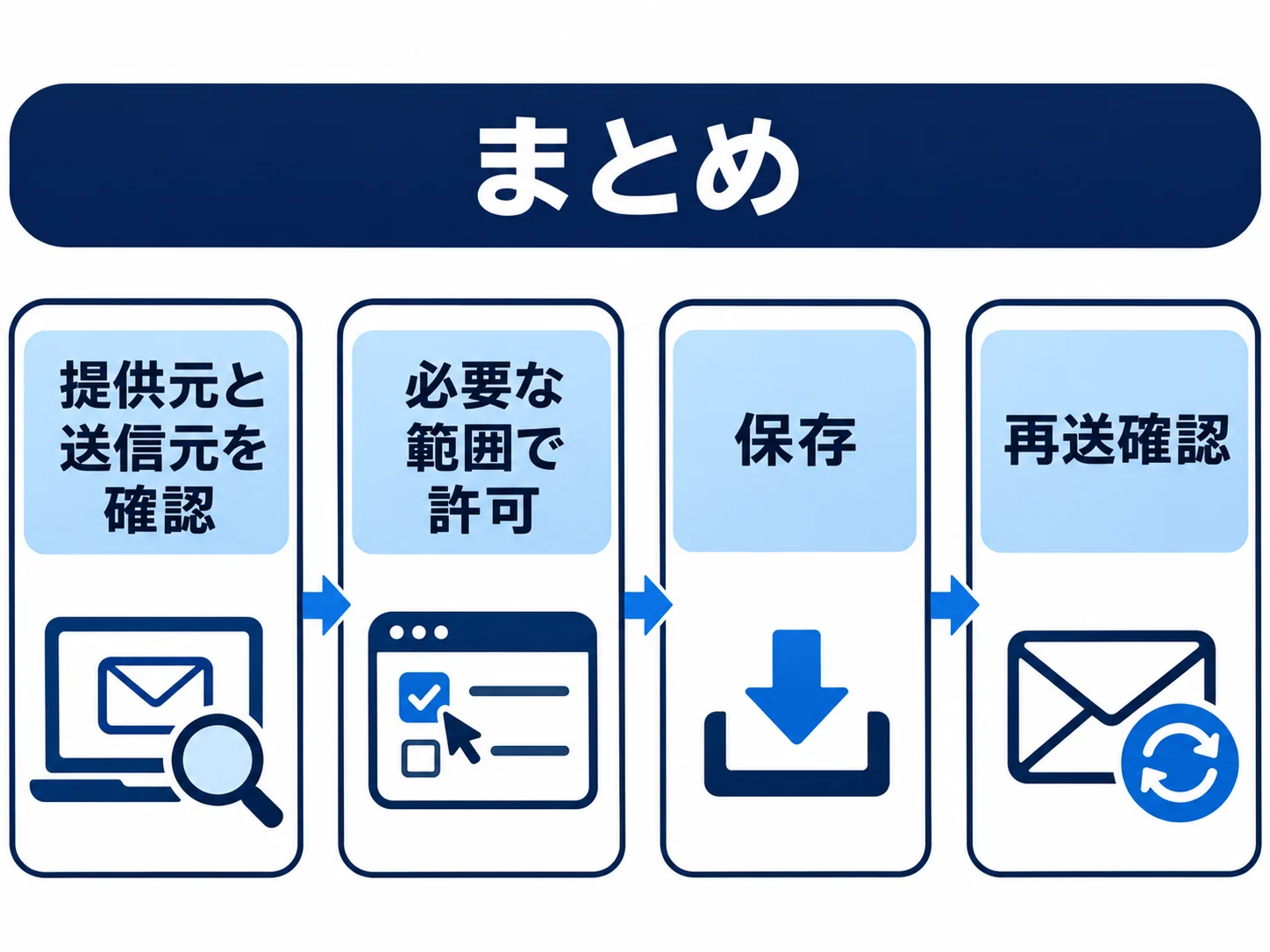
通知メールのドメイン設定で迷ったら、最初に自分のメール提供元と正規の送信元を確認しましょう。必要な相手へ範囲を絞り、保存後は新しいメールで受信を試します。
解決しないときは、設定だけを繰り返し変えず、宛先・容量・送信結果なども整理してください。記録を持って相談すれば、原因を順序立てて調べられます。