
「メールを受け取るにはドメイン指定解除をしてください」と案内されたとき、ドメイン契約を解約する必要はありません。多くは、送信元にかかる受信拒否を見直すか、受信許可を追加する意味です。案内の意図と自分のメール提供元を確かめ、必要な相手だけを受け取れる状態にする手順を説明します。
『ドメイン解除』で求められることを確認する
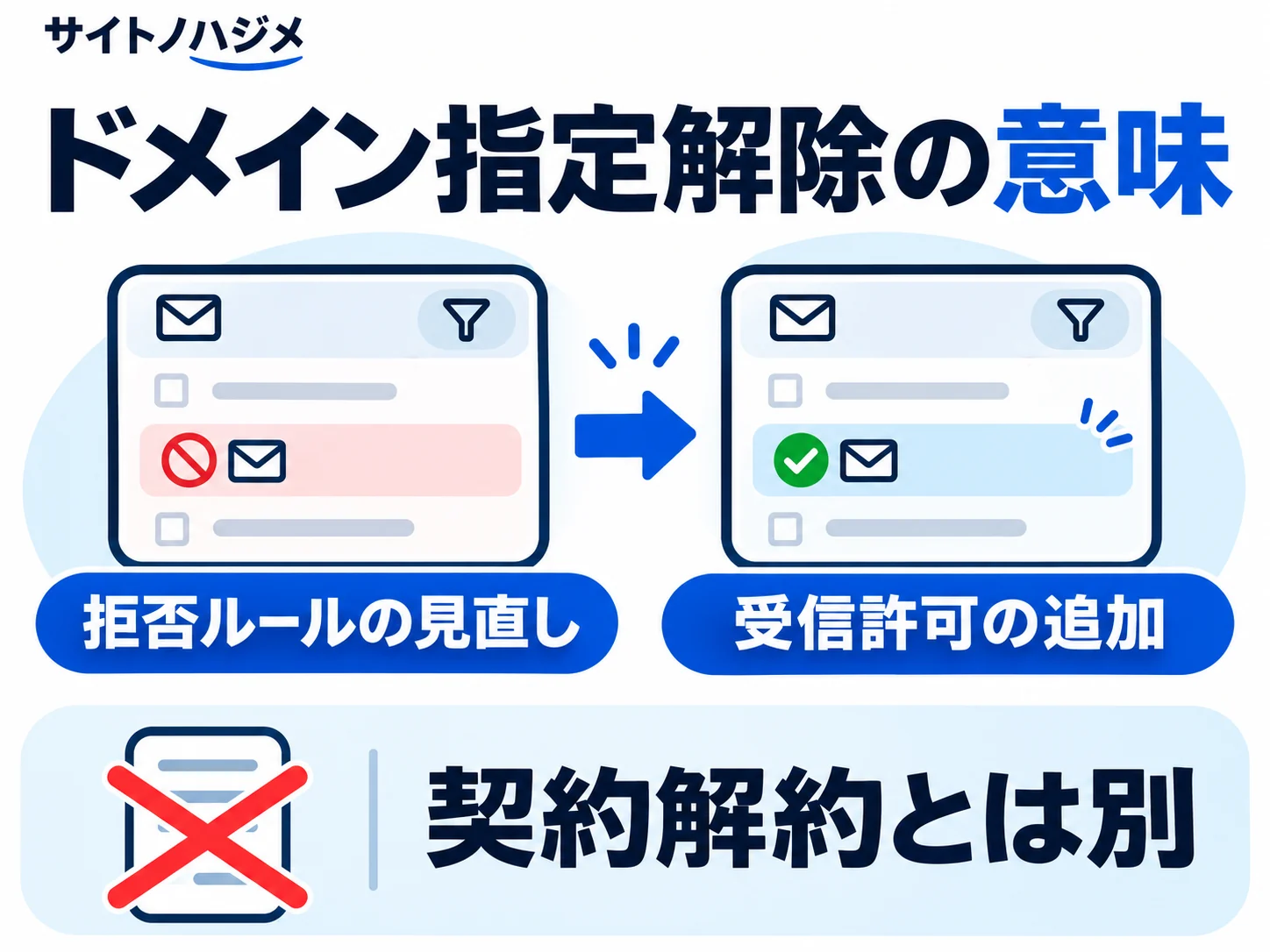
「解除」という言葉だけでは操作を決められません。現在の受信ルールと、案内が求める変更を照合しましょう。
受信拒否を外す場合
拒否リストに相手のアドレスやドメインがある場合は、その対象ルールを削除・変更することが「解除」に当たります。例えば example.com の拒否が原因なら、その項目を見直す操作です。
他の不要なメールを防ぐ設定まで消す必要はありません。編集前に登録内容を控え、削除する一項目と受け取りたい送信元が対応していることを確かめます。
受信許可を追加する場合
受信できる相手を限定している場合、相手を受信リストへ追加する意味で「ドメイン指定解除」と案内されることもあります。拒否リストにないから対応不要とは限りません。
受信ルールを開き、相手が許可対象に含まれるかを読みます。案内が「指定ドメインを受信可能に」としているなら、現在の受信制限と合わせて、追加する文字列と方式を選びます。
案内文と対象ドメインを確認する
サービスの公式サイトで、受け取りたい通知の送信元と設定案内を探します。「example.com から受信できるように」とあれば、その文字列を控えます。サイトのURL全体や、自分のメールアドレスの@以降を登録する話ではありません。
DNSを消す画面や、ドメイン契約の解約画面を開いているなら、目的の違う操作です。受信設定の入口へ戻り、拒否削除か許可追加かが曖昧なら案内元へ尋ねましょう。
提供元の画面で対象だけを変更する
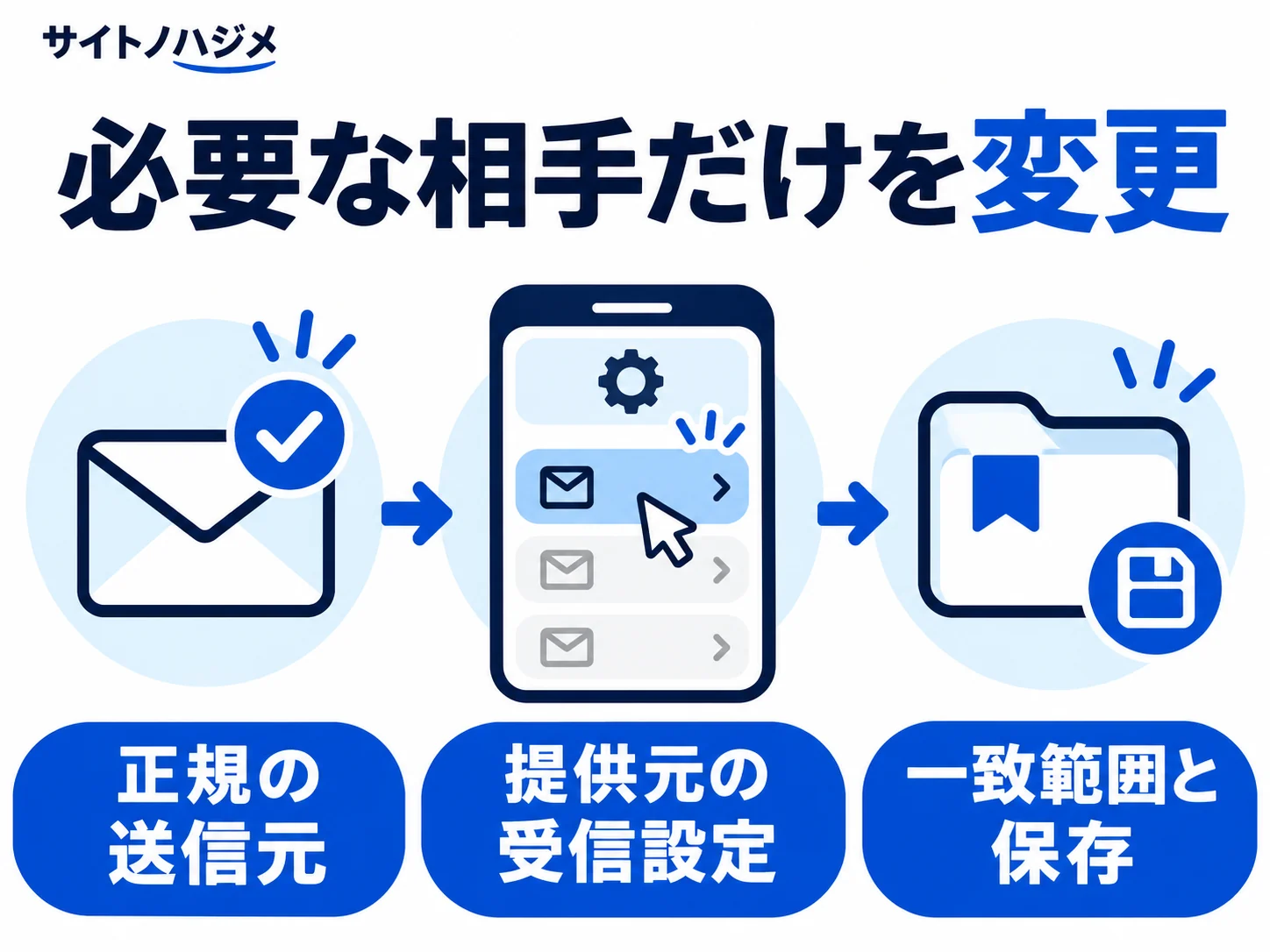
変更する場所は、受信する自分のメールの提供元です。案内するサービスのドメインと区別して進めます。次の表で、現在の状態に合う変更を選びます。
| 現在の状態 | 行う確認 | 避ける操作 |
|---|---|---|
| 拒否リストにある | 対象ルールの見直し | 全拒否リスト削除 |
| 許可が必要 | 対象送信元を許可 | 全メールを許可 |
| 契約・DNSの画面 | 目的を確認 | 受信対策として契約解約 |
正規の送信元を確認する
自分のメールがドコモならドコモ、auならau、SoftBankならSoftBankの公式受信設定へ進みます。同じiPhoneでも、GmailやiCloudメールなら別の仕組みです。携帯メールを他社回線で継続している場合は、持ち運び契約の入口を使います。
相手の表示名だけで送信元を信用せず、普段使う公式サイトの案内と照合します。不審なメールの本文に書かれたドメインを、そのまま受信許可へ入れないようにしてください。
公式資料(2026年11月12日確認):NTTドコモ:spモードの受信リスト/拒否リスト設定 / KDDI au:受信リスト設定 / SoftBank:受信許可リスト設定
一致範囲と優先順位を確認して保存
auには完全一致・ドメイン一致・部分一致があります。ドコモのspモードの通常登録は後方一致です。SoftBankの受信許可も、なりすまし拒否などとの関係を別に確認する必要があります。各社の言葉や優先順位を一つの手順へ混ぜないことが大切です。
公式手順で対象だけを追加・変更し、確認・確定や保存まで進みます。画面を開き直して文字列と有効状態を読み返せたら、次の受信テストへ進みます。
- 正規サイトで受け取りたい送信元を控える
- 自分のメール提供元の受信・拒否設定を開く
- 対象の拒否を見直すか、必要な範囲の受信許可を追加する
- 確認・保存を済ませ、一覧を開き直す
- 新しいメールを再送し、受信箱と迷惑メールで結果を確かめる
受信許可を追加する場合の対象整理は、ドメイン許可設定の進め方でも確認できます。
解除後に新しいメールを再送して確かめる
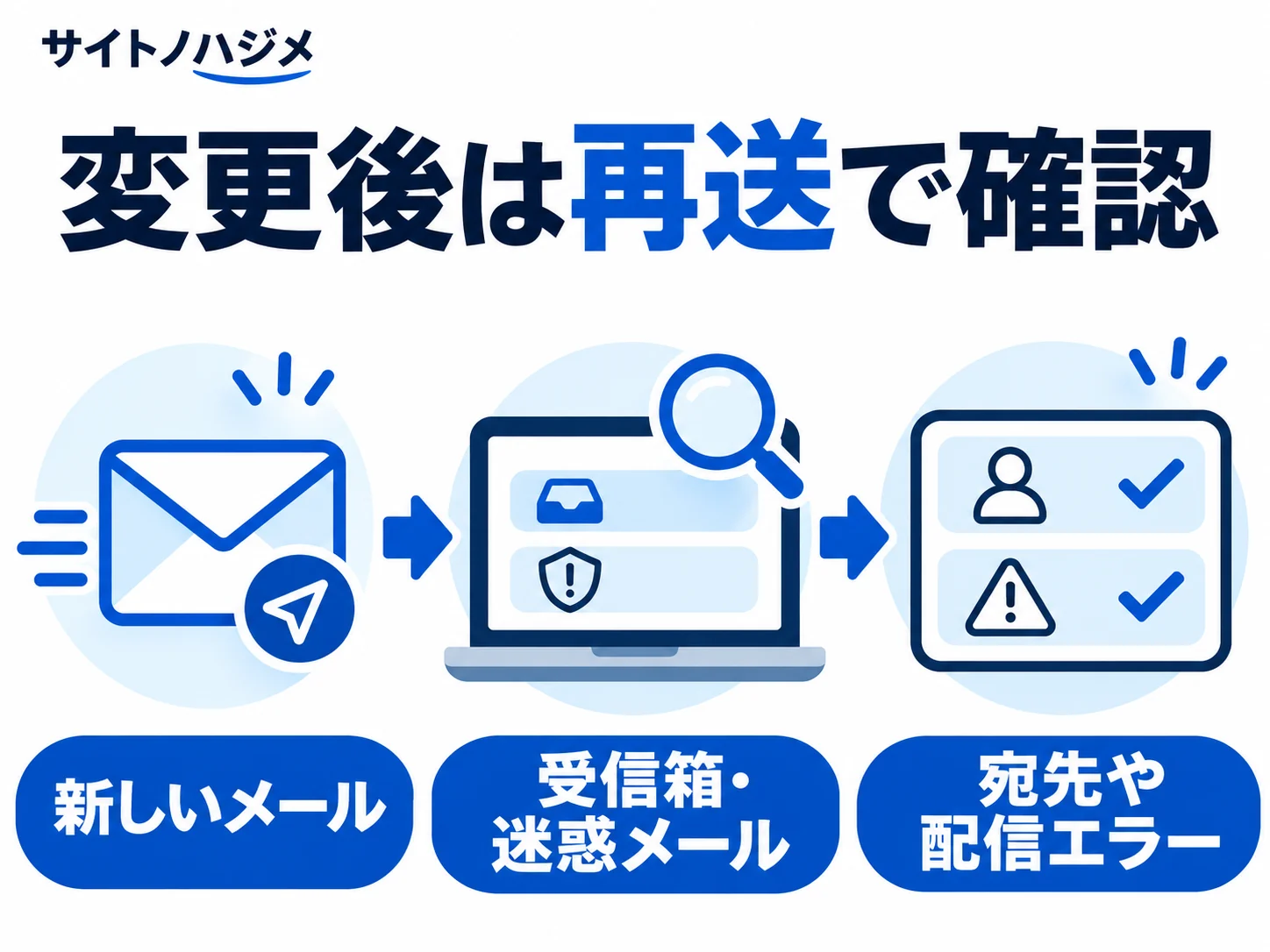
保存後には新しいメールで試します。設定の完了表示だけで、受信できたことにはなりません。
過去メールの自動復元は前提にしない
受信ルールを変えても、以前に拒否されたメールが自動で戻るとは限りません。送信者へ再送を依頼するか、会員サイトで通知や認証コードを再発行します。以前のコードが使えるとは考えず、サービスの案内に従いましょう。
再送日時を控え、その時刻以降のメールを受信箱と迷惑メールから探します。見つかったら送信元と件名を照合し、対象の通知であることを確かめます。
届かない場合は別原因を切り分ける
再送しても見つからなければ、登録した宛先の綴り、保存容量、他の振り分け先、送信側の配信エラーを順に調べます。届いているが警告が出る状態は、不達とは分けて扱います。
送信者やメール提供元へ相談するときは、対象アドレス、変更内容、保存後の状態、再送日時と結果をそろえます。原因が不明なまま、すべての迷惑メール保護を止める対応は避けましょう。
よくある質問
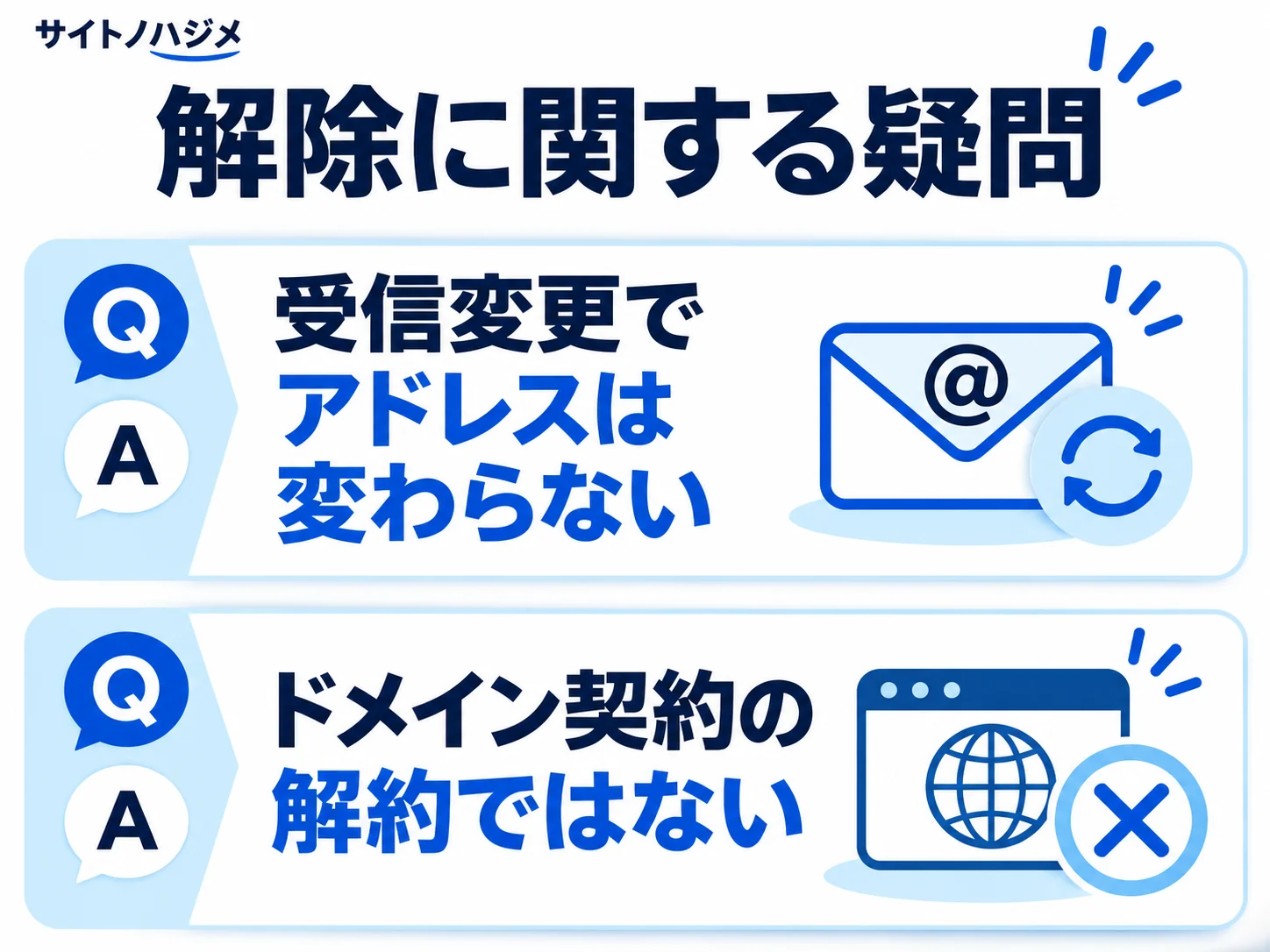
メールアドレスと契約への影響について補足します。
ドメインを解除するとメールアドレスは変わりますか?
受信ルールの変更であれば、メールアドレスそのものは変わりません。相手のドメインの拒否を外したり、許可へ追加したりする操作です。アドレス変更とは別に考えます。
ドメイン契約を解約することですか?
通常、通知を受け取る案内では契約解約を意味しません。契約やDNSの画面にいる場合は操作を進めず、受信設定の案内であるかを確かめて、正しい提供元の入口へ戻ります。
まとめ
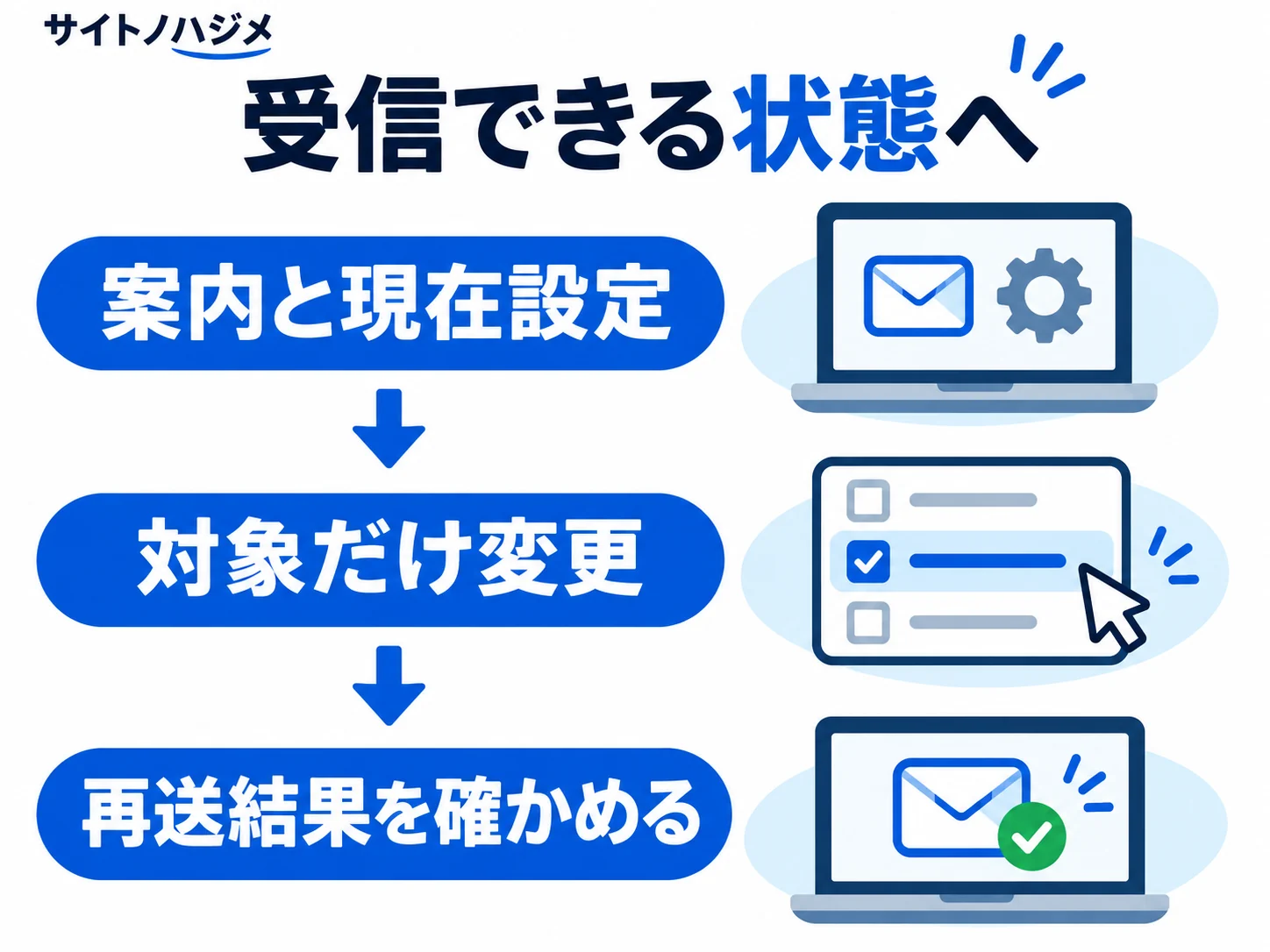
ドメイン指定解除は、通知の文脈では受信拒否の見直しや許可追加を指すことが多い言葉です。案内と現在の設定を照合し、自分のメール提供元で必要な送信元だけを変更しましょう。保存後に再送を試し、届かなければ宛先・保存先・配信側の原因へ調査を進めます。