
WordPressで会社やお店のホームページを作るなら、最初に掲載するページと管理方法を決めると、契約や設定で迷いにくくなります。ソフトウェアを自分の公開環境へ設置する方式と、WordPress.comのサービスを使う方式では準備も異なります。必要なページの整理から公開前のテスト、継続管理まで順番に説明します。
目的と完成形を決めてWordPressの方式を選ぶ
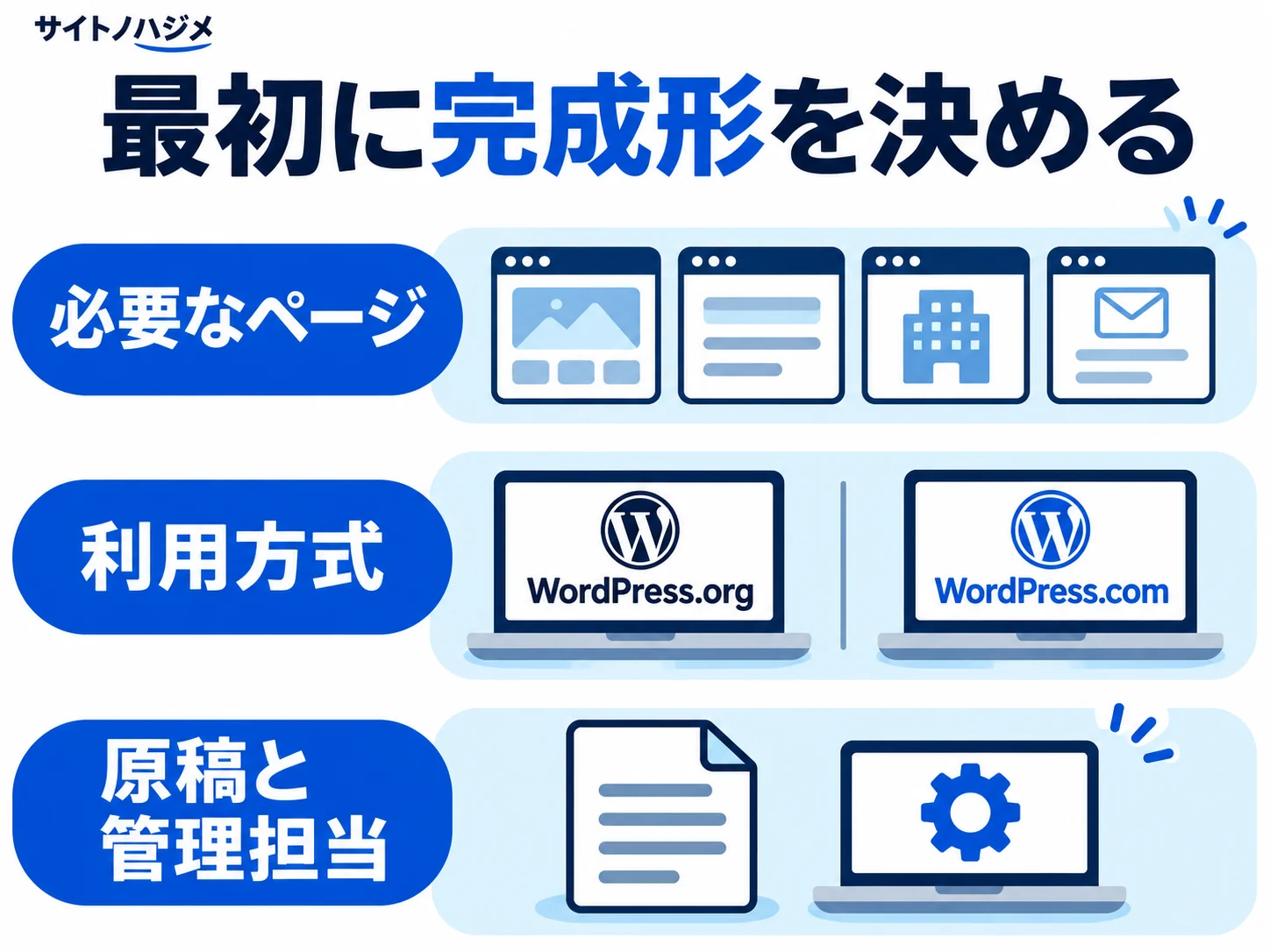
見た目を選ぶ前に、訪問者が何を知り、どこから問い合わせるサイトなのかを決めましょう。
トップ・サービス・会社案内・問い合わせを洗い出す
小規模な会社サイトなら、トップ、サービス、会社案内、問い合わせを最初の候補にできます。トップでは誰に何を提供するか、サービスでは内容と相談方法、会社案内では所在地など、ページごとの役割を一文で決めます。
次に原稿、掲載許可のある写真、正しい連絡先を集めます。架空の文章や素材を入れたまま公開しないよう、承認する担当も決めておきましょう。必要ページは事業と利用者に合わせて増減します。
WordPress.org型とWordPress.comを比較する
WordPress.orgで配布するソフトウェアを使う方式では、サーバーやドメイン、設置と保守を自分たちで手配します。WordPress.comはサイトを動かす公開環境も含むサービスで、契約プランの範囲で利用します。
比較するのは料金だけでなく、独自ドメイン、追加機能、サポート、データの持ち出し、更新と復元の担当です。WordPress.comのプラン内容は変わるため、「このプランしかプラグインを使えない」といった古い紹介を前提にせず、現在の公式表で照合します。
公式資料(2026年11月12日確認):WordPress.org:WordPressについて / WordPress.com:料金プラン
公開環境を用意して初期設定を行う
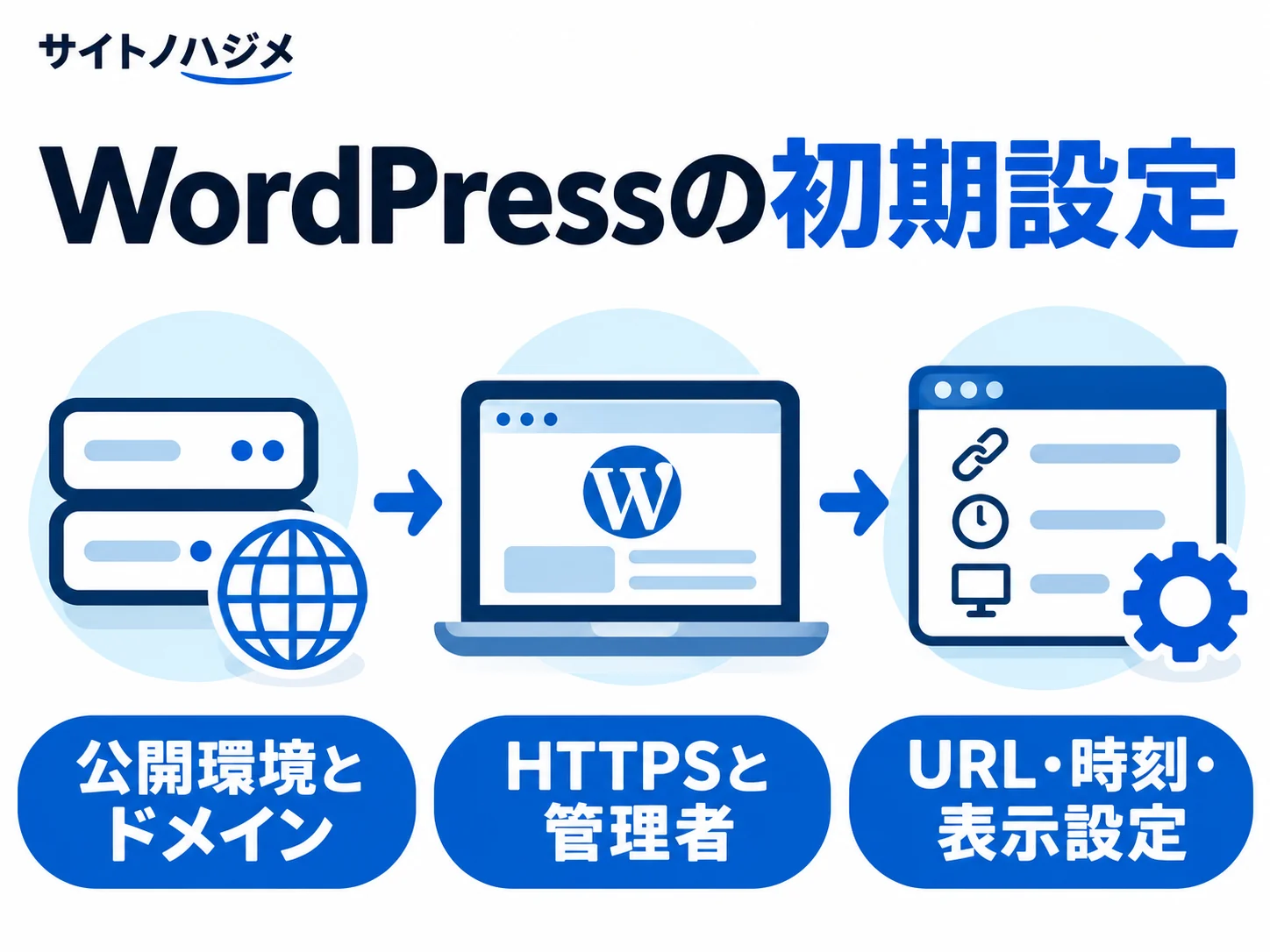
選んだ方式に合わせて公開先を用意します。管理情報を記録しながら初期設定を進めましょう。
サーバー・ドメイン・HTTPSを接続する
自分で設置する場合は、WordPress公式の推奨環境を満たすサーバーを選び、使うドメインを接続します。提供元の簡単インストールがある場合も、作成するURLと管理者情報を読みながら進みます。HTTPSは通信を暗号化するための接続方式で、証明書の設定も必要です。
すでにサイトやメールがある名前なら、DNSを変更する前に現在の値を控えます。登録者名義、契約アカウント、支払方法を制作会社だけが把握する状態にしないことも大切です。
公式資料(2026年11月12日確認):WordPress.org:Requirements
- サーバーの申込画面でWordPressの現行推奨環境への対応を照合する
- 契約者・管理アカウント・利用ドメインを記録する
- 既存DNSを控え、提供元の案内でドメインを接続する
- WordPressを設置し、HTTPSのURLで管理画面へログインする
管理者・URL・パーマリンクを確認する
管理者には推測されにくい認証情報を用意し、運用に合わせて、パスワードに追加の本人確認を組み合わせる多要素認証を検討します。記事編集だけの人へ管理者権限を配る必要はありません。管理画面の「設定」でサイト名、URL、タイムゾーンなどを点検します。
「パーマリンク設定」は各ページのURL形式です。公開前に方針を決め、公開後に頻繁に変えないようにします。「表示設定」の検索エンジン向けチェックは、サイトを非公開にするアクセス制限とは別なので、制作中の保護も別途用意します。
テーマを選び固定ページと導線を作る
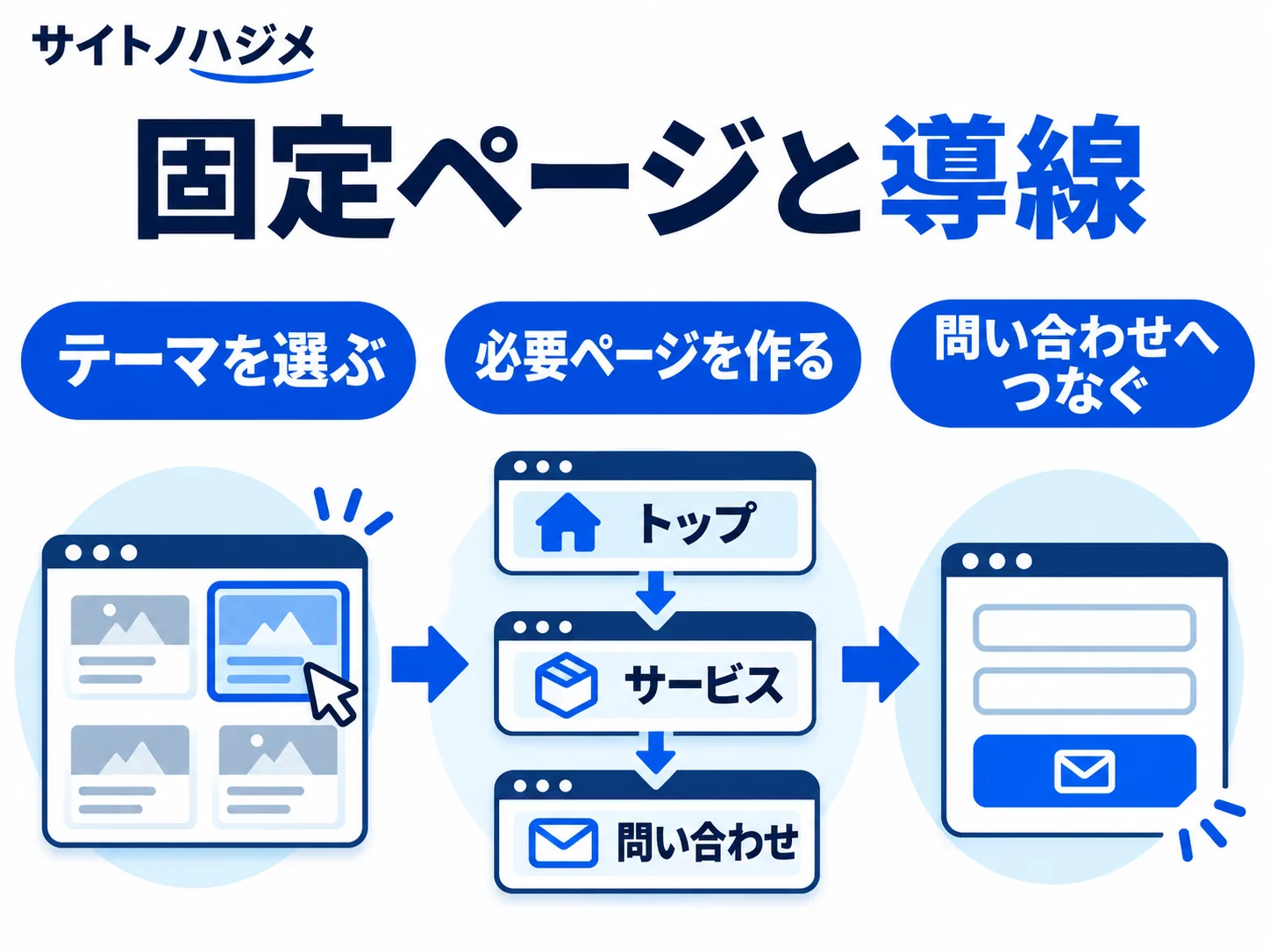
公開環境が整ったら、デザインの土台となるテーマと固定ページを作ります。
テーマ・ナビゲーション・トップページを設定する
テーマは見た目とページの組み立て方の土台です。管理画面の「外観」からテーマを選び、固定ページを追加します。ブロックテーマではサイトエディターなど、従来型のテーマでは別の編集機能を使うため、採用テーマの説明と画面を合わせます。
固定ページをトップにする構成では「設定」→「表示設定」でホームページを指定します。その後、ナビゲーションへ必要ページを入れ、トップからサービス、問い合わせへ進めることをプレビューで確かめます。
公式資料(2026年11月12日確認):WordPress.org:Work with themes
問い合わせと必要な機能を追加する
問い合わせフォームなどは、テーマや現在の機能で足りるかを先に見ます。追加プラグインが必要なら、対応環境、更新状況、必要な機能、データの扱いを確認して選びます。
フォームには宛先、必須項目、送信後の表示、自動返信を設定します。個人情報を集める目的や取り扱いも表示し、不要な項目を求めない構成にしましょう。設置しただけで運営者へメールが届くとは限りません。
公開前にテストし継続管理へ引き継ぐ
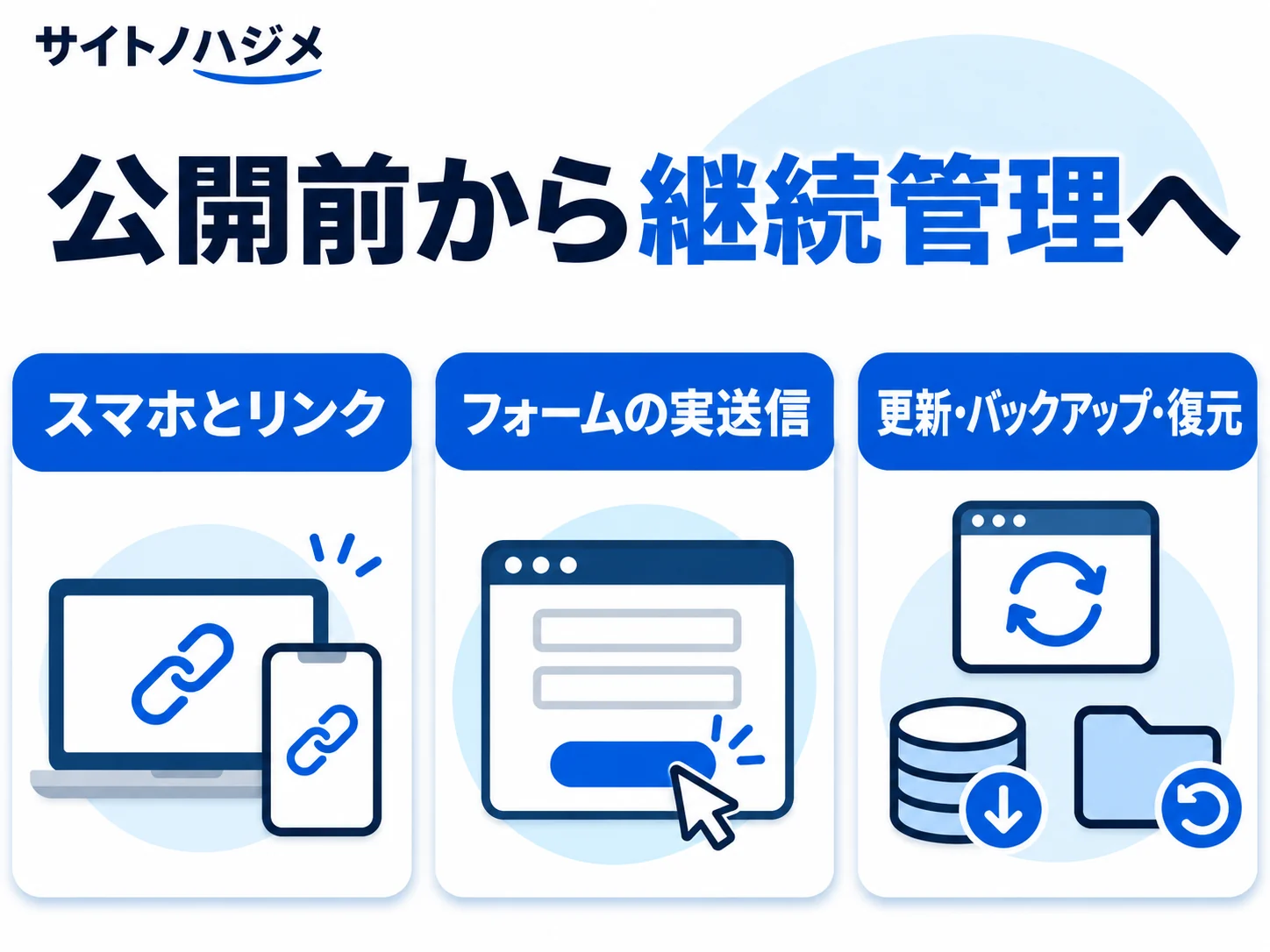
編集画面で完成して見えることと、訪問者が使えることは別です。外部から操作して公開を判断します。次の公開判定表へ、実際に試した日と結果を記録できます。
| 項目 | 確認例 | 公開できる状態 | 確認日・結果 |
|---|---|---|---|
| ページ | 事業内容・所在地 | 仮原稿や未承認情報がない | |
| 導線 | ナビ・問い合わせ | スマホで目的に到達する | |
| 送信 | フォーム・返信 | 運営者と利用者に届く | |
| 運用 | 認証・復元 | 担当者が復元方法を把握 |
この表をコピーする
欄内をクリックし、全選択してコピーすると、Excelやスプレッドシートへ貼り付けられます。空欄は貼り付け後に記入してください。
スマホ・リンク・送受信・表示を点検する
公開前には、ログインしていないブラウザーでスマホ表示を開きます。小さい文字、画像の切れ、横にはみ出す表、メニュー、電話リンク、存在しないページへのリンクを点検します。
フォームは実際に送信し、運営者の受信箱と利用者側の返信まで確認します。送信完了画面だけでは配送成功を確認できません。仮の電話番号やテスト原稿、不要な公開制限が残っていないかも、公開判定表へ記録します。
更新・バックアップ・復元担当を決める
公開後は、本体・テーマ・プラグインの更新担当と実施の流れを決めます。変更前のバックアップと、問題が起きたときに戻す方法を用意します。バックアップはファイルだけでなくデータベースも対象にします。
同じサーバーにしか控えがないと、環境ごと使えない場合に困ります。別の場所へ保管し、検証環境で復元できることまで確かめましょう。期限、通知先、緊急連絡先を運用担当へ渡して、制作完了とします。
公式資料(2026年11月12日確認):WordPress.org:Hardening WordPress
追加の保護機能も必要な場合は、WordPressの基本対策とセキュリティプラグインの選び方を確認し、復元や日常の更新との役割を分けておきましょう。
よくある質問
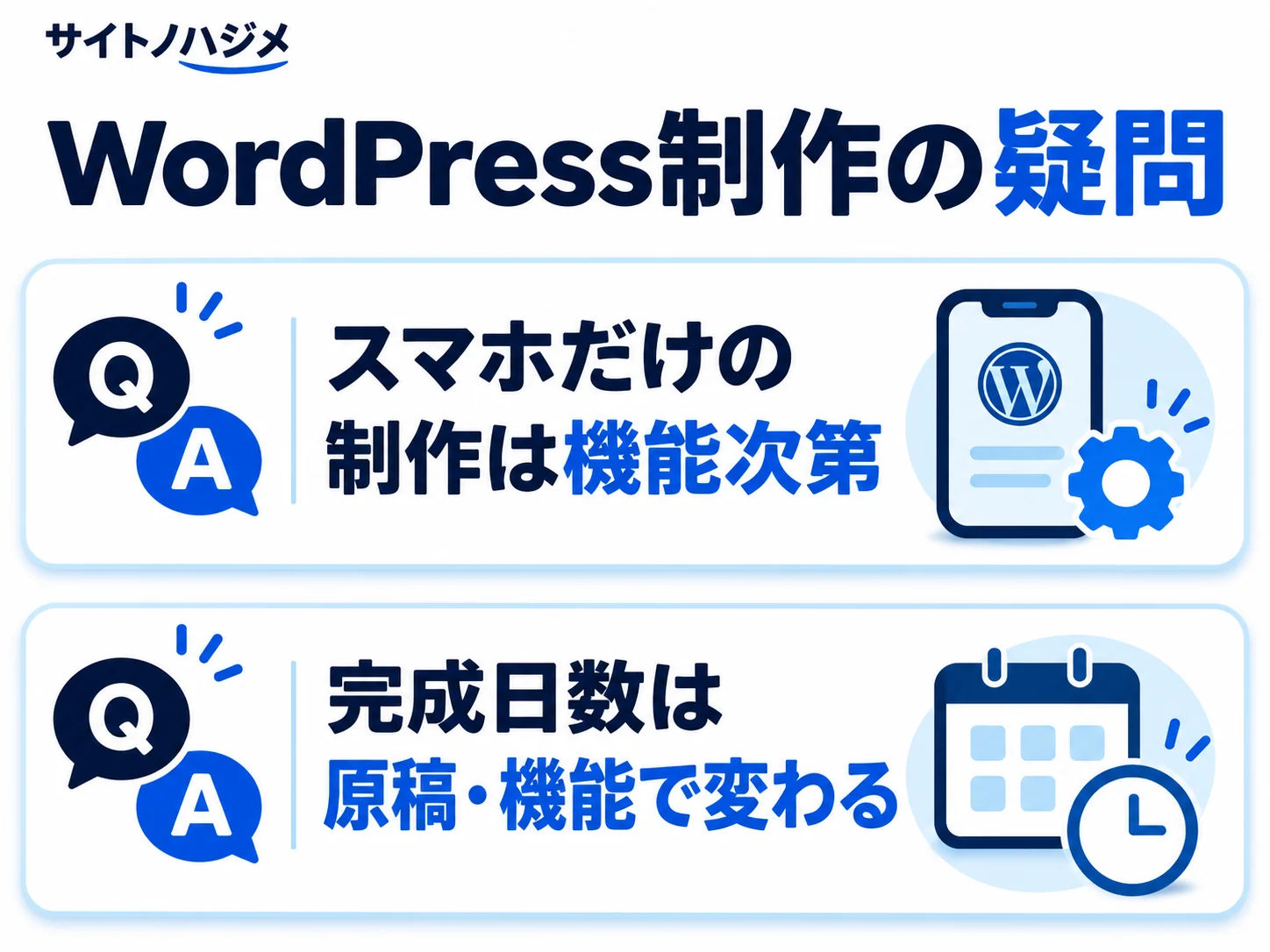
制作に使う端末と期間について補足します。
パソコンがなくても作れますか?
一部の作成や編集はスマホでも可能です。ただし初期設定、テーマ編集、プラグイン、表示の点検までスマホだけで完結するかは利用方式と機能によります。予定する操作を試し、必要ならパソコンを使える環境を用意しましょう。
何日で完成できますか?
ページ数、原稿や写真の準備、確認者、必要機能で変わります。日数を先に保証するより、原稿承認・設定・送受信テストなどの完了条件を分けて予定を組むと、公開日を判断しやすくなります。
まとめ
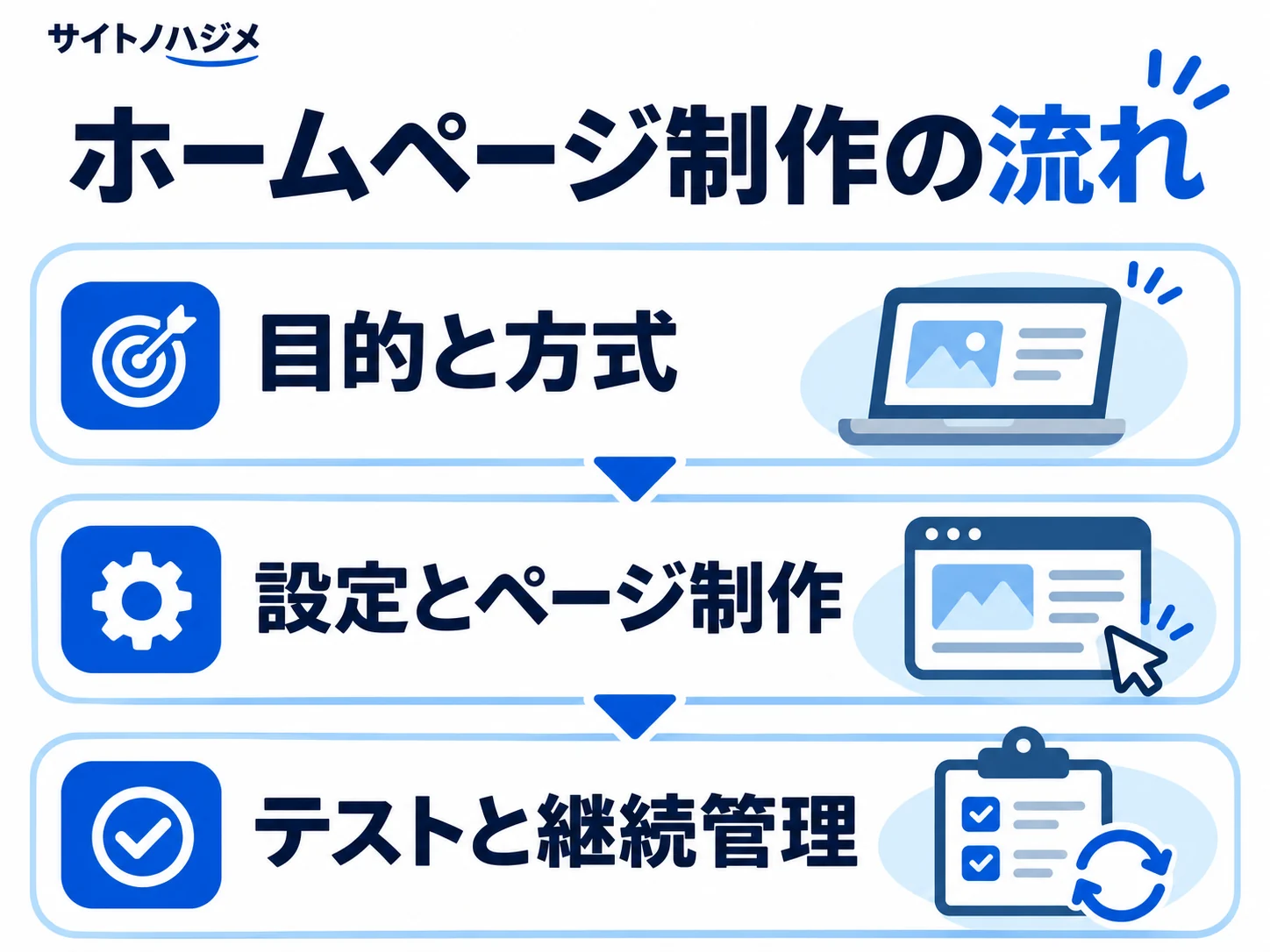
WordPressでホームページを作るときは、必要ページと運用担当を決め、利用方式を選びます。公開環境と初期設定の後にテーマ・固定ページ・導線を整え、スマホとフォームを実際に試しましょう。更新・バックアップ・復元を引き継げる状態まで用意すると、公開後も管理しやすくなります。