

ドメインはインターネットで使う名前、DNSはその名前に対応する情報を調べる仕組みです。名前を取得しただけで、Webやメールの接続先がすべて決まるとは限りません。設定を求められた担当者向けに、名前解決の流れ、レコードの種類、入力する管理画面と変更後の確認を説明します。
ドメイン名とDNSの役割を同じ例で理解する
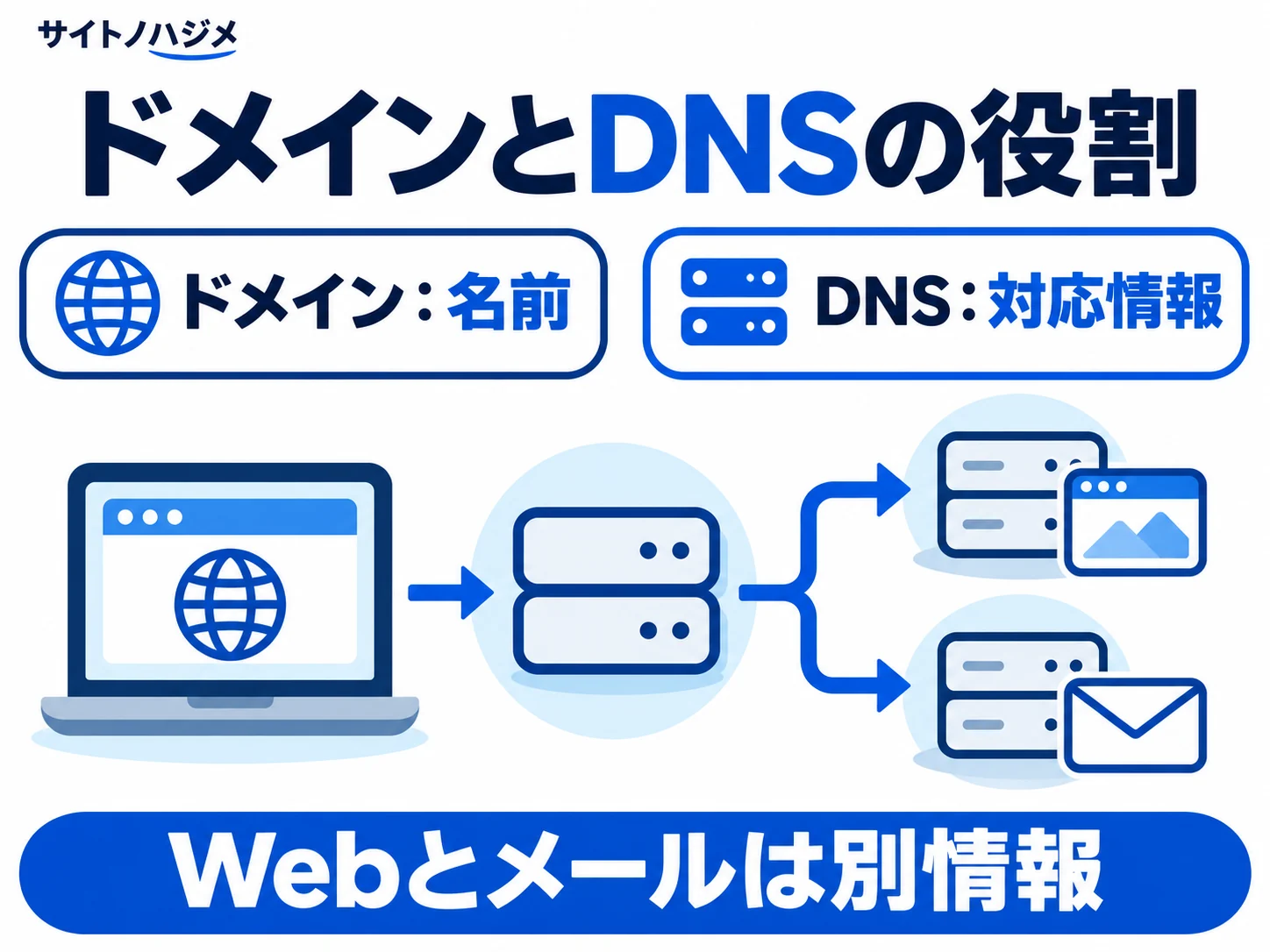
同じ example.com でも、Webの接続先とメールの配送先に異なる情報を持てます。役割を分けて見てみましょう。
階層のある名前と名前に対応する情報
example.com はドットで区切られた階層のある名前です。https://www.example.com/news/ は接続方式やページの場所も含むURLで、IPアドレスは通信先を示す数値の情報です。三つは同じものではありません。
名前から対応情報を調べることを名前解決と呼びます。DNSはIPアドレスだけでなく、メール受信先や所有権確認の文字列なども扱います。「DNSは名前を数字へ置き換えるだけ」と覚えると、メール設定の意味を理解しにくくなります。
公式資料(2026年11月12日確認):JPRS:ドメイン名・JPドメイン名とは / IETF:RFC 9499 DNS Terminology
リゾルバーと権威DNSを分ける
端末からの問い合わせを受けて必要な情報を調べる役割がリゾルバー、そのドメインの正式な情報を返す役割が権威DNSです。リゾルバーは必要に応じて問い合わせをたどり、得られた応答を端末へ返します。
毎回すべての階層を最初から調べるわけではありません。一定期間保存した応答を使うキャッシュがあるため、管理画面で変更しても、別の場所では以前の情報が見える場合があります。設定元と利用者側の見え方を分けて調べる理由です。
Web・メール・所有権確認で使うレコードを見分ける
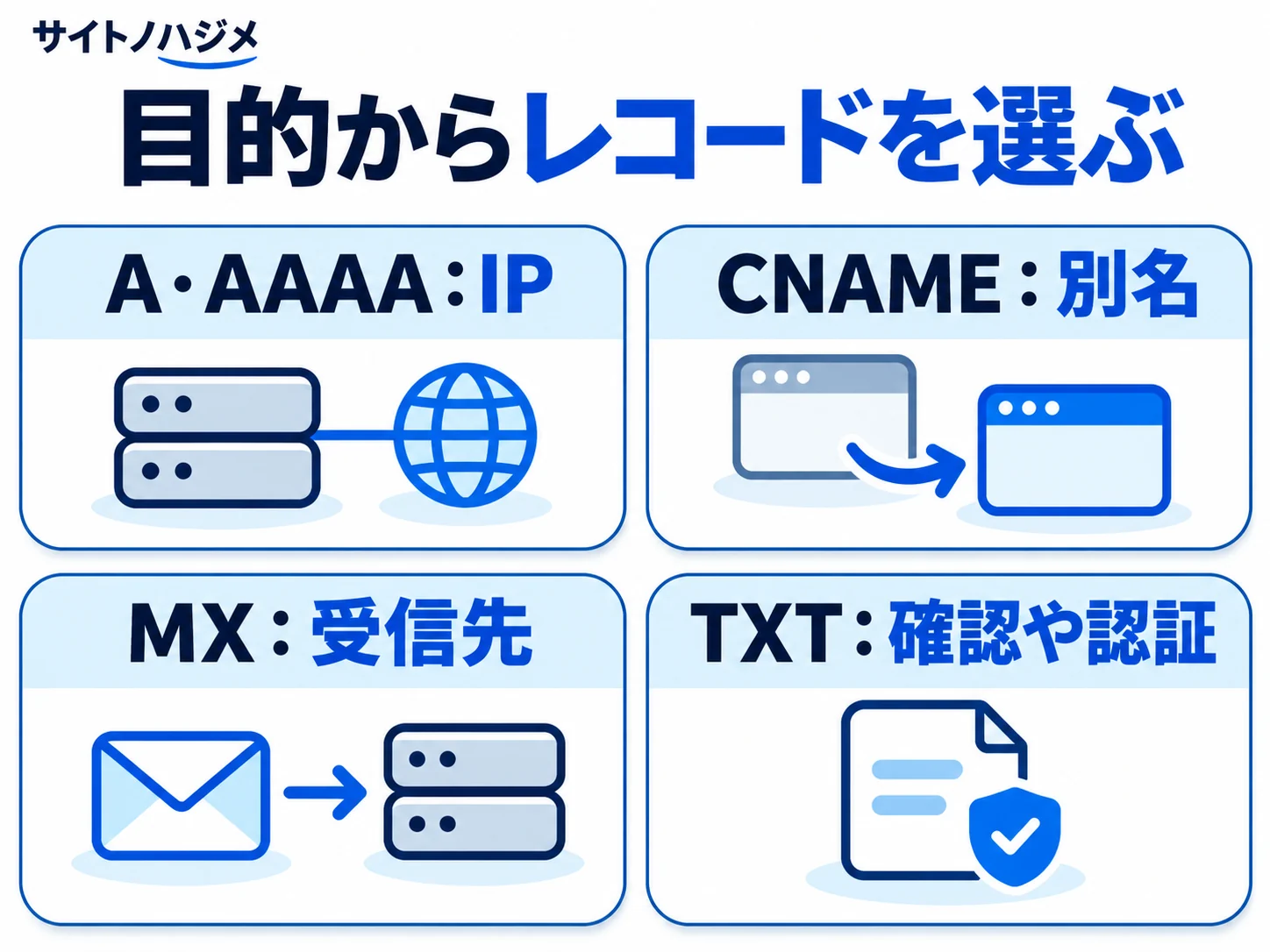
DNSへ登録する一件ごとの情報をレコードと呼びます。目的から種類を選ぶと、入力欄の意味が分かりやすくなります。次の表で、設定目的と種類の対応を見てみましょう。
| 目的 | 代表的な種類 | 確認点 |
|---|---|---|
| Web接続 | A・AAAA | 提供元指定のIP |
| 別名参照 | CNAME | 値と配置制約 |
| メール受信 | MX | 宛先と優先度 |
| 所有確認等 | TXT | 発行元・用途・正確な文字列 |
A・AAAA・CNAMEの用途と入力値
IPアドレスにはIPv4とIPv6という形式があり、AはIPv4、AAAAはIPv6を指定する代表的なレコードです。CNAMEは、ある名前を別の名前の別名として扱います。例えばWebサービスから「wwwをこのホスト名へ向ける」と案内されたら、対象名・種類・値をセットで読み取ります。
値にはURL全体を入れず、サービスが指定するIPやホスト名を使います。CNAMEは同じ名前に置く他の情報との制約があり、ドメイン直下へ普通に置けるとは限りません。提供元独自の対応機能も含め、対象サービスの条件に従います。
MXとTXTはメールや確認の目的で使う
MXはメールを受け取るサーバーを示し、優先度も設定します。TXTは文字列を登録する種類で、サイトの所有権確認やメール送信元の認証など複数の用途に使われます。
同じTXTでも目的は別です。Googleの所有権確認用文字列を入れたことが、メール配送や送信認証をすべて設定したことにはなりません。複数の用途を混ぜて既存値を置き換えず、発行元の説明に沿って追加や変更を行います。
公式資料(2026年11月12日確認):Google:サイトの所有権を確認する
メール認証の目的でDNSを編集する場合は、送信ドメイン認証の各方式と設定の流れも確認し、受信先の設定と区別しましょう。
設定場所と変更後の確認を押さえる
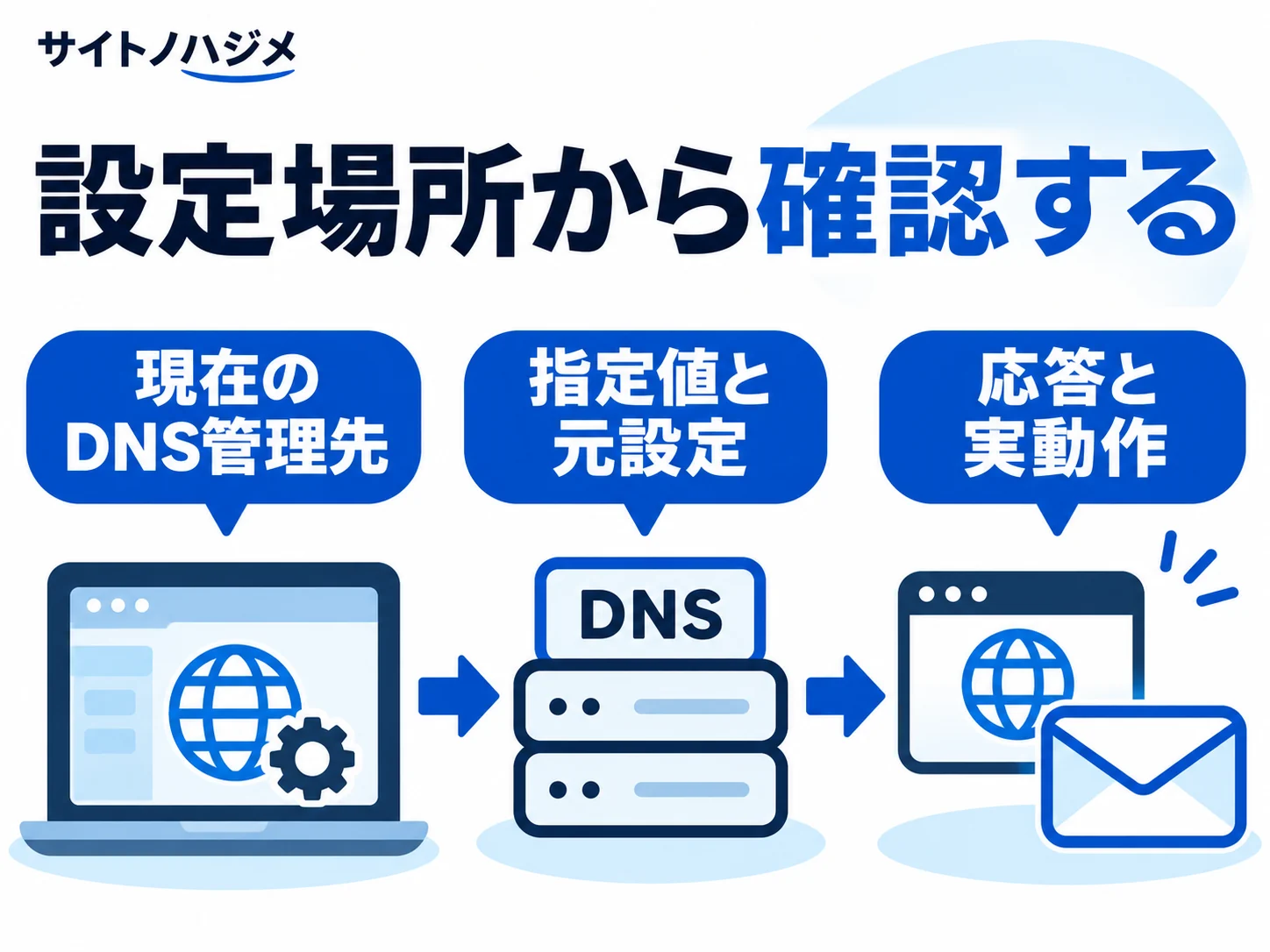
入力値が正しくても、使われていない管理画面を編集していては目的を果たせません。設定先から照合しましょう。
ネームサーバーの委任先でレコードを編集する
登録事業者の画面で現在のネームサーバーを調べ、その委任先が提供するDNS管理画面でレコードを編集します。名前を買った会社、DNSを運用する会社、サイトを置く会社は、同じ場合も別の場合もあります。
入力前に、対象名、種類、値、必要な優先度、現在値を並べます。ホスト欄を空欄にするか「@」にするか、wwwだけを書くか完全な名前を書くかは管理画面によります。入力例を別会社の画面へそのまま移さないでください。
変更履歴と応答を確認して切り分ける
変更前の値、変更理由、担当、時刻を残して保存します。まずDNS応答が指定値に合うかを調べ、その後WebのHTTPS表示や、メールの新規送信・受信を試します。所有権確認なら、発行したサービスの画面で確認処理も実行します。
応答の保存期間であるTTLや既存キャッシュが関係するため、一律に「何分で完了」とは言えません。失敗時は管理先、名前の重複、綴り、種類、優先度の順に照合し、値を続けて変えて状況を複雑にしないようにします。
- 変更前の値と、提供元の指定値を保存する
- 現在使われるDNS管理画面で対象だけを編集する
- 保存後の一覧とDNS応答を照合する
- Web表示・メール送受信・所有権確認など目的の動作を試す
- 結果と日時、必要なら元へ戻す値を記録する
よくある質問
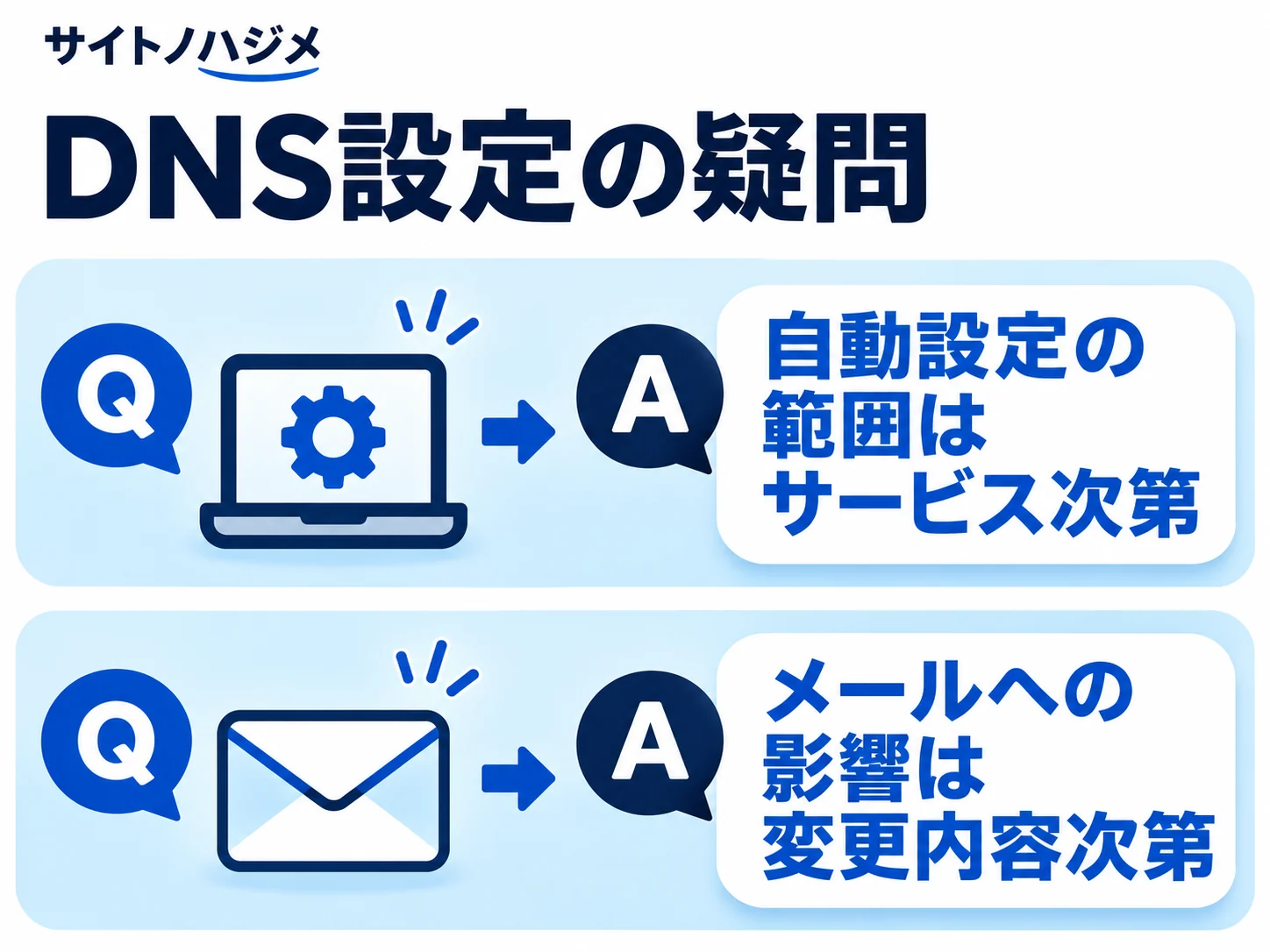
取得時の自動設定と、メールへの影響を補足します。
ドメインを取得するとDNS設定は不要ですか?
自動設定の範囲によります。取得と同時にWebやメールが設定されるサービスもありますが、目的の接続先になっているかは別に確かめます。提供元の管理画面と実際の表示・送受信で判断しましょう。
DNSを変えるとメールも止まりますか?
変更内容によります。Web用の一部レコードだけの変更と、MXやネームサーバー全体の切替では影響が異なります。切替前に既存メールに必要な値を記録し、新しい管理先でも維持する必要があります。
まとめ
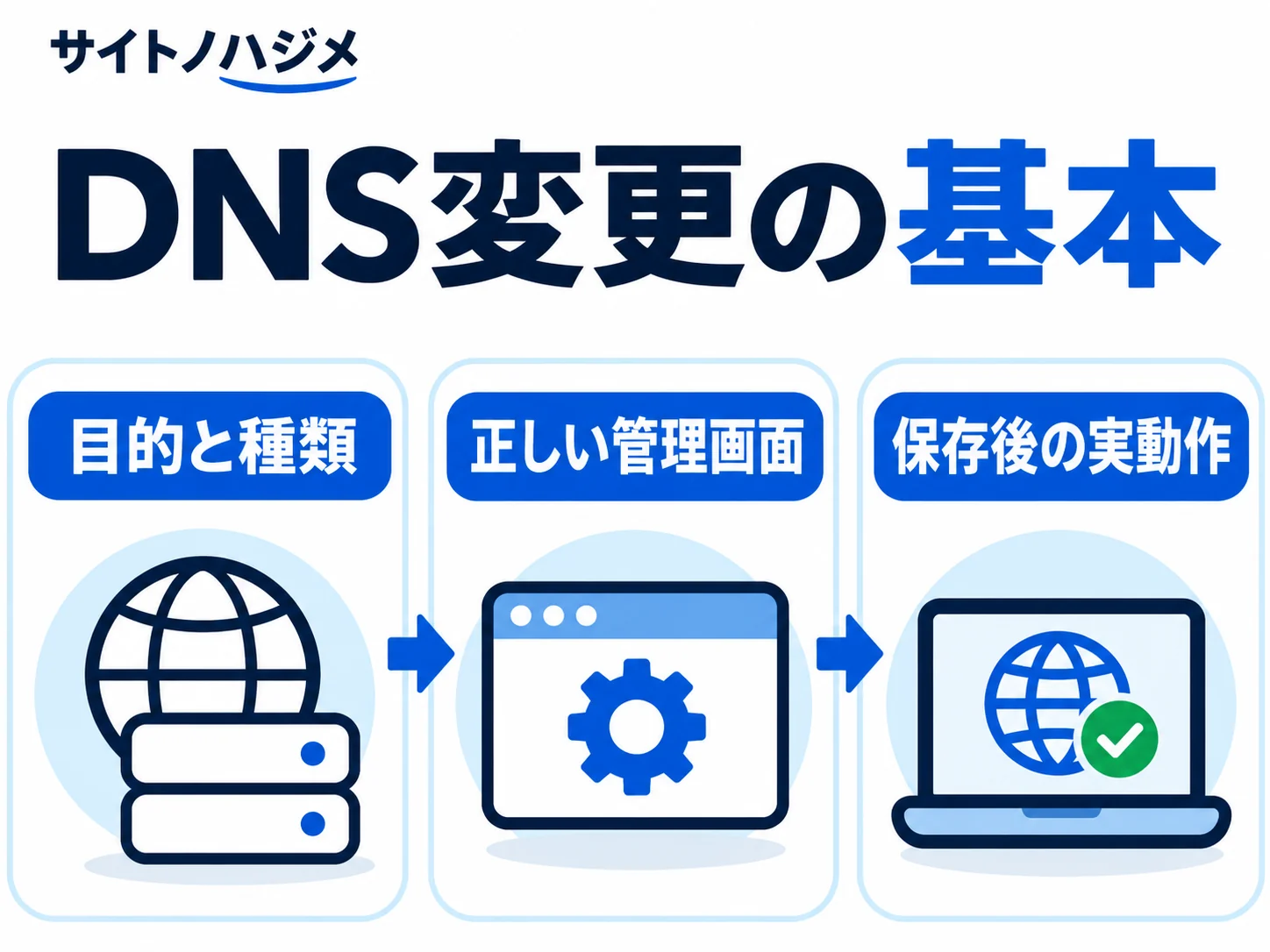
ドメイン名は階層を持つ名前で、DNSはその名前に対応する情報を扱う仕組みです。Web、メール、所有権確認では使うレコードが異なります。現在の権威DNSの管理先と指定値をそろえて編集し、変更後は応答だけでなく、目的の表示や送受信まで試しましょう。