
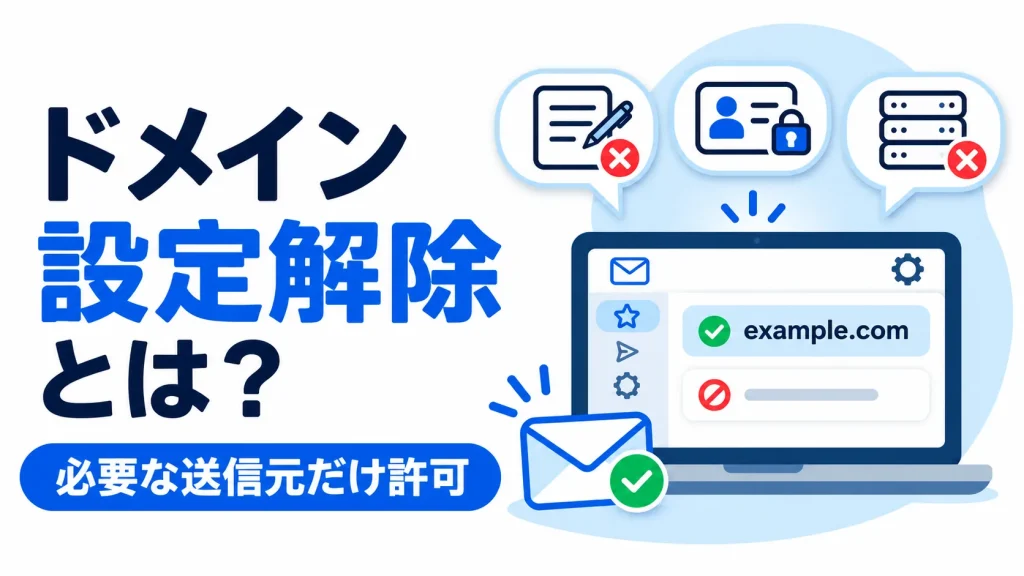
メールの案内にある「ドメイン設定を解除してください」は、必要なメールを受け取るために拒否条件を見直す意味で使われることがあります。名前の契約やDNSを削除する操作ではありません。解除すべき対象と、使っているメールの提供元を先に分けて確認します。
案内文の解除対象を見分ける
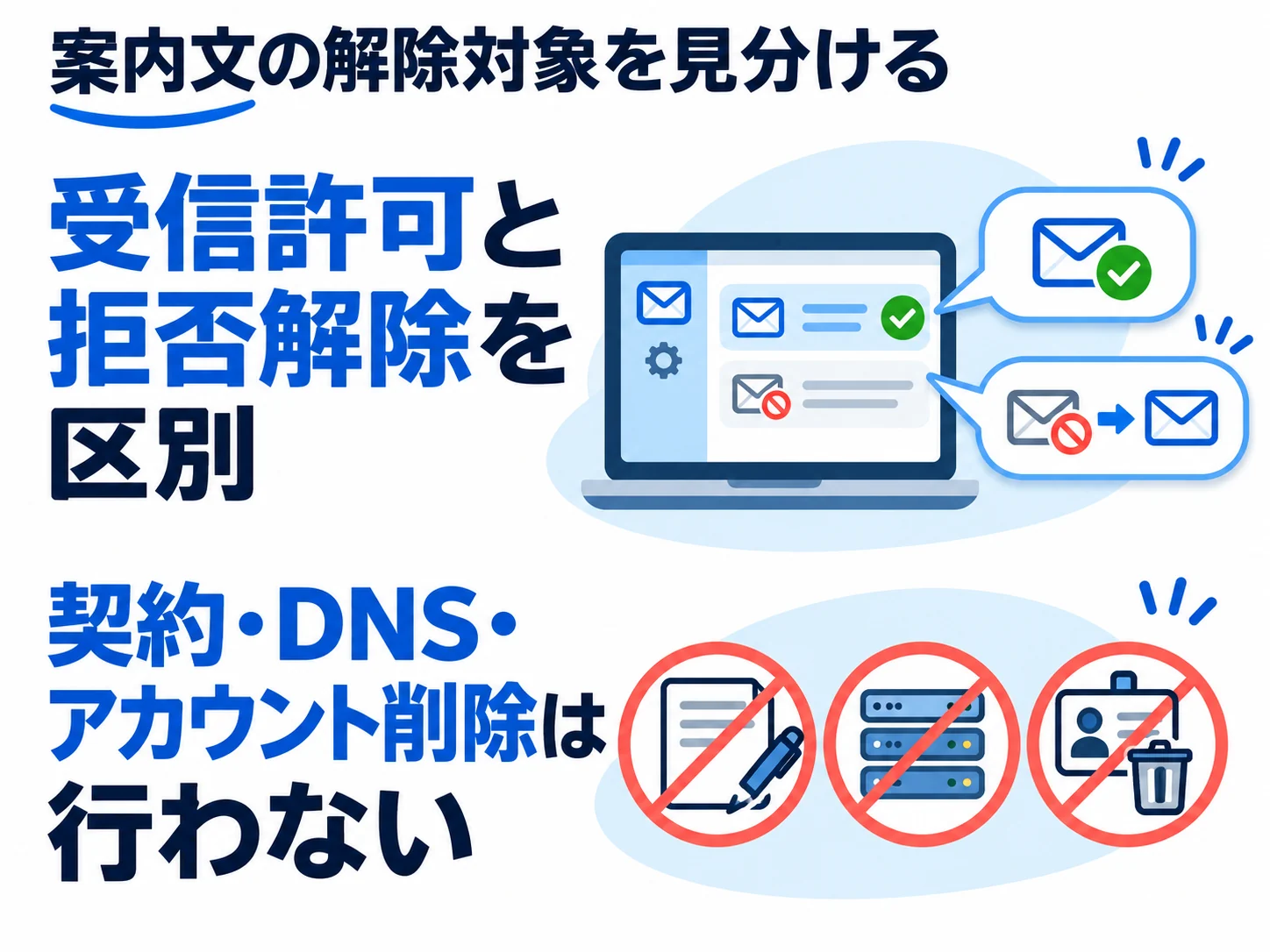
「解除」は、拒否を外す場合と、指定受信で必要な相手を許可する場合で操作が違います。案内文に書かれた送信元と、自分のメールサービスの制限を照合することが出発点です。
受信許可と拒否解除を区別
拒否一覧に送信元があれば、その条件を外す方法があります。受信制限を使っている場合は、必要な名前を指定受信へ登録する方法もあります。表示名ではなく、サービスの公式案内にある実際の送信元ドメインを使いましょう。
契約・DNS・アカウント削除は行わない
この案内に従うために、ドメイン契約の解約、DNSの削除、メールアカウントの削除を行う必要は通常ありません。ログインや請求の画面で「解除」を見た場合は別の意味もあるので、メール受信の案内と同じ操作にしないようにします。
次の表は、案内の対象ごとの操作する場所と実行しない操作を比べたものです。
| 案内の対象 | 操作する場所 | 実行しない操作 |
|---|---|---|
| 受信拒否 | メール提供元の拒否リスト | ドメイン契約解約 |
| 指定受信 | 受信許可リスト | DNSレコード削除 |
| メール不達 | 受信箱と設定の切り分け | アカウント削除 |
必要な相手だけ受け取る設定へ進む
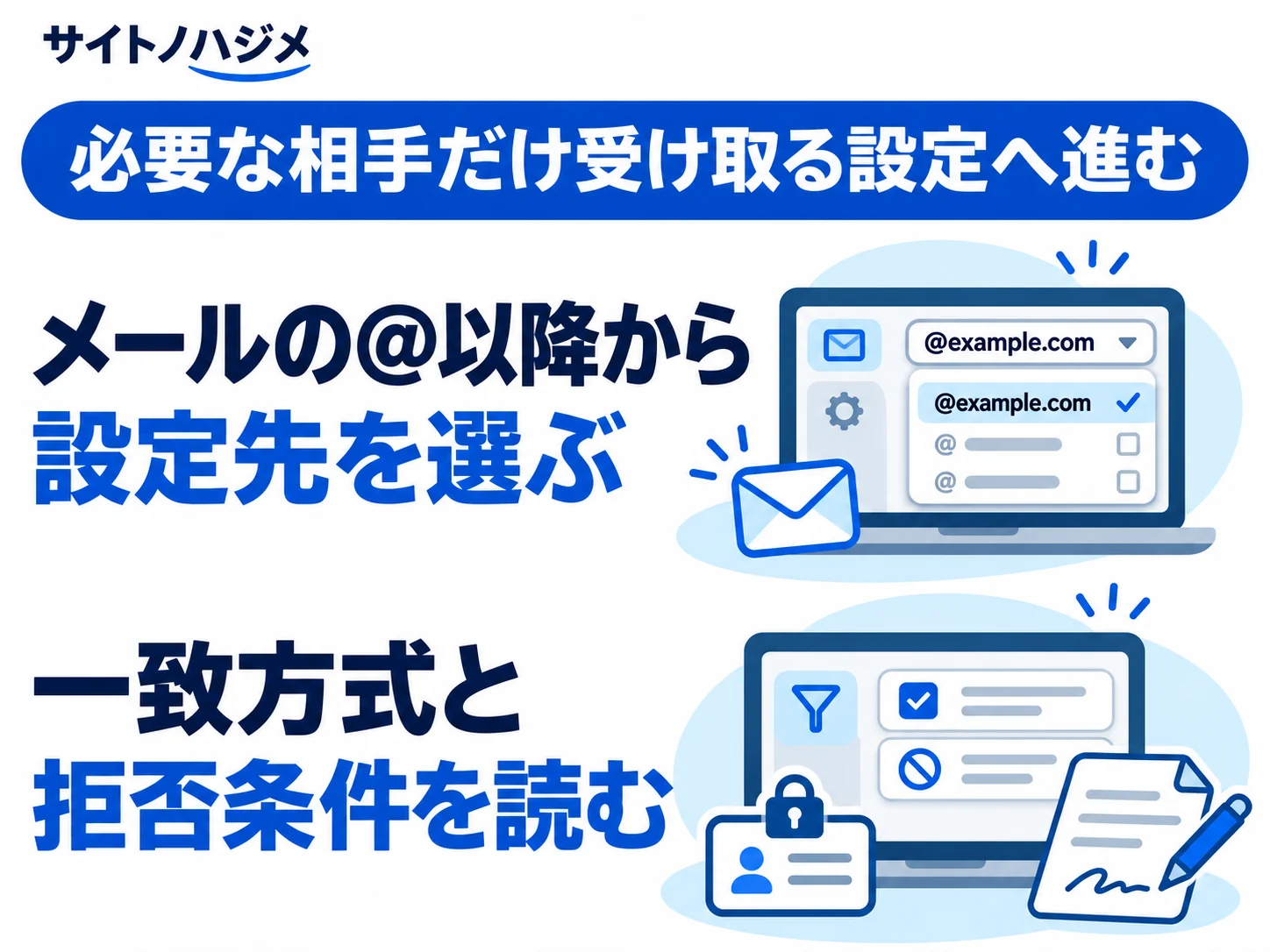
iPhoneかAndroidかだけでは設定先は決まりません。同じ端末で複数サービスのメールを読めるからです。宛先に使った自分のアドレスと、受信したい相手の実アドレスを分けて調べます。
メールの@以降から設定先を選ぶ
ドコモ、au、SoftBankの対象メールなら各社の迷惑メール設定へ進みます。GmailやYahoo!メールは、それぞれのブロックやフィルター等の設定を見ます。標準メールアプリで読んでいる場合も、アプリ名ではなくアドレスの提供元を手がかりにします。
公式資料(2026年11月12日確認):NTTドコモ:spモードの受信リスト/拒否リスト設定 / KDDI au:受信リスト設定 / SoftBank:受信許可リスト設定
一致方式と拒否条件を読む
完全一致、部分一致、ドメイン一致等の範囲と、許可・拒否の優先関係はサービスの仕様に従います。公式案内のexample.comのような名前を指定する欄へ、https://やページのパスを入れないようにしましょう。変更後は保存し、一覧の綴りと有効状態を読み戻します。
入力する範囲を迷う場合は、ドメイン許可設定の一致範囲と受信リストで、提供元ごとの確認先を整理できます。
設定後も届かない場合の切り分け
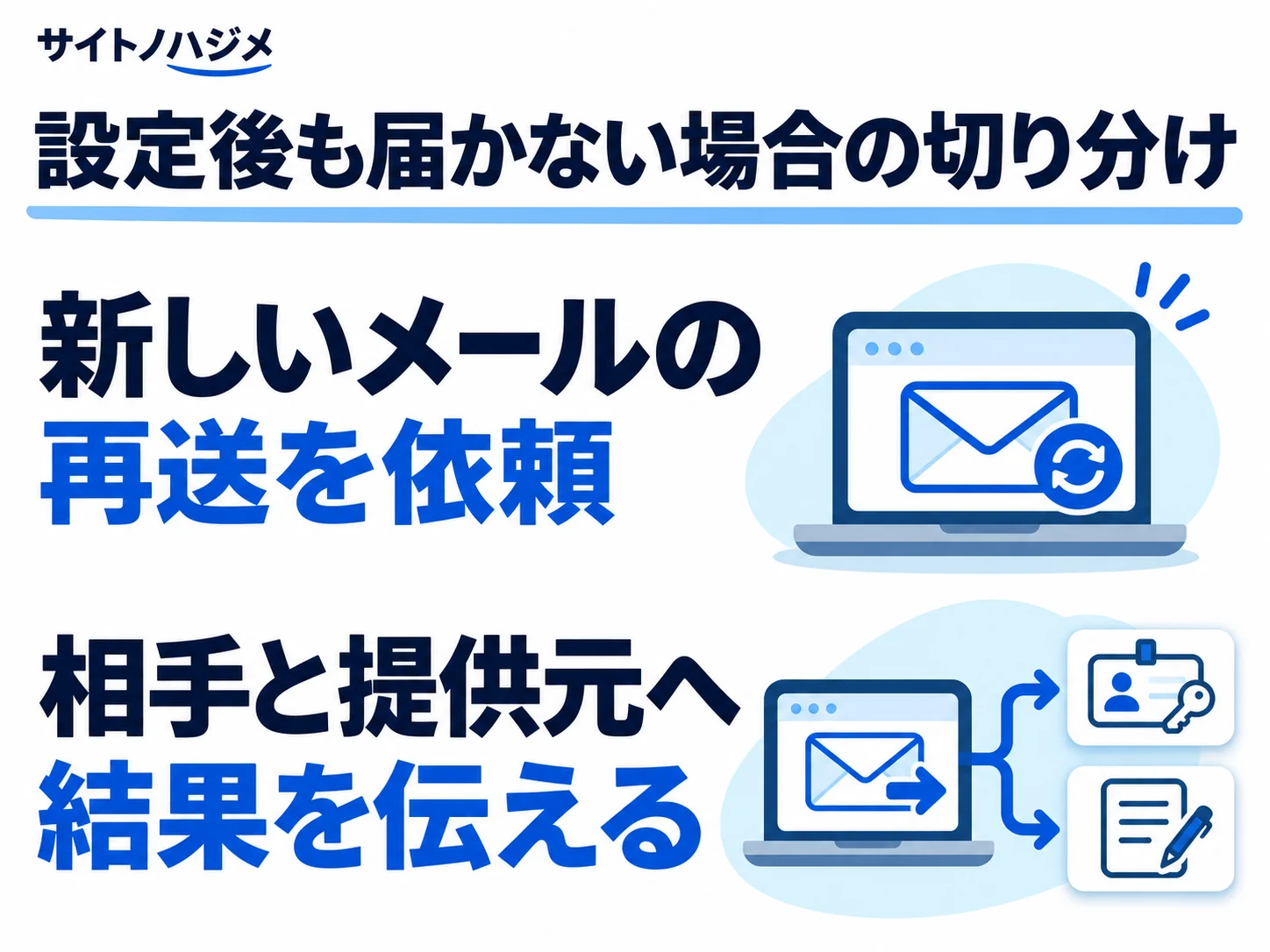
保存後に過去のメールが自動で戻るとは限りません。迷惑フォルダー等を探したうえで新しいメールを再送し、受信できたかを確認すると、設定変更の結果を判断しやすくなります。
新しいメールの再送を依頼
認証用メールなら、新しいコードの再送を行います。過去のコードが期限切れになることもあるため、届いた最新の案内を使います。迷惑メール、ゴミ箱、別のフォルダー、入力した宛先の誤りも確認しましょう。
相手と提供元へ結果を伝える
解消しなければ、送信元サービスへ送信時刻と宛先を伝え、送信エラーの有無を確認します。メール提供元には変更した設定と、受信できない範囲を伝えます。保護機能を全部止めるのではなく、どこで届かなくなっているかを切り分けます。
よくある質問
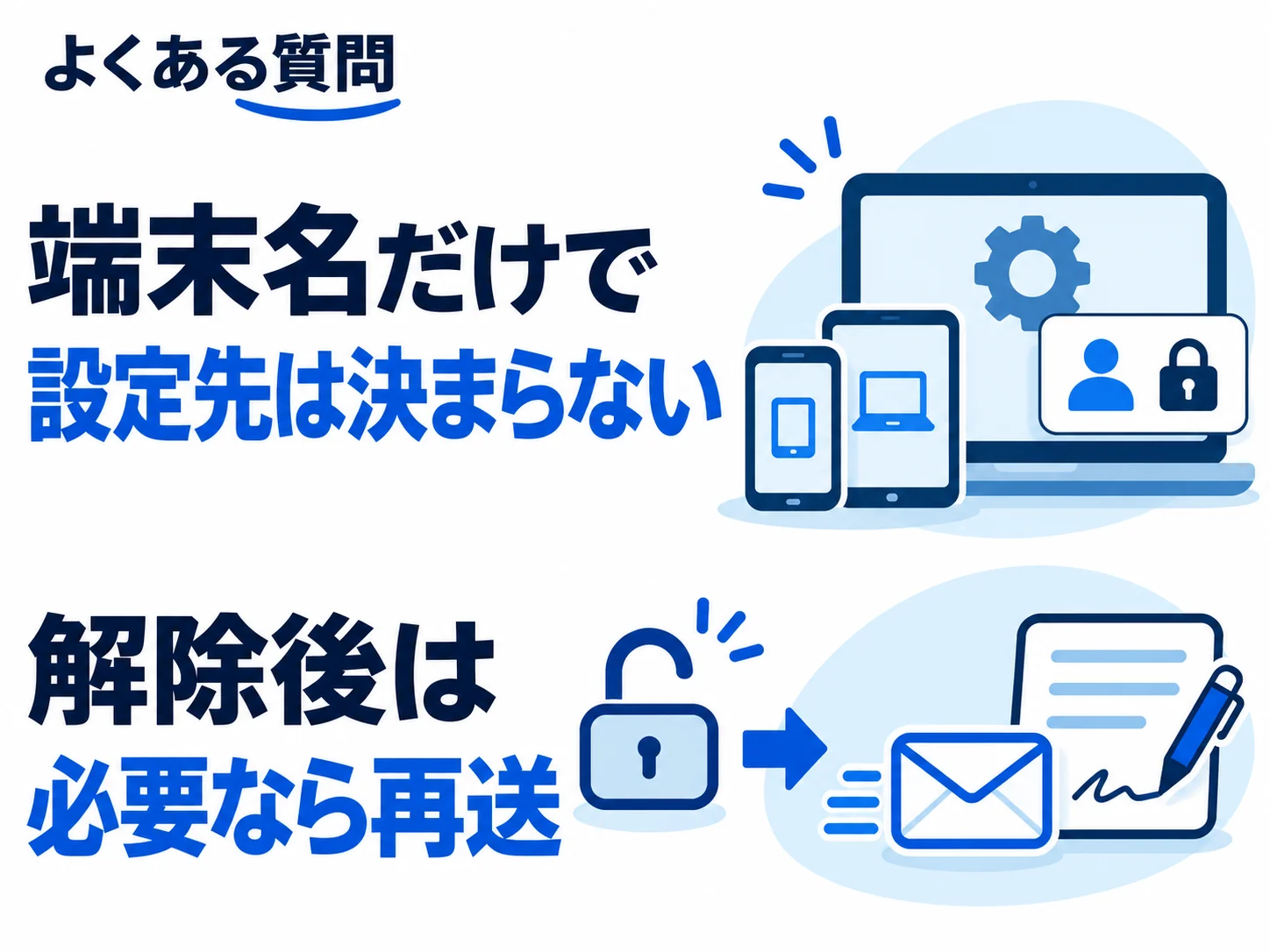
端末による違いと、設定変更後の受信について整理します。
iPhoneなら同じ設定画面ですか?
端末名だけでは設定先は決まりません。使ったメールアドレスの提供元を確認します。
解除すれば前のメールも届きますか?
過去の拒否済みメールが自動復活するとは限りません。必要なら送信元で再送を行います。
まとめ
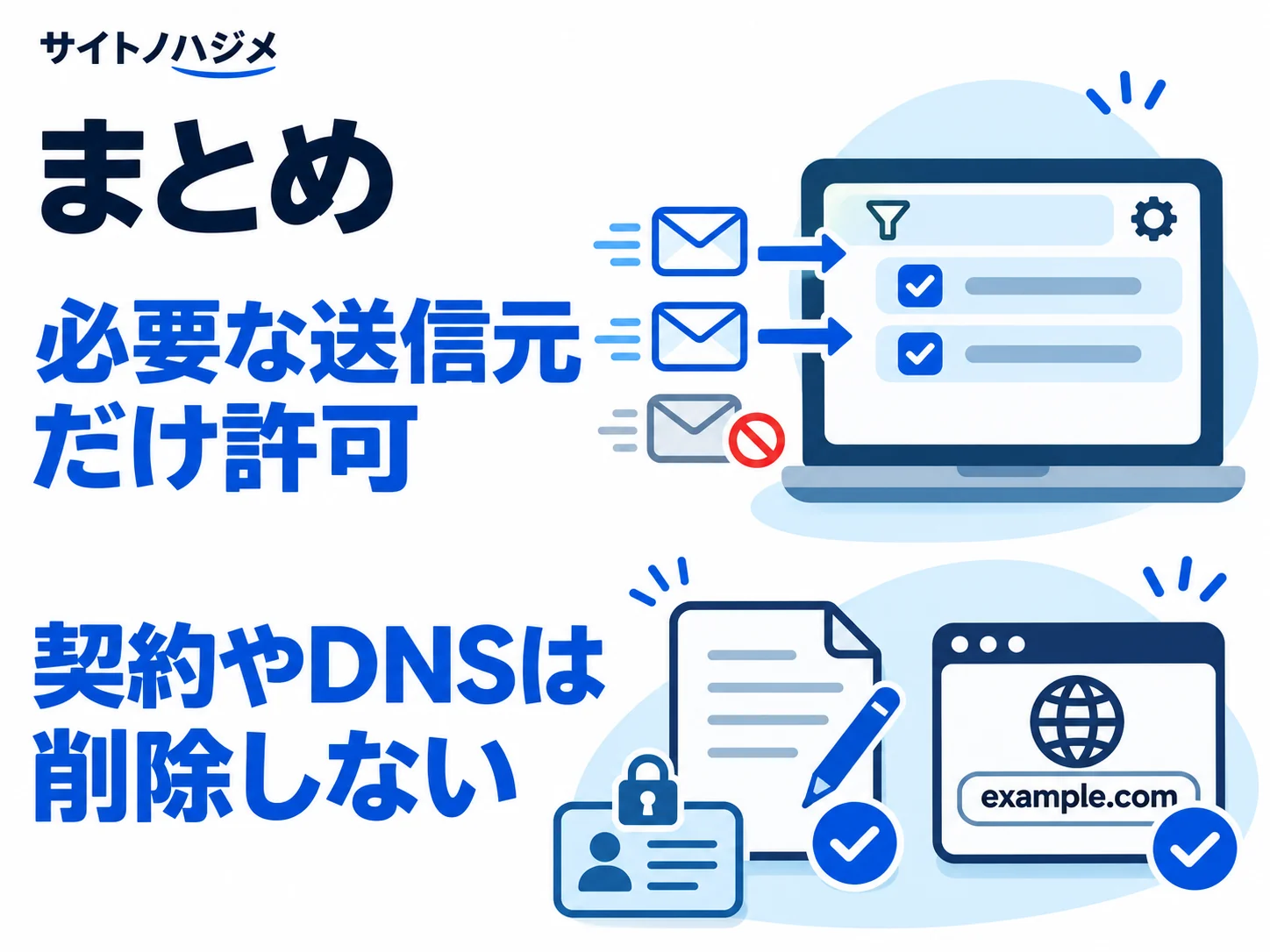
ドメイン設定解除の案内は、まず「必要なメールを受け取る条件の見直し」として読みます。提供元の正規画面で対象だけを修正し、保存後の一覧と再送メールで結果を確かめれば、無関係な契約や設定を触らずに対応しやすくなります。