
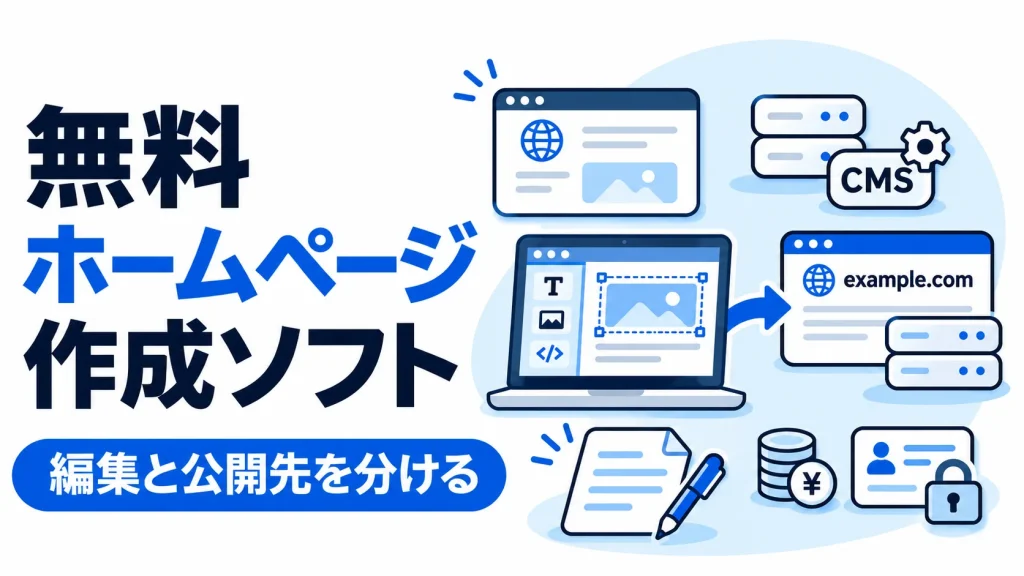
無料ホームページ作成ソフトには、ブラウザーで公開まで行うもの、PCでページを編集するもの、サーバーへ設置するCMS等があります。ソフトが無料でも、公開環境や名前の費用まで無料とは限りません。作る作業と公開・管理の負担を分けて選びましょう。
作成ソフトと公開先を分けて考える
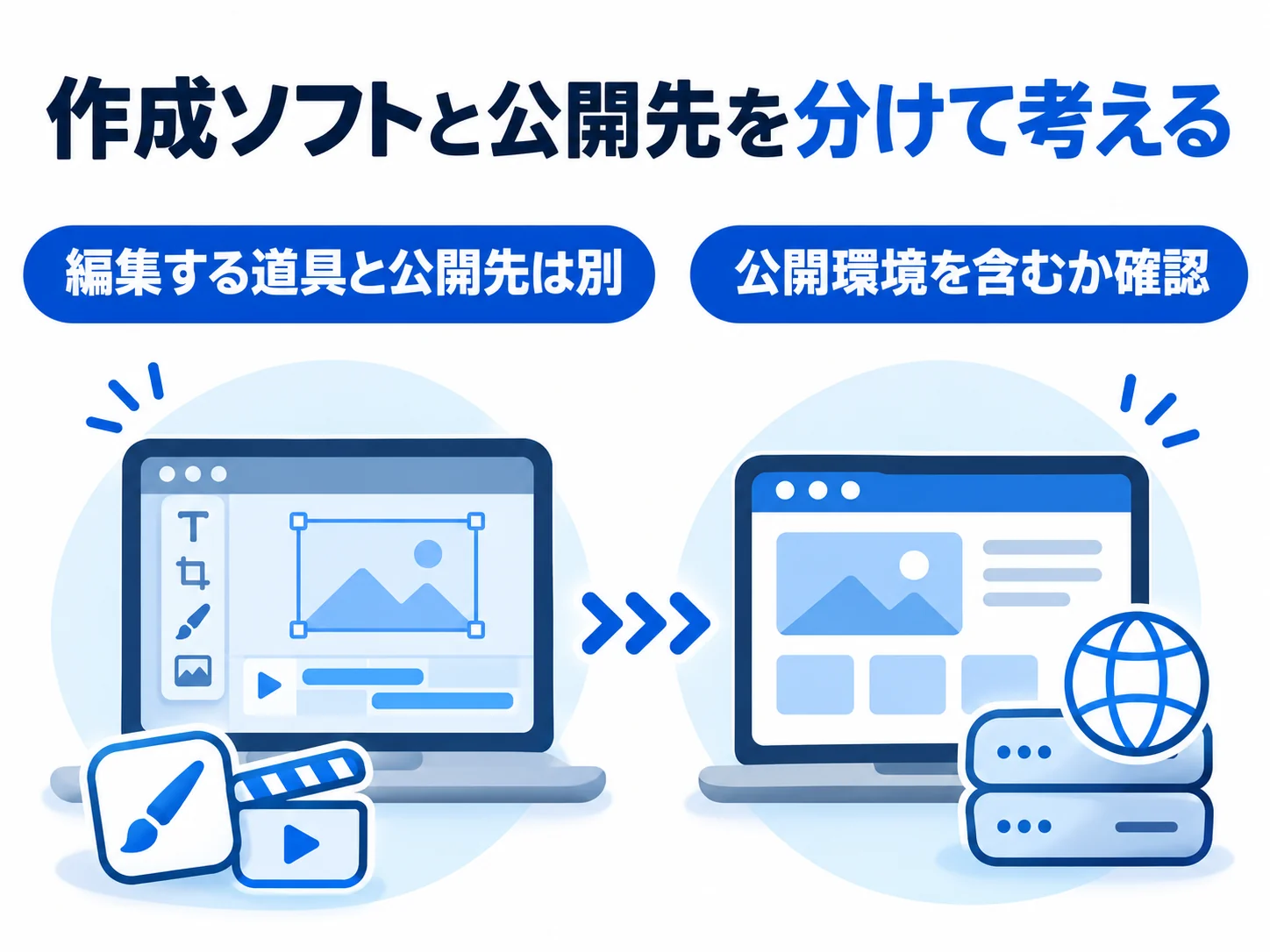
ページを編集する道具と、インターネットへ公開する場所は役割が違います。両方を含むサービスもありますが、編集ソフトだけではページを公開できない場合があります。どこまで含まれるかを確認することが最初の比較軸です。
ブラウザー型は公開環境が含まれやすい
Googleサイト等のブラウザー型は、画面で内容を作り、提供された環境へ公開する流れです。無料URLで公開できるか、独自名の接続や必要機能がどの条件で使えるかを確認します。すべてのブラウザー型が同じ機能を持つわけではありません。
公式資料(2026年11月12日確認):Google:Googleサイトで最初のサイトを作成する
PCの編集ソフトだけでは公開できない
PCの編集ソフトでHTML等を作る場合は、ファイルの配置先と転送手段が必要です。WordPress.orgのソフトを使う方法も、対応サーバーへの設置と管理が関わります。WordPress.comのように公開環境を含むサービスとは分けて考えましょう。
公式資料(2026年11月12日確認):WordPress.org:WordPressについて / WordPress.org:Requirements
次の表は、方式ごとの主に用意するものと向く作業を比べたものです。
| 方式 | 主に用意するもの | 向く作業 |
|---|---|---|
| ブラウザー型 | アカウント・素材 | 画面編集から公開 |
| PC編集ソフト | ソフト・コード・公開先 | ファイルを自分で管理 |
| CMS設置型 | 対応サーバー・更新管理 | 継続的なページ更新 |
WordPressの二つの使い方は、WordPress.comと無料サーバーの違いで、公開環境と管理作業を比較できます。
必要な機能と作業負担を比べる
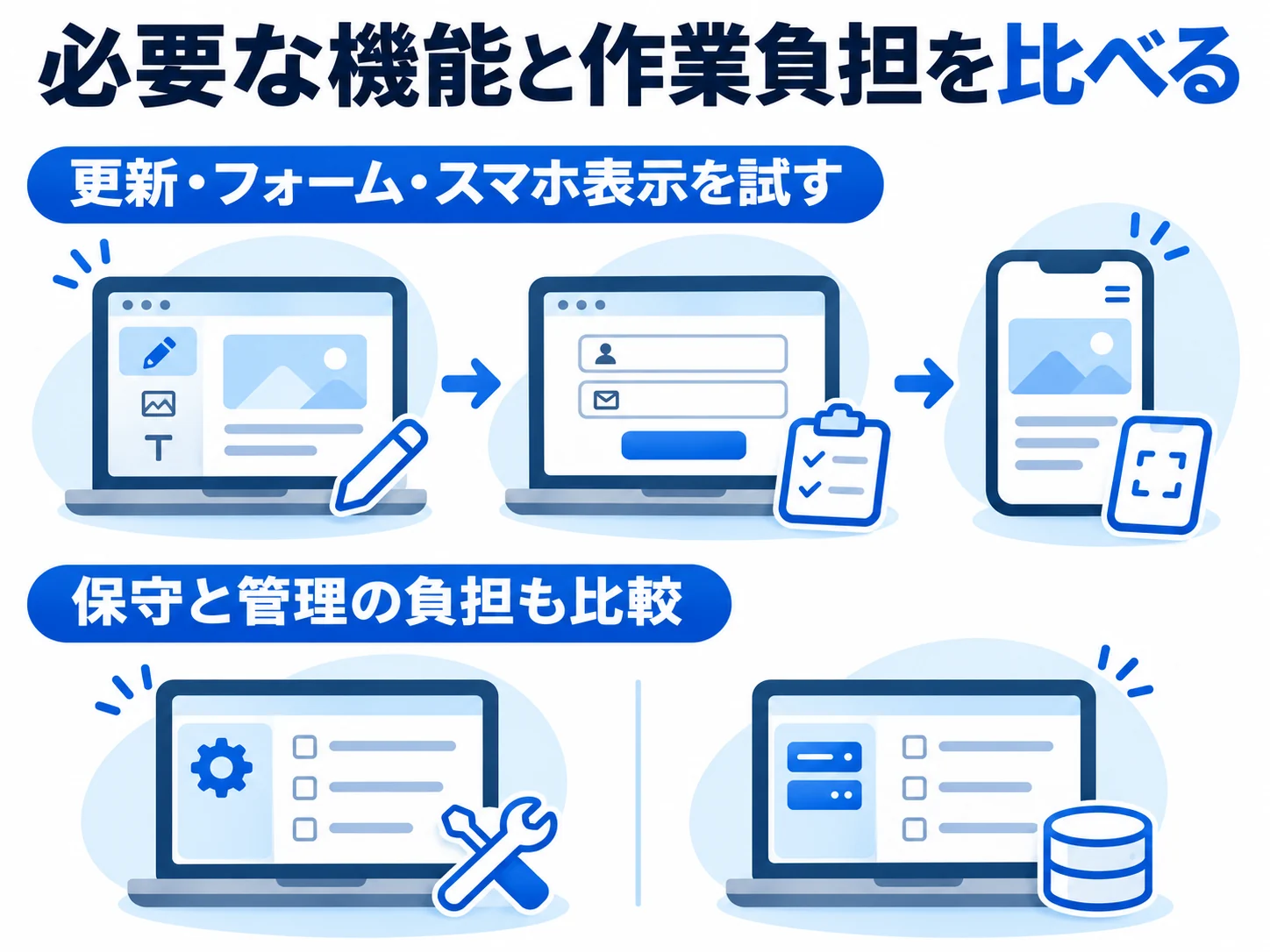
頻繁に情報を更新するサイトと、内容がほぼ固定の案内ページでは必要な機能が変わります。作成時の操作だけでなく、更新する人が扱えるか、フォームやスマホ表示を保てるかで比べます。
ページ更新・フォーム・スマホ表示
お知らせの追加、写真変更、問い合わせ、メニューを、実際に更新する担当者の手で試します。PCで見た目がよくても、スマホでボタンが押せない、表が読めない場合は調整が必要です。フォームの受付結果を受け取る方法も一緒に確かめます。
インストールと保守の条件
自前設置のCMSでは、対応環境、更新、権限、バックアップを管理します。PCソフトは対応OSやファイル保存方法、ブラウザー型はサービス側の制限やアカウント管理が関係します。無料かどうかに加え、自分が続けられる作業かを比べます。
小さいサイトを試作して決める
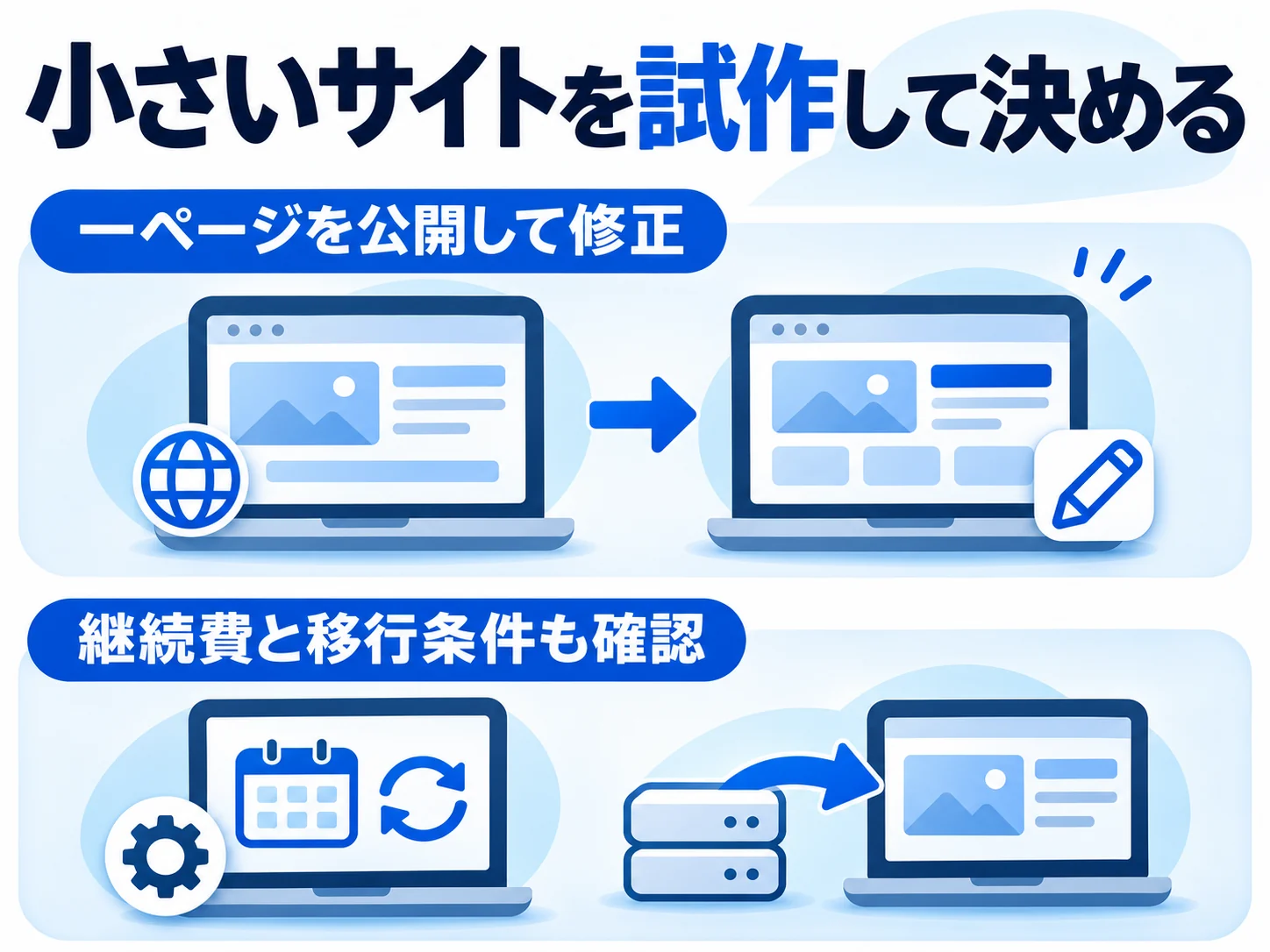
候補を絞ったら、大きなサイトを一度に作るより、必要な一ページと連絡方法を試すと判断しやすくなります。実際の公開と更新を通すことで、想定していなかった追加作業や費用も見えてきます。
一ページと問い合わせで試す
紹介文、写真、連絡先を含むページを作り、公開先で表示します。そのあと文章を一箇所直して更新し、変更が公開画面へ出るまでを試します。初回制作と日々の更新の両方を経験すると、必要な操作量を見積もりやすくなります。
継続費とデータ移行を確認
サーバー、独自名、有料素材、追加機能、保守支援を分けて年間の支出を考えます。サービスをやめる際に文章や画像を書き出せるか、URLを引き継げるかも重要です。ソフトの購入額0円と、サイトの維持費0円を同じ意味にしないようにします。
よくある質問
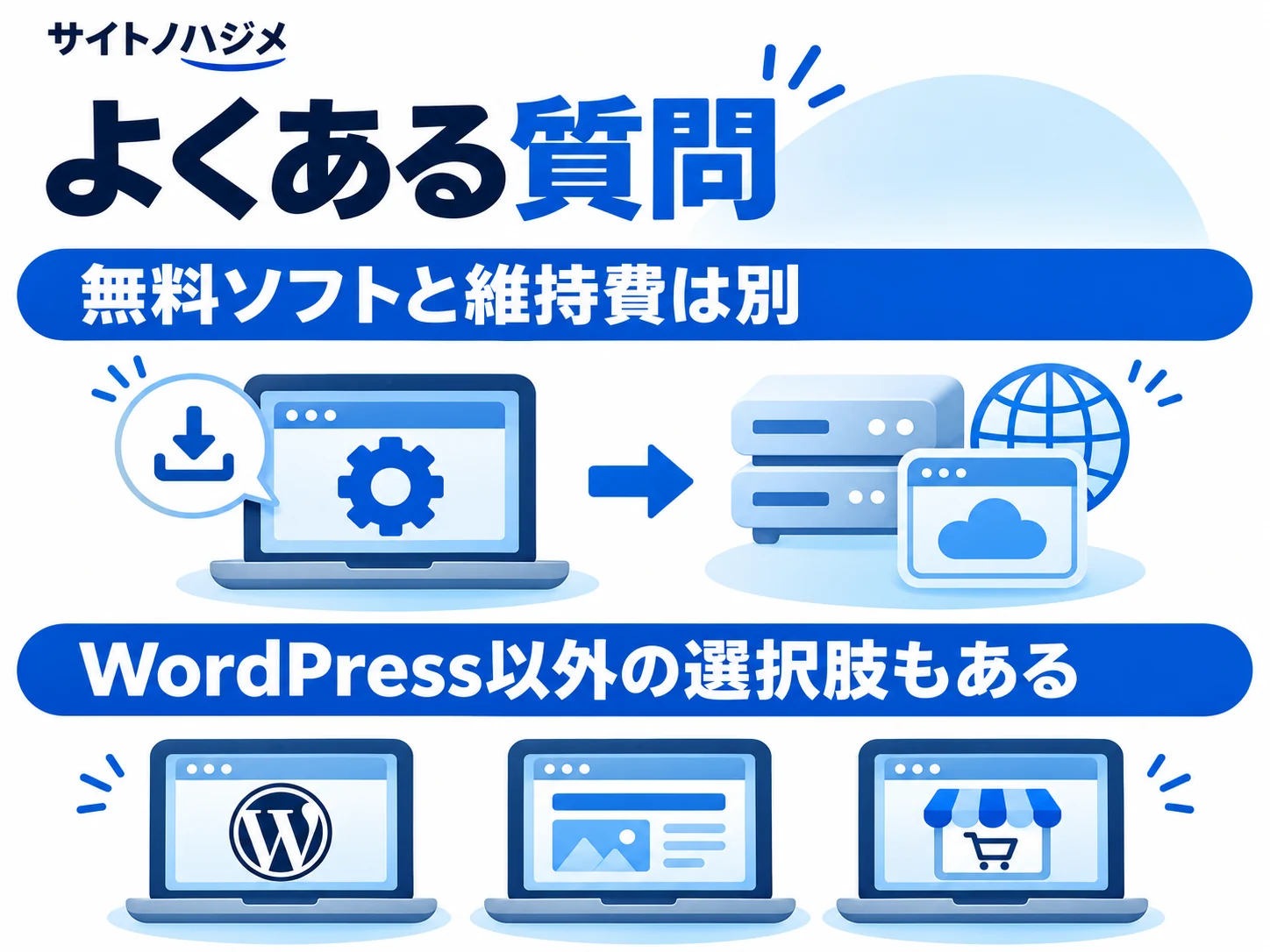
ソフトの無料利用と、公開方式の選択について整理します。
無料ソフトなら維持費も0円ですか?
ソフト利用料が0円でも、サーバーや独自名、有料機能、保守等の費用は別に生じる場合があります。
WordPressを必ず使う必要がありますか?
WordPressは選択肢の一つです。必要機能と更新担当に合えば、公開環境を含む作成サービス等を選ぶ方法もあります。
まとめ
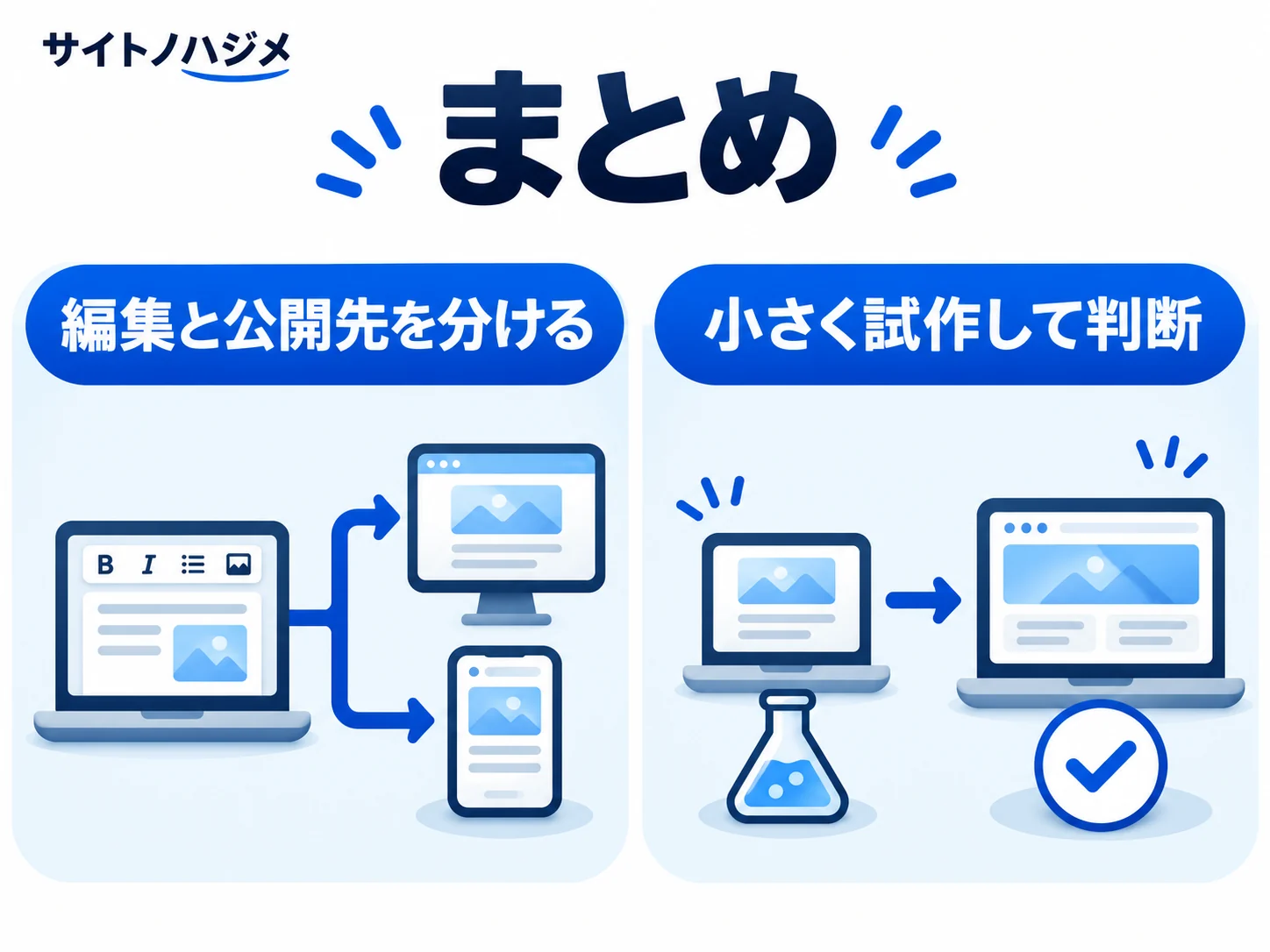
無料ソフト選びは、編集する道具だけを比べる作業ではありません。公開先、必要機能、更新と復元を誰が担うかまで決めると、自分に合う方式を選びやすくなります。小さな試作で公開と修正を一度通してから、本番へ進むと見通しが立ちます。