広告について・比較基準・情報確認日
本記事ではアフィリエイト広告の対象となるサービスを紹介しています。
個人・小規模事業者のWordPressサイトを対象に、サーバーやネットワークのWAF、ログイン保護、ファイル検査、復元の役割と、追加の費用・運用負担を比較。既存サイトと新規開設それぞれの用途から選べるように掲載します。
公式サイトの料金表、仕様、利用ガイドを2026年11月19日に閲覧して確認。掲載順は編集上の推奨です。実機テストや契約は行っていません。
WordPressのセキュリティ対策は、ログインを守る、怪しい通信を止める、異変を調べる、トラブルから戻す、という役割に分けて考えると選びやすくなります。この記事では、個人ブログや事業サイトで使えるWAF・プラグイン4つを比較し、既存サーバーの機能と組み合わせるときの確認点を紹介します。
既に運営中でログイン試行を抑えたいならSiteGuard WP Plugin、新たにサーバーを契約しWAFと復元も備えたいならエックスサーバーが候補です。二段階認証とファイル検査も使いたい場合はWordfenceを比較しましょう。
セキュリティのおすすめ4選を比較
WAF、プラグイン、外部の保護サービスを役割別に掲載。エックスサーバーの金額はWAF単体の料金ではなく、スタンダード契約の通常基本料金です。 情報確認日 2026年11月19日
スマートフォンでは表を横にスクロールできます。
| 掲載順 | サービス | 料金・契約条件 | 向いている人 | 事前の確認点 | 公式情報 |
|---|---|---|---|---|---|
| 1 | エックスサーバーの標準WAF | サーバー契約 13,200円/12か月スタンダード通常・税込。WAFは標準機能 | 初めてサイトを作る人、サーバー移転を検討中の人 | 既存サイトでは現在のサーバーのWAFを先に確認 | 公式サイト |
| 2 | SiteGuard WP Plugin | 無料WordPressにインストールするプラグイン | 管理者のログイン対策を優先する既存サイト | ファイル検査やバックアップは別途用意 | 公式サイト |
| 3 | Wordfence Security | 無料版あり/Premium 年149米ドル有料プランは決済時に税・為替を確認 | 二段階認証とファイル検査も使いたい運営者 | スキャン時の負荷や無料版の更新条件を確認 | 公式サイト |
| 4 | Cloudflare WAF | Freeプランあり利用できるルール・機能はプランごとに異なる | DNSを自社で管理できるWordPress運営者 | DNS・メール・SSLを切り替える影響を確認 | 公式サイト |
各サービスの特徴と申し込み前の確認点
エックスサーバーの標準WAF
サーバーの管理画面からドメインごとのWAF設定を確認できます。自動バックアップではWeb・メール・MySQLの過去14日分を保存。開設時に通信の保護と復旧手順を用意したい場合に候補です。
スタンダード通常・税込。WAFは標準機能
申し込み前の確認
すでにエックスサーバーを利用していれば管理画面で既存機能を確認できます。他社サーバー利用中であれば、移転を決める前に現契約のWAFと復元機能を調べましょう。設定を変更した後はフォーム送信と管理画面の編集・保存を確認します。
SiteGuard WP Plugin
ログインロック、ログイン通知、画像認証など、WordPressの入口を守る機能が中心です。日本語の説明を見ながら、必要な機能から操作を確認できます。ログイン試行の抑制が目的で、サーバー側のWAFとバックアップ機能をすでに利用できるときに候補になります。
WordPressにインストールするプラグイン
申し込み前の確認
ログインページを変更する機能を使う場合は、正規の管理者に新しい入口を共有し、別のブラウザーで入れることを確認しましょう。会員機能を持つサイトでは、通常の会員ログインやパスワード再設定にも影響がないか試します。
Wordfence Security
WordPress側のファイアウォール、マルウェアスキャン、二段階認証を扱えるプラグインです。使いたい機能がまとまっていれば、運用する管理画面を絞れます。Premiumではファイアウォールのルールやマルウェアシグネチャのリアルタイム更新が案内されています。
有料プランは決済時に税・為替を確認
申し込み前の確認
サーバーの負荷と通知の頻度を確認し、担当者が警告を確認・判断する流れを決めます。別のプラグインがログインを制限している場合は、同じ役割の設定を重ねる前に、管理者や利用者が入れることを確認しましょう。
Cloudflare WAF
通信をCloudflare経由にして、サイトへ届く前にWAFで確認する方式です。無料プランにも一部の管理ルールが用意され、有料プランで利用できるルールの範囲は広がります。複数のサイトで入口の保護を整理したいときに比較しましょう。
利用できるルール・機能はプランごとに異なる
申し込み前の確認
先に現在のDNSレコードを控え、サイト表示、HTTPS、メール、フォームを確認できる担当者を決めます。ログインの二段階認証やWordPressのファイル検査、復旧に使うバックアップは、サイト側の機能と合わせて用意します。
セキュリティの選び方
WAFとログイン保護の役割を分ける
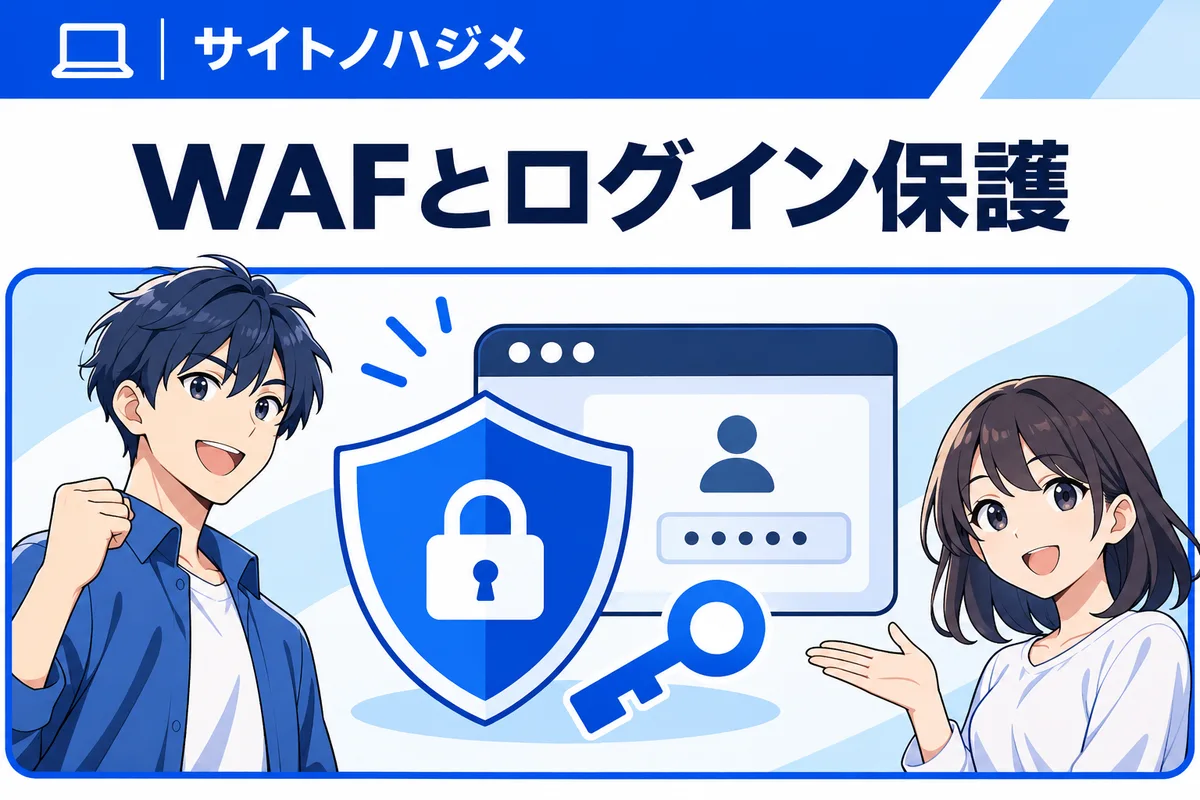
WAFはサイトへ届くHTTP通信をルールに沿って検査します。ログイン保護は、管理画面に入る人の認証を強め、試行を制限します。ファイル検査は異変を調べる手段で、バックアップは問題に気づいた後の復旧に使います。自分のサイトでどこまで備わっているか、一度表に書き出してみましょう。
既存サーバーにWAFがあるなら、その状態と通知・ログの確認方法を先に把握します。ログインが心配なら権限の整理、二段階認証、ログイン試行制限から検討します。新規サーバーの契約は、必要な機能が現環境で不足するか、移転の費用と工数を見て判断しましょう。
導入前にバックアップと管理者の復旧方法を用意する
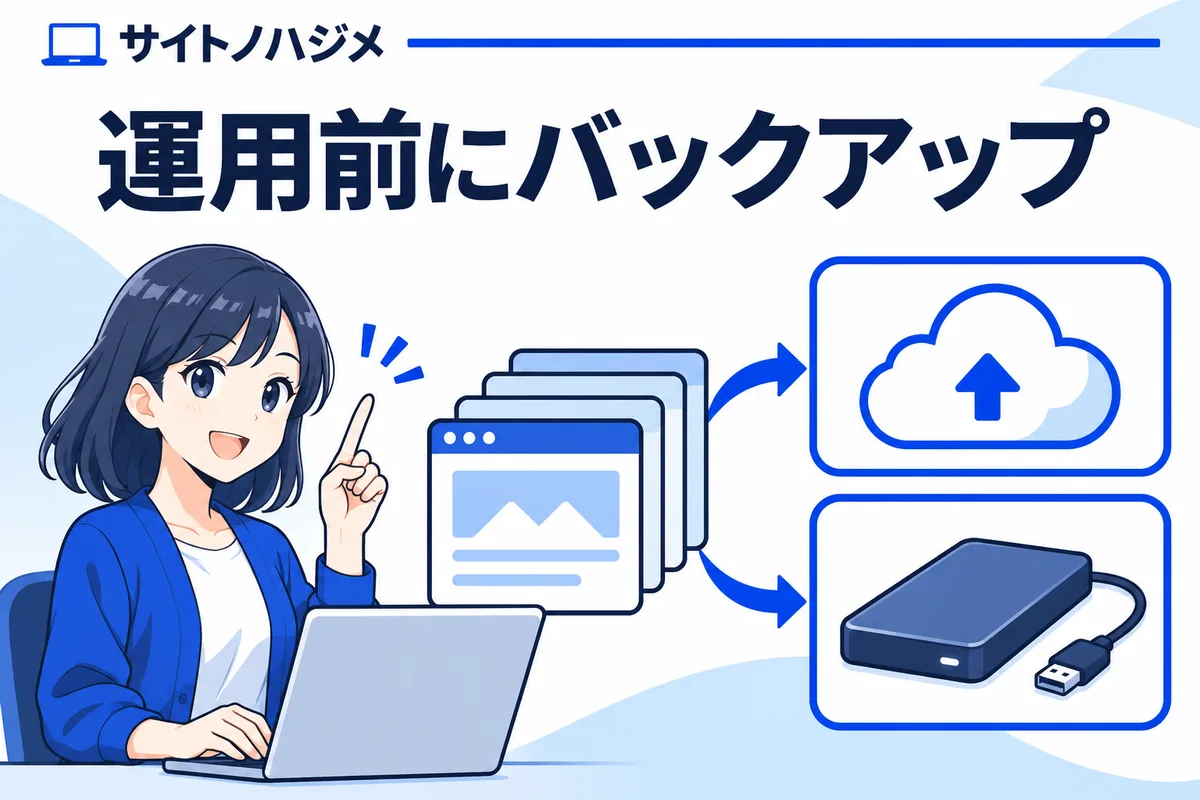
設定を変更する前に、WordPressのファイルとデータベースを同じ時点の記録として保存し、復元画面または問い合わせ窓口を確認します。WAFの設定やネームサーバーを変更する場合は、元の設定も控えます。検証環境があれば、まずそこで操作を確認しましょう。
WordPress本体、プラグイン、テーマを更新できる体制を整えます。管理者権限が必要な人を確認し、利用者ごとにアカウントを分けます。二段階認証を設定したときは復旧コードを安全に保管し、担当交代でアクセスを失わないよう引継ぎ手順を残してください。
導入後は利用者が普段使う操作を試す
設定は一度に1項目ずつ変更します。トップページと記事の表示、管理画面へのログイン、記事の保存、問い合わせフォームを確認しましょう。会員サイトやECなら、テスト環境で会員のログイン、パスワード再設定、購入フローも確認します。
問い合わせが届かない、保存できないなどの事象があれば、変更時刻と対象操作を記録し、設定の変更履歴とログを見比べます。時間を空けて正常に動作するかを再確認し、更新の頻度、通知の受け手、復旧の手順を運用メモに残します。
よくある質問
無料のセキュリティ対策だけでも始められますか?
始められます。まずサーバーに付属するWAFとバックアップを確認し、更新と認証を整えます。対応に必要な通知・ルール更新・支援が不足する場合は、有料機能の対象を確認します。
WAFとセキュリティプラグインは併用できますか?
保護の役割が異なれば併用できます。ファイアウォールやログイン制限などの機能が重なる場合は、必要な設定を把握しながら一つずつ追加し、管理画面やフォームに影響しないか確認しましょう。
改ざんが疑われる場合、プラグインの追加から始めますか?
サイトの保守担当者またはホスティング会社に状況を共有し、確認用の記録とバックアップを確保します。復旧時には、影響範囲と再発防止まで確認できるサポートを検討してください。
候補を絞って公式条件を確認する
既存サイトでは、現在有効なWAFとバックアップの範囲を確認してからログイン対策を選びましょう。新規開設でサーバーから検討する場合は、エックスサーバーのWAFとバックアップの復元手順を契約前に確認してください。