
いま使っている会社メールをGoogle Workspaceへ移すときは、先に受信箱を準備し、そのあとで外部のメールが届く先をGoogleへ切り替えます。配送先だけを変えると、作成していない宛先に届かなくなるおそれがあります。
この記事では、利用者と共有アドレスの準備、メールの配送先を示すMXの切替、外部との送受信テストを順に解説します。旧契約を終了する前に確認することも整理します。
切替前の準備
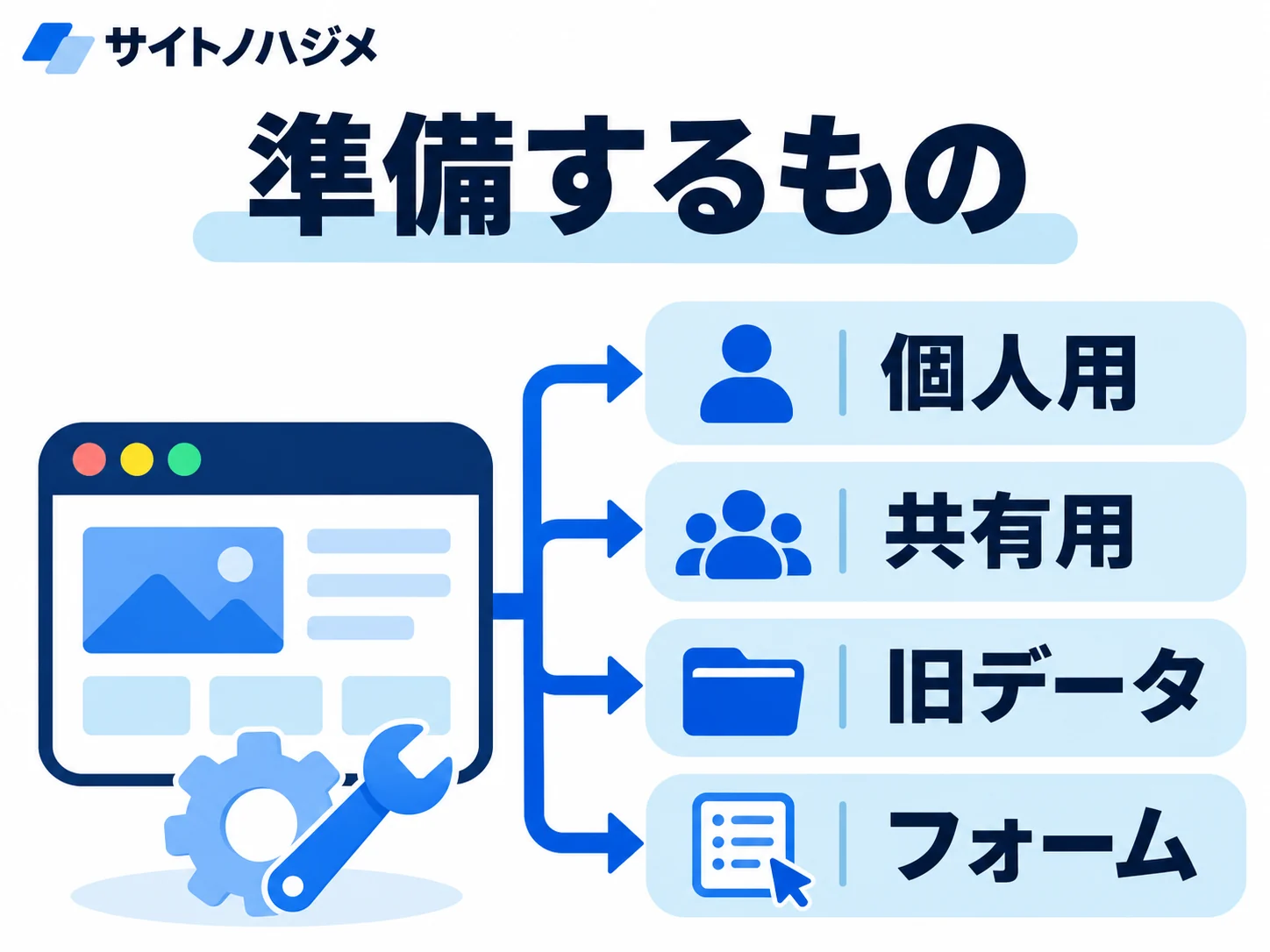
請求書の受取りやフォーム通知に使うアドレスも切替対象です。利用者の受信箱、同じ受信箱へ届ける別名、過去データの移し方を先に分けておきます。
利用者・別名・旧メールを整理
使われているアドレスを一覧にし、Workspaceでユーザー、グループ、別名のどれが受け持つか決めます。退職者のメールや共有アドレスは保存先と閲覧権限も決めます。
フォームや複合機の送信設定が古いサービスを使っていないかも確認します。
所有確認と切替日を決める
ドメインの所有権確認を済ませ、現在のDNSを編集できる担当者を確保します。変更前のMXと関連設定を控え、利用者が試験に参加できる日時を決めます。
旧環境にもログインできる状態で作業します。
MXと送信認証を設定
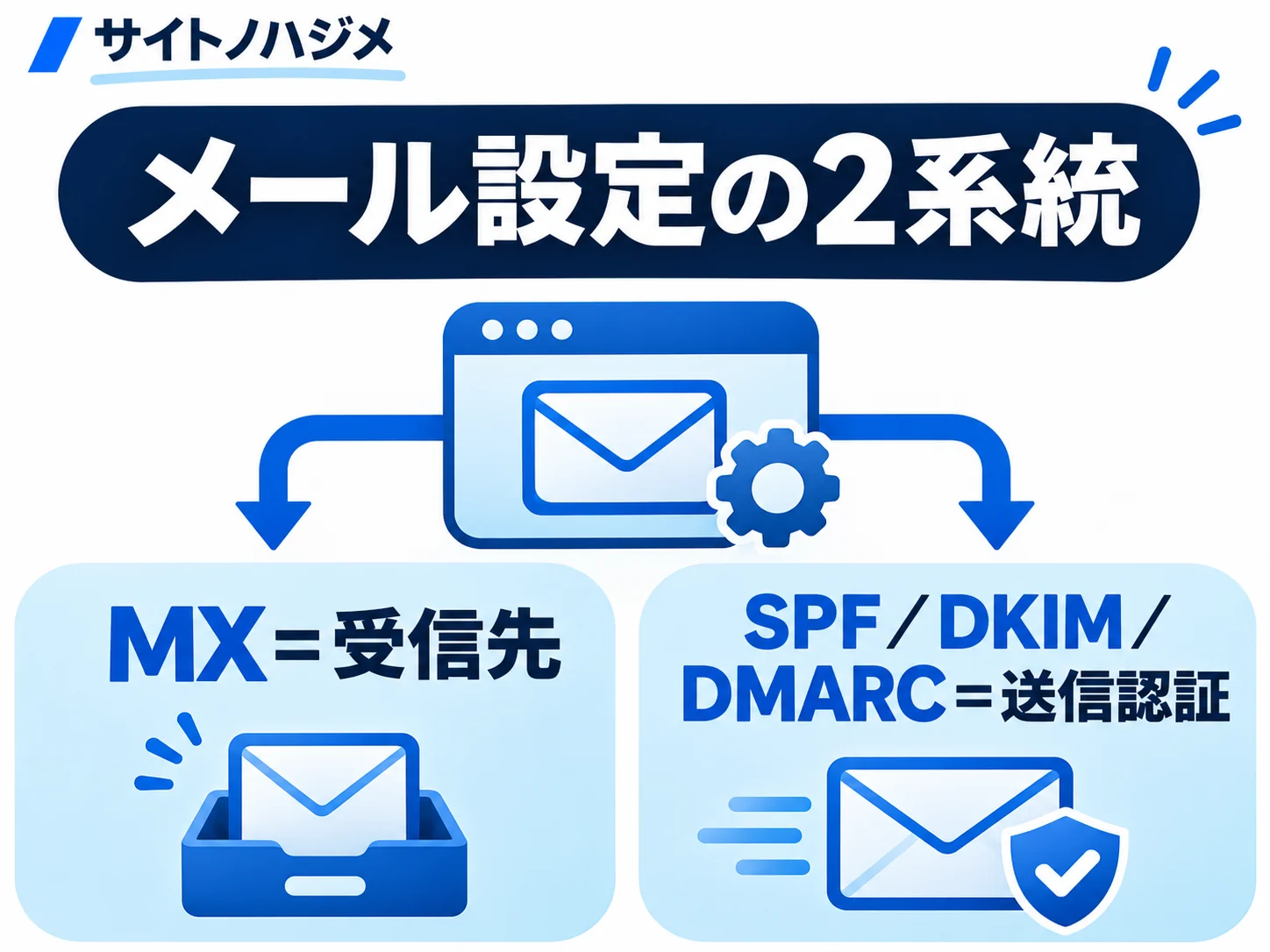
MXは外部から届くメールの配送先です。一方、正当な送信元であることを相手に伝える情報は別に設定します。
Googleが表示する最新MXを使う
GoogleのMX設定手順を開き、管理コンソールが対象名に表示する値を使います。現行案内の新規設定例は優先度1、宛先smtp.google.comです。
空欄や「@」などホスト欄の形式、値の末尾のドットはDNS会社の仕様に合わせます。
切替計画に沿って旧環境のMXを置き換え、管理コンソールでGmailを有効にします。正常に動作する旧Google MXは変更不要な場合があります。
SPF・DKIM・DMARCを順に確認
SPFは許可された送信元、DKIMはメールの署名、DMARCは認証結果に応じた扱いの方針です。フォームや一斉配信などGoogle以外からも送る場合は、その送信元も確認してからSPFを編集します。
送信条件はGoogleのメール送信者ガイドラインで照合します。
送受信・移行・旧契約を点検
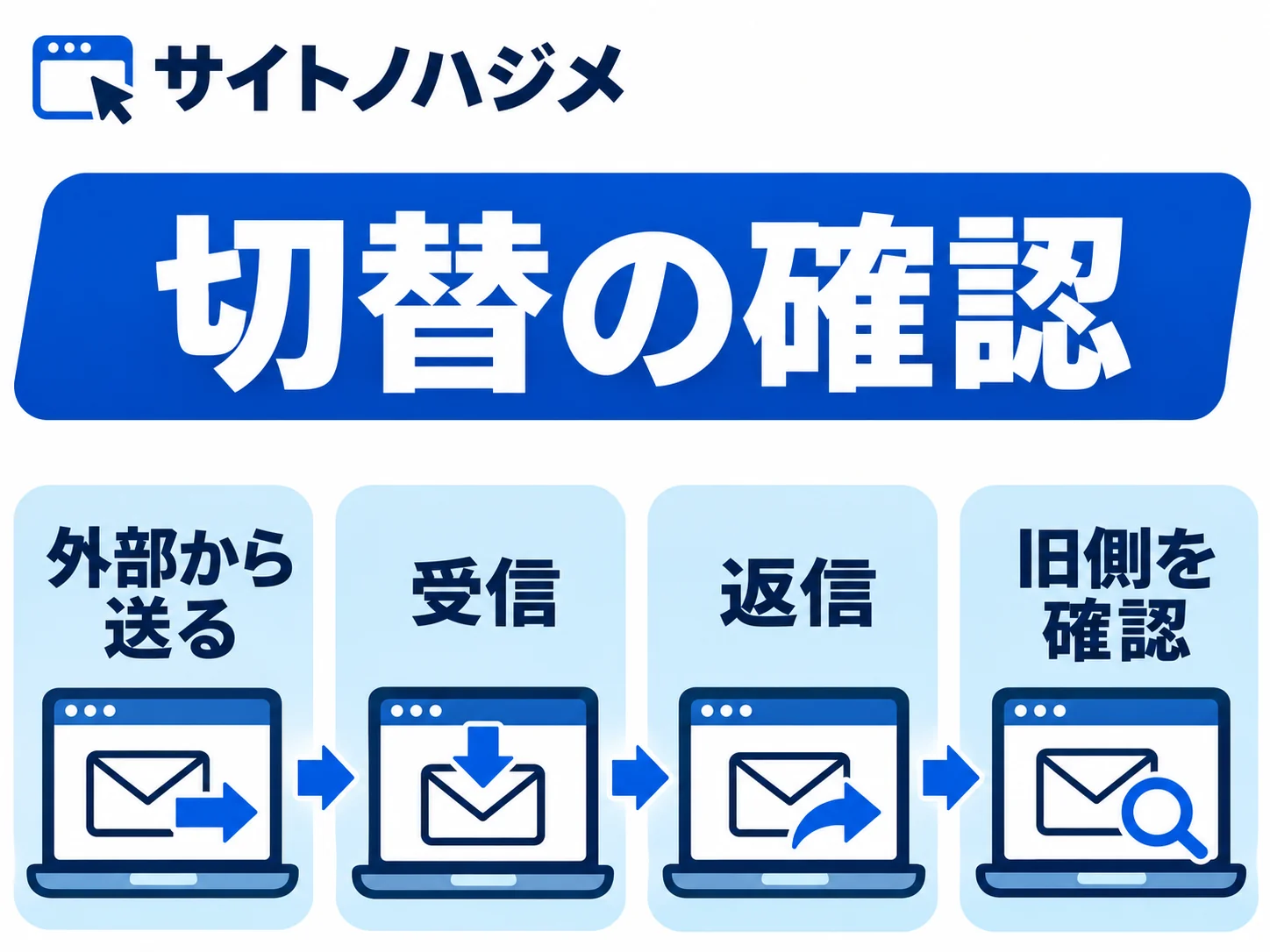
DNSの変更が行き渡る間は、新旧の受信箱にメールが分かれることがあります。新しい受信箱で届いたことに加え、返信と共有アドレスも確かめます。
外部の宛先と往復テスト
外部のアドレスから各宛先へ、件名の分かるテストメールを送ります。Workspaceから返信し、相手に届くか、差出人が予定どおりかを見ます。下の表に担当者と結果を記入できます。
| 時点 | 確認対象 | 結果・担当 |
|---|---|---|
| 前 | 全アドレス・旧データ・DNS | 記入 |
| 切替 | MXと競合・優先度 | 記入 |
| 後 | 外部送受信・認証・端末 | 記入 |
| 終了前 | 保存と旧契約依存 | 記入 |
この表をコピーする
欄内を選択して全選択・コピーし、表計算ソフトに貼り付けてください。
Webの接続も変更する場合は、ドメイン設定をメールとサイトで分ける手順で作業対象を照合します。
データ移行と解約は別工程
過去メールはMXを変えても移動しません。必要なデータを移し、件数と代表的な添付を確認します。旧受信箱への新着や、旧契約に含まれるWeb・ドメインを点検してから終了日を決めます。
よくある質問
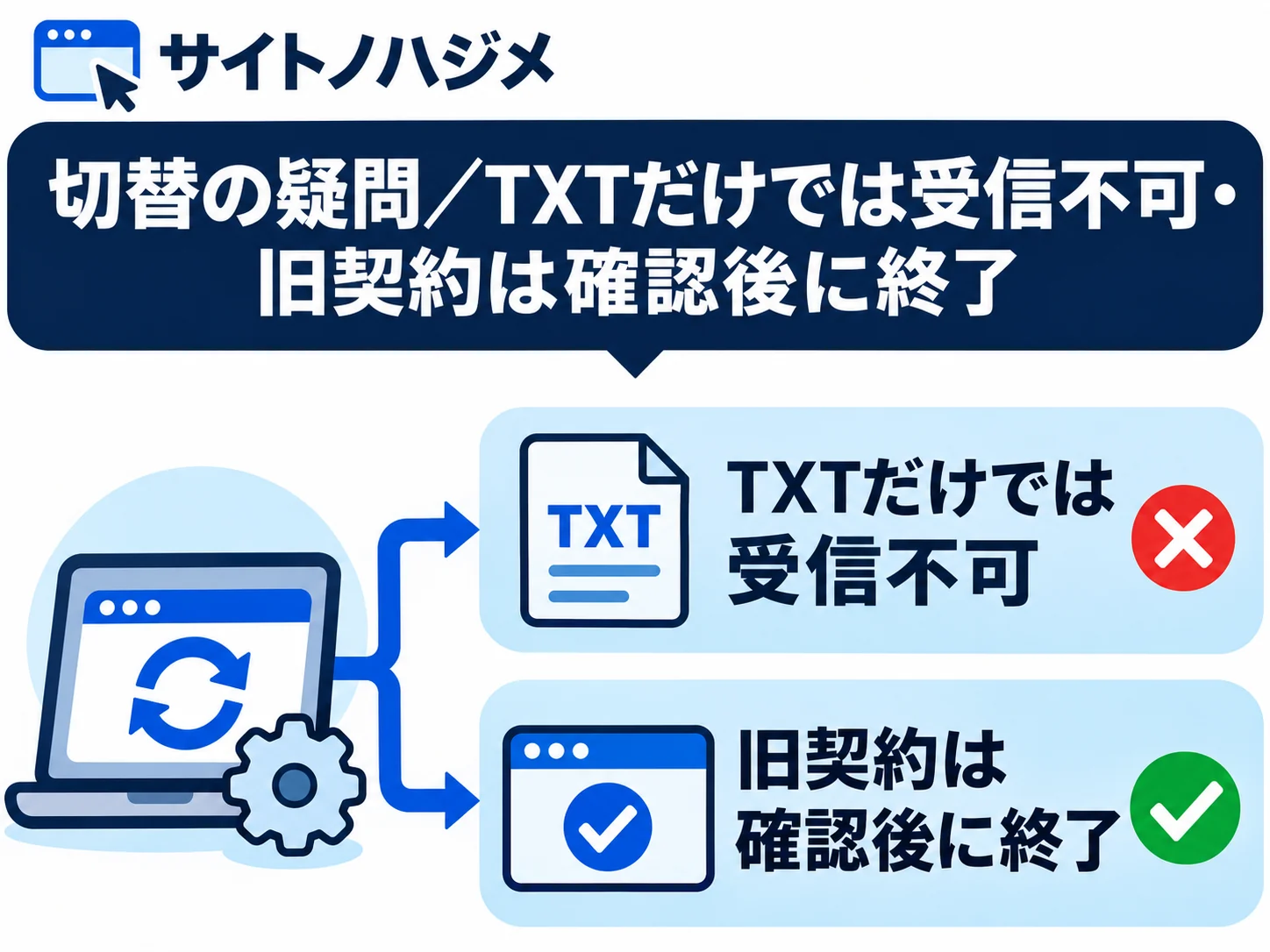
管理画面に出る「確認済み」と、旧メールの扱いについて補足します。
TXT確認だけでGmailが受信できますか?
TXTによる所有確認の後も、利用者の受信箱とGoogleへの配送設定が必要です。最後に外部メールがWorkspaceの受信箱へ届くことで判断します。
切替直後に旧サービスを解約できますか?
新旧の受信状況、過去データ、フォームや送信機器を確かめてから判断します。切替直後は旧受信箱も読めるようにしておきます。
まとめ
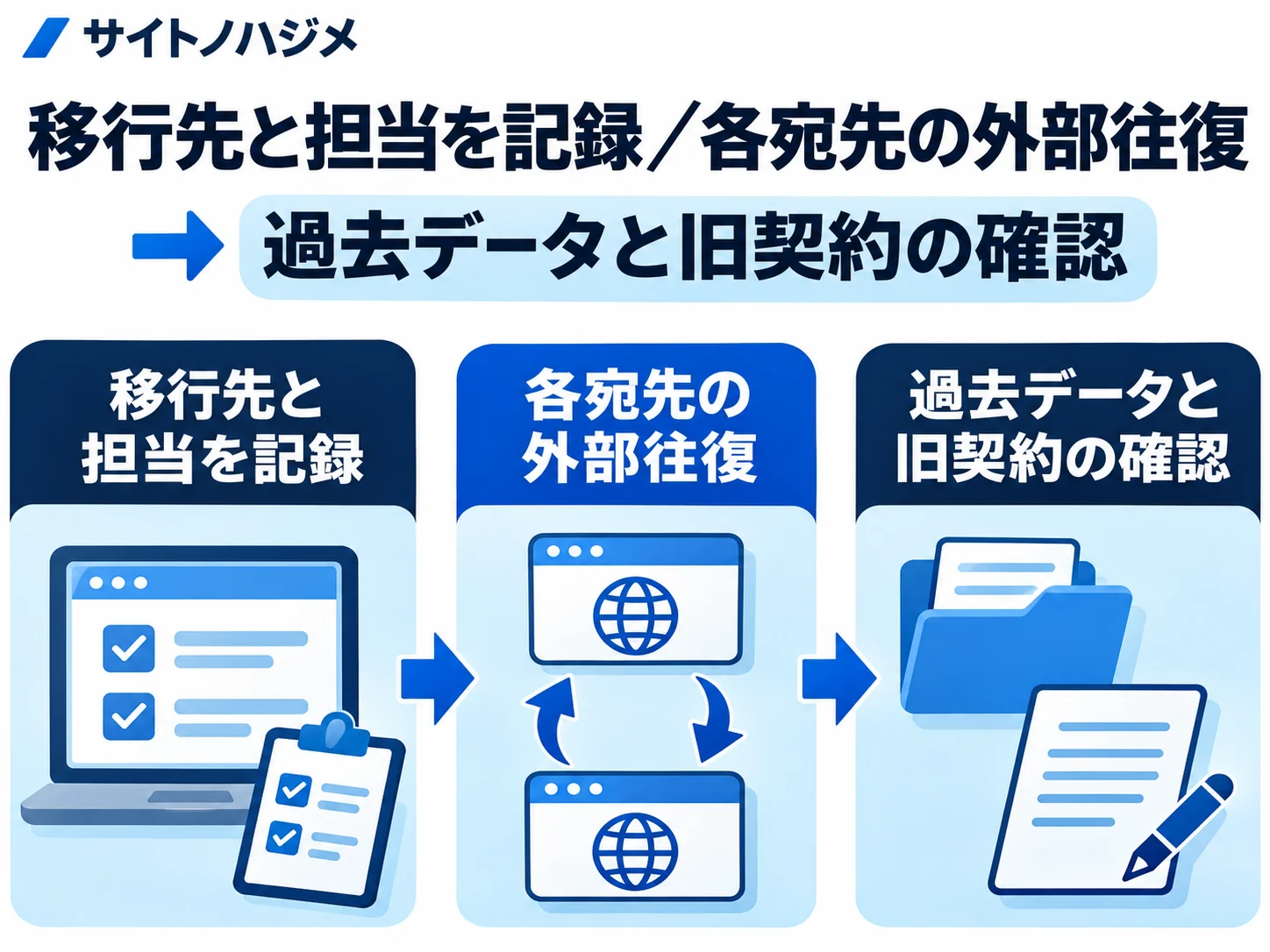
会社のメールをGoogle Workspaceへ移すときは、新しい受信箱を用意してから配送先を切り替えます。まず、個人用と共有用のアドレスを並べて、移行先とテスト担当を書き込みましょう。フォーム通知に使う宛先も一覧に入れておくと、切替後の確認漏れを減らせます。
切替当日は、外部から各宛先へ試験メールを送り、返信が相手に届くところまで記録します。必要な過去メールが読めて、旧受信箱への新着や旧契約に頼るサービスも確認できれば、チームで旧契約の終了時期を判断できます。