
「Googleメールのドメイン設定」と言われたら、特定の相手から受け取りたいのか、自社の名前でGmailを使いたいのか、他社メールをGmailアプリで読みたいのかを考えます。目的によって開く画面が変わります。
この記事では、受信許可、Workspaceでの独自メール、Gmailアプリへのアカウント追加を、目的別に整理します。いまの画面からどこへ進み、何を試せばよいかが分かります。
設定したい対象を選ぶ
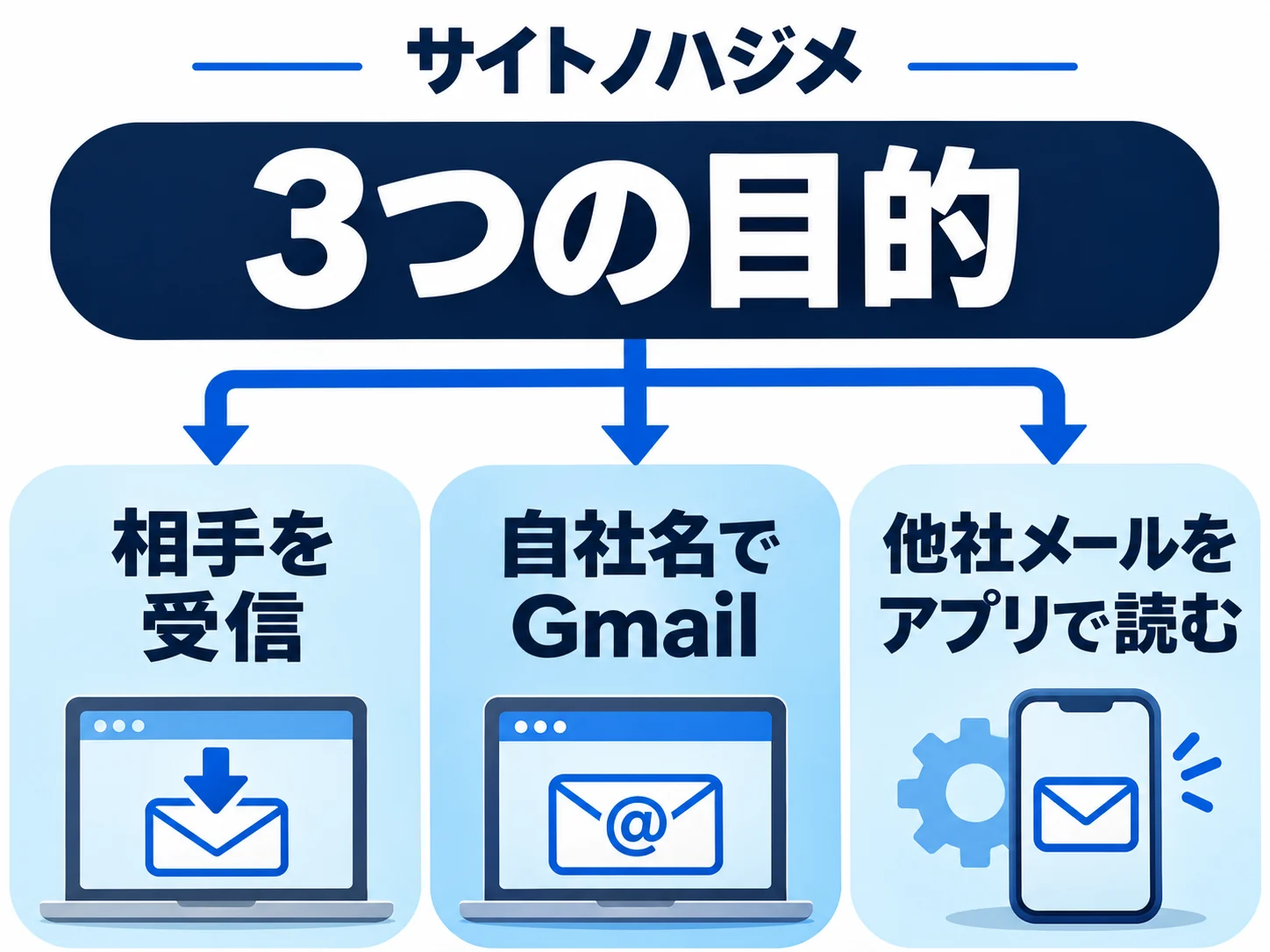
届かない相手が決まっている場合は、現在の受信状況を見ます。自分の差出人を独自の名前にしたい場合は、メールを保管するサービスを確認します。
相手からのメールを受け取る
相手の正式な送信アドレスを確認し、迷惑メールやゴミ箱も含めて検索します。迷惑メールにあれば信頼できる送信元かを照合し、迷惑メール扱いを解除します。
見つからなければ相手に宛先と送信エラーの有無を見てもらいます。
自分の独自メールを使う
会社の受信箱をGoogleに置く場合はWorkspaceとドメインの設定を行います。他社ですでに使っているアドレスを読むだけなら、その提供元の情報でスマホのGmailアプリに追加します。
目的と操作する画面は次の表のとおりです。
| 目的 | 場所 | 準備 |
|---|---|---|
| 相手を許可 | Gmail迷惑メール等 | 送信元 |
| 組織の独自メール | Workspace管理+DNS | 契約・権限・名前 |
| 外部メールを読む | Gmailアプリ | 提供元の接続情報 |
先に自分のアドレスと、設定で対象にする差出人を書き分けます。
目的別に操作と準備を整理
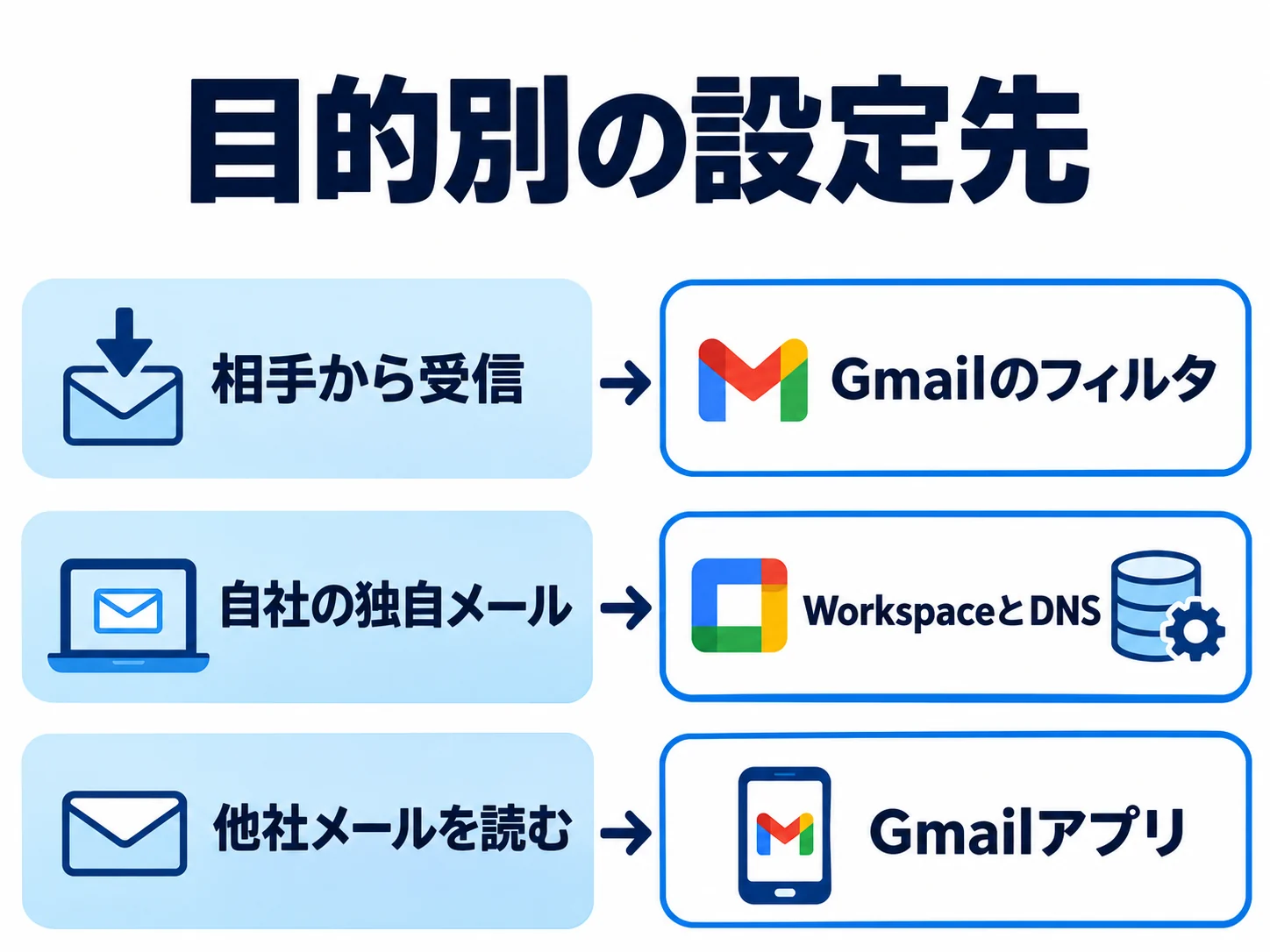
受信側の対策は、振り分け条件に入れる相手を特定してから行います。独自メールの設定では、いま受信を管理している会社を手がかりにします。
受信許可はFromと対象を確認
ブラウザー版Gmailのフィルタで、From欄に相手のアドレスを入力して検索し、期待したメールだけが出るか見ます。必要ならGmailの送信元フィルタの作り方とGoogleの迷惑メール対処案内を参照し、信頼できる送信元のみに絞ってルールを保存します。
独自メールは提供元とDNSを確認
Workspaceでは管理コンソールで所有確認し、ユーザーを準備してGoogleのMX設定手順に沿って配送先を設定します。他社のメールを使い続けるなら、提供元から指定された受信・送信サーバーとログイン名を用意します。
古い記事と異なる場合の確認
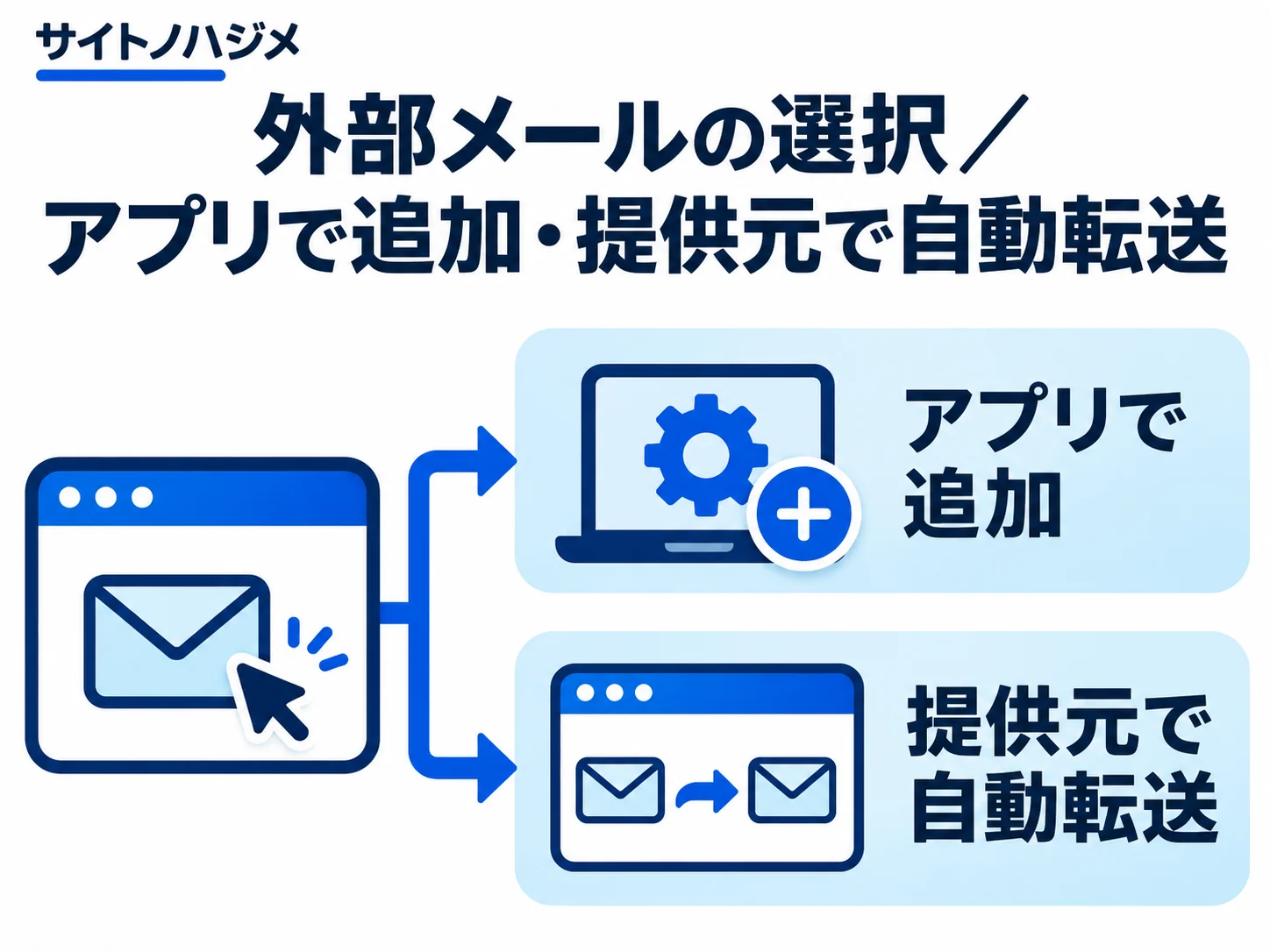
古い案内と同じメニューが出ない場合は、ブラウザー版とスマホアプリを区別します。外部メールへの接続方式も変更されています。
ブラウザーPOPとアプリIMAP
GoogleのGmailify・POP取得の変更案内によると、パソコン版の外部メール取り込みは新規のサポートが終了し、既存利用者は2027年1月まで使える予定です。新規ではスマホのGmailアプリへの追加方法を読み、提供元が対応する接続を選びます。
保存後に動作で確かめる
受信ルールを変えたら、新しいメールで意図したフォルダーに入るか試します。独自メールなら外部宛先と往復し、見える差出人と返信先が予定どおりかも確認します。
よくある質問
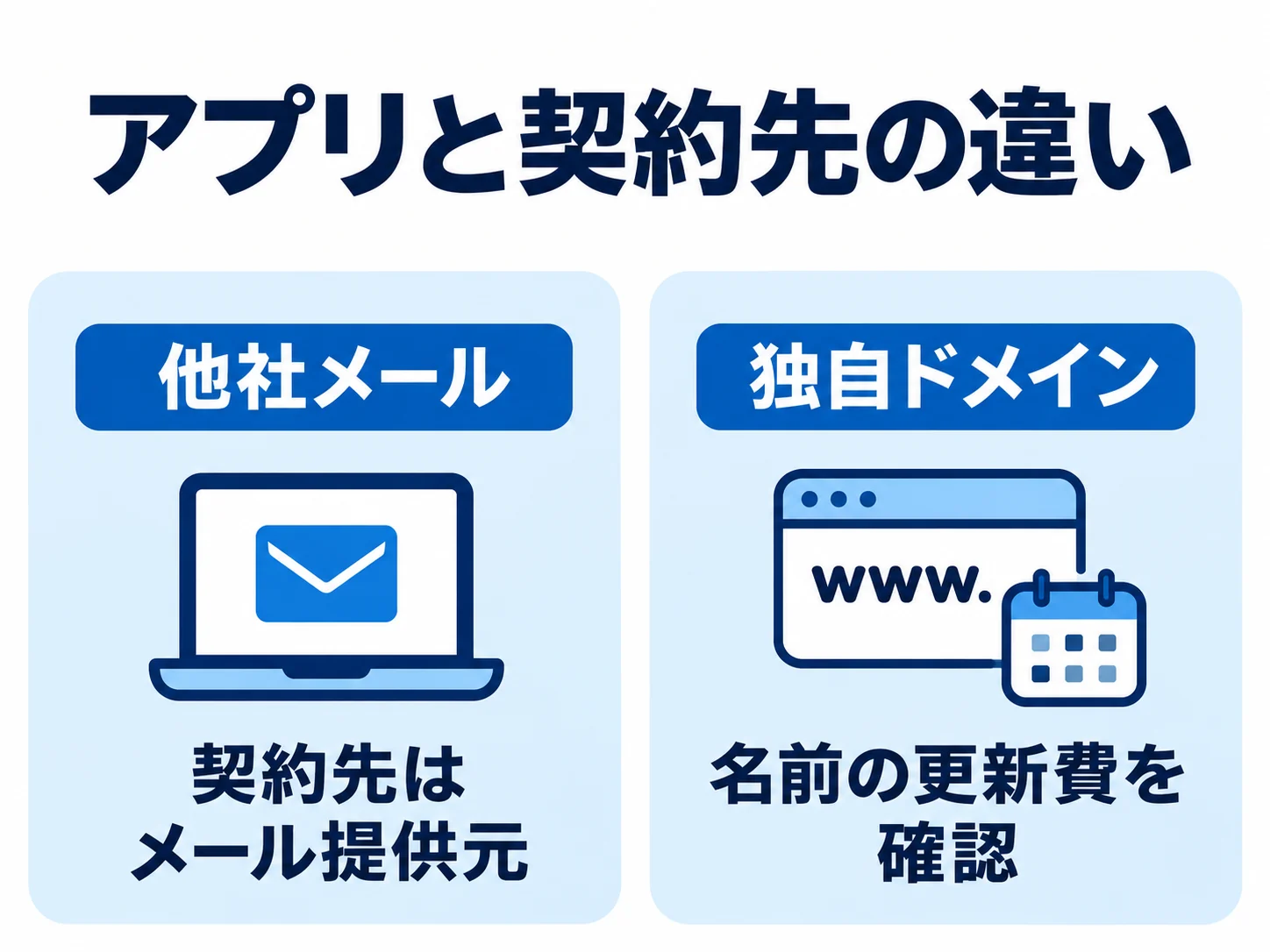
使う画面と契約先、費用が混ざりやすい点を整理します。
GmailアプリならどのメールもGoogle契約ですか?
他社アカウントをGmailアプリで読む場合、受信箱はその提供元にあります。契約や容量、パスワード変更の窓口も提供元です。
ドメイン設定は無料ですか?
Gmailでの振り分け設定と、会社の名前を維持してメールを使う契約は別です。独自メールは名前の登録・更新とメールサービスの費用を合わせて考えます。
まとめ
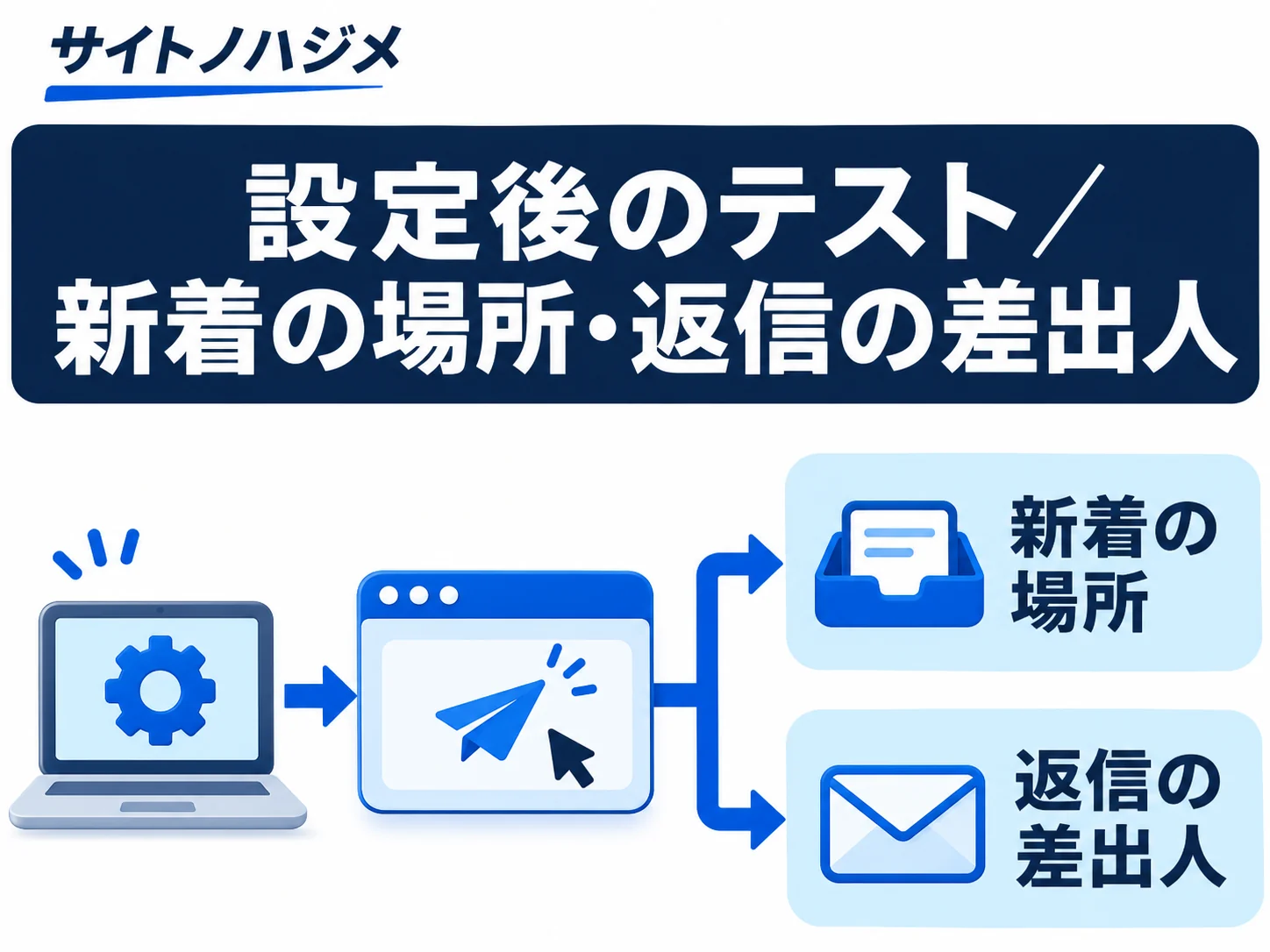
「Googleメールのドメイン設定」と言われたら、先に何をできるようにしたいかを決めます。特定の相手から受け取るならGmailの受信設定、会社の名前でGmailを使うならWorkspace、手持ちの他社メールを読むならスマホのGmailアプリが確認先です。
届かないメールを調べるときは、相手の正式な差出人を控えて検索し、設定後に新しい一通を送ってもらいましょう。独自のアドレスを使う場合は、メールの契約先を確認してから設定し、外部の相手に返信して差出人表示まで見ます。目的に合う動作を一つ試すと、どこまで設定できたか分かります。