

「ドメインを設定してください」と言われたとき、認証メールを受け取りたいのか、独自の名前でWebサイトやメールを使いたいのかで、作業する画面が変わります。前者は受信設定、後者は接続先の設定とDNSが関係します。
この記事では、目的別に必要な準備・設定先・完了の確かめ方を整理します。どの契約を操作するか曖昧なときに、最初の入口を選べるようにします。
何をできるようにしたいかで分ける
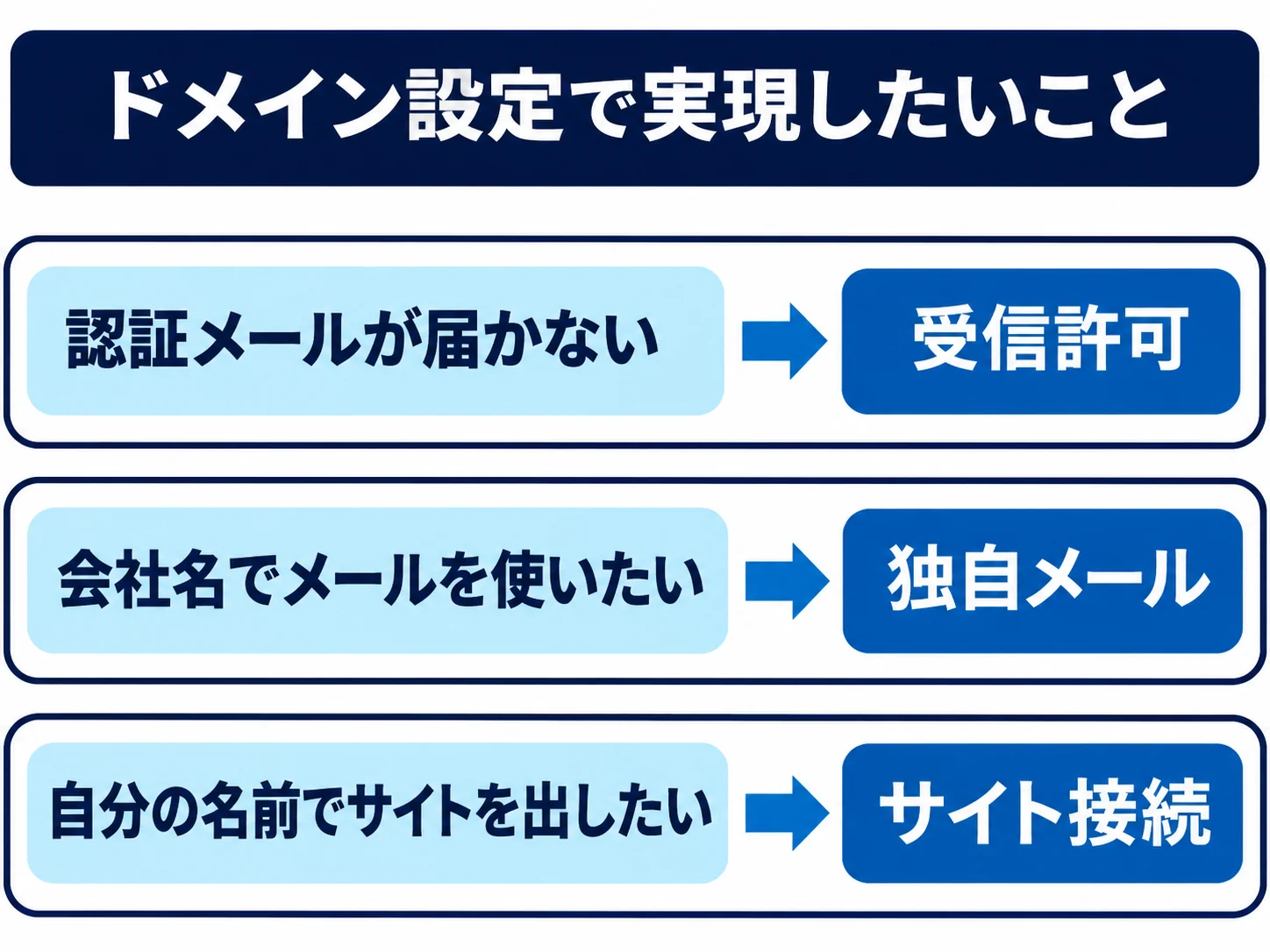
メールの不着を直すためにWebの管理画面を変えても、受信リストには反映されません。達成したい結果を一つずつ書き出すと、使うサービスを見分けられます。
届かないメールを受け取る
会員登録などの確認メールを受け取りたい場合は、自分のアドレスを提供するサービスの受信設定を使います。たとえばGmailアプリでキャリアメールを読んでいるなら、キャリア側の条件も確認します。
自分の名前でサイト・メールを使う
自分で登録した名前でサイトを表示したいなら、サイト作成サービスとDNSの管理画面が関係します。独自メールを作りたいなら、先に受信箱を用意するメールサービスを決めます。
DNSは名前をどのサーバーやサービスにつなぐか案内するしくみです。レコードという設定項目の違いは、DNSでWeb・メール・所有権確認を分ける方法で確認できます。
目的別に準備と完了状態を確認
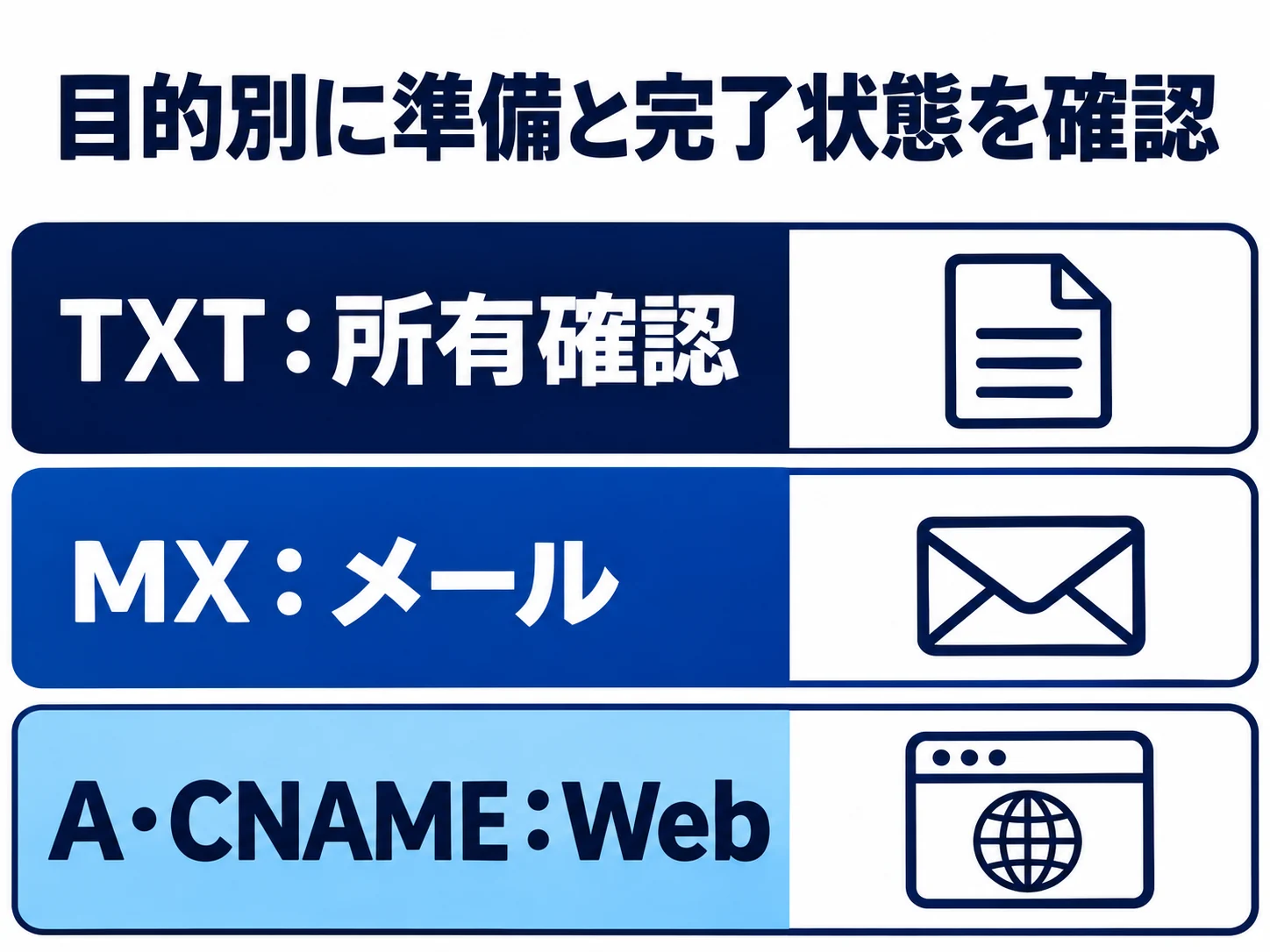
接続先のサービスから発行された値と、現在のDNS設定を並べると、必要な箇所だけ変更しやすくなります。受信許可は、これらの接続作業とは別に考えます。
受信設定は対象の送信元を控える
通知元の公式案内にある送信元を控え、迷惑メールや拒否リストに該当がないか確認します。許可が必要なら、一致方法と入力例を見て、確かめられた送信元だけを登録します。
目的別に、操作する画面と完了条件を比べます。
| 目的 | 操作先 | 完了の確認 |
|---|---|---|
| 相手のメールを許可 | メール受信設定 | 新規メールが届く |
| 独自メールを使う | メール管理+DNS | 外部と送受信 |
| サイトを独自名へ | 公開先+DNS | HTTPSで公開 |
接続設定は指定値と元のDNSを保存
独自名の所有を示すTXT、Webの行き先を示すA・CNAME、メールの受信先を示すMXなどは役割が異なります。まず対象サービスを開き、どの名前にどの値を追加するかを書き留めます。Googleサイトの接続例・さくらインターネットのメール設定例
現在のDNS管理先で、対象のレコードと既存の値を控えてから必要な行だけ変更します。Web接続のために既存メールのMXや送信認証用のTXTをまとめて削除すると、先に使っていたメールへ影響します。
うまくいかないときの切り分け
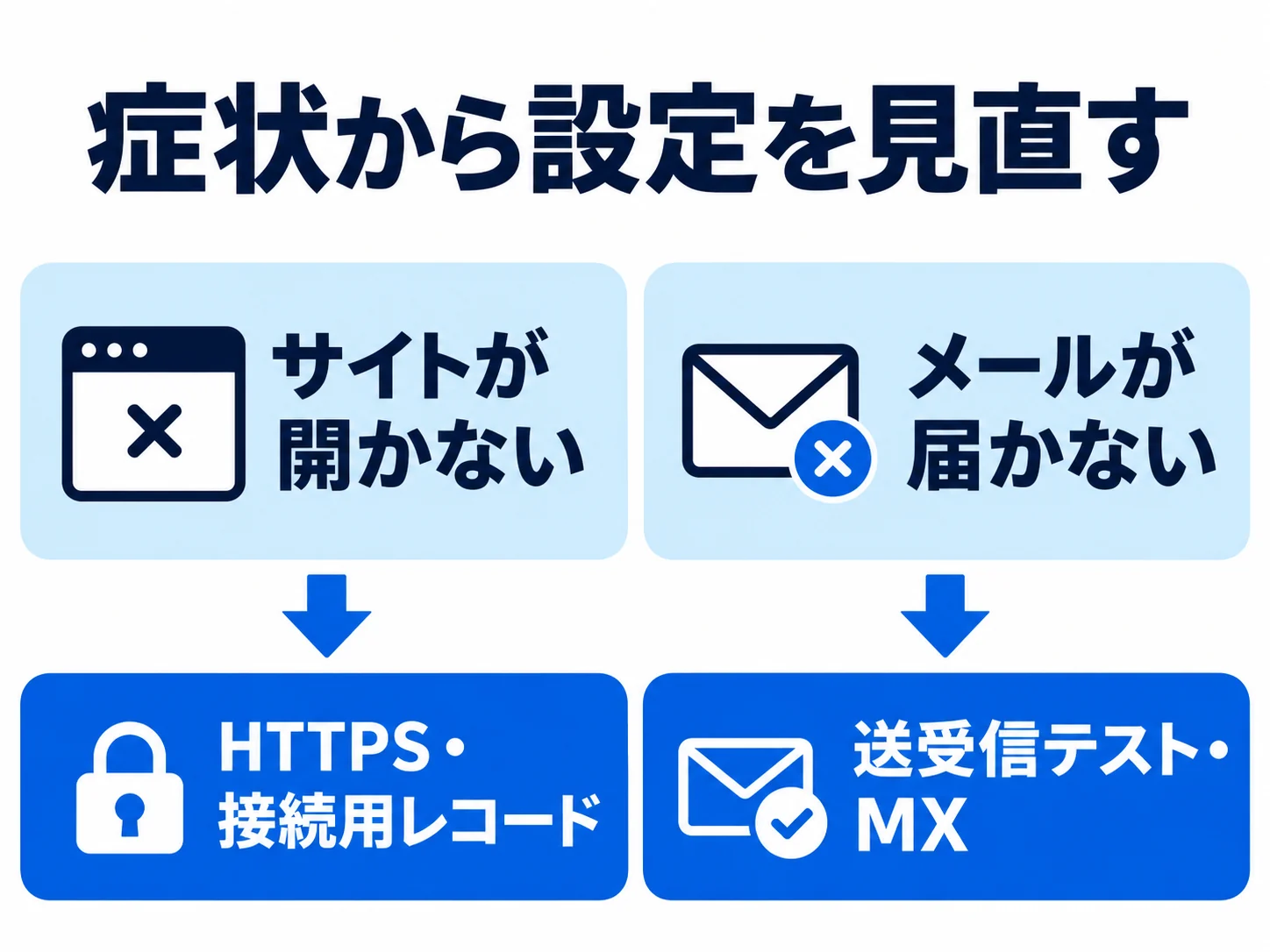
設定が保存されても、指定したサービスが想定どおり使えるかまで確認して作業完了です。サイトとメールは動作を分けて試します。
設定先と保存後一覧を確認
サイトなら独自名のHTTPS URLで対象サイトが開くか、メールなら外部のアドレスと送受信できるかを見ます。動かない場合は、管理画面で対象の名前・レコードの種類・値を比較し、現在使われているDNSを操作したかを点検します。
問い合わせに必要な情報
提供元へ問い合わせるときは、設定の目的、対象名、値を入れた画面、保存時刻、エラー文を伝えます。Webだけ開かないのか、メールだけ届かないのかを添えると、確認担当が切り分けやすくなります。
よくある質問
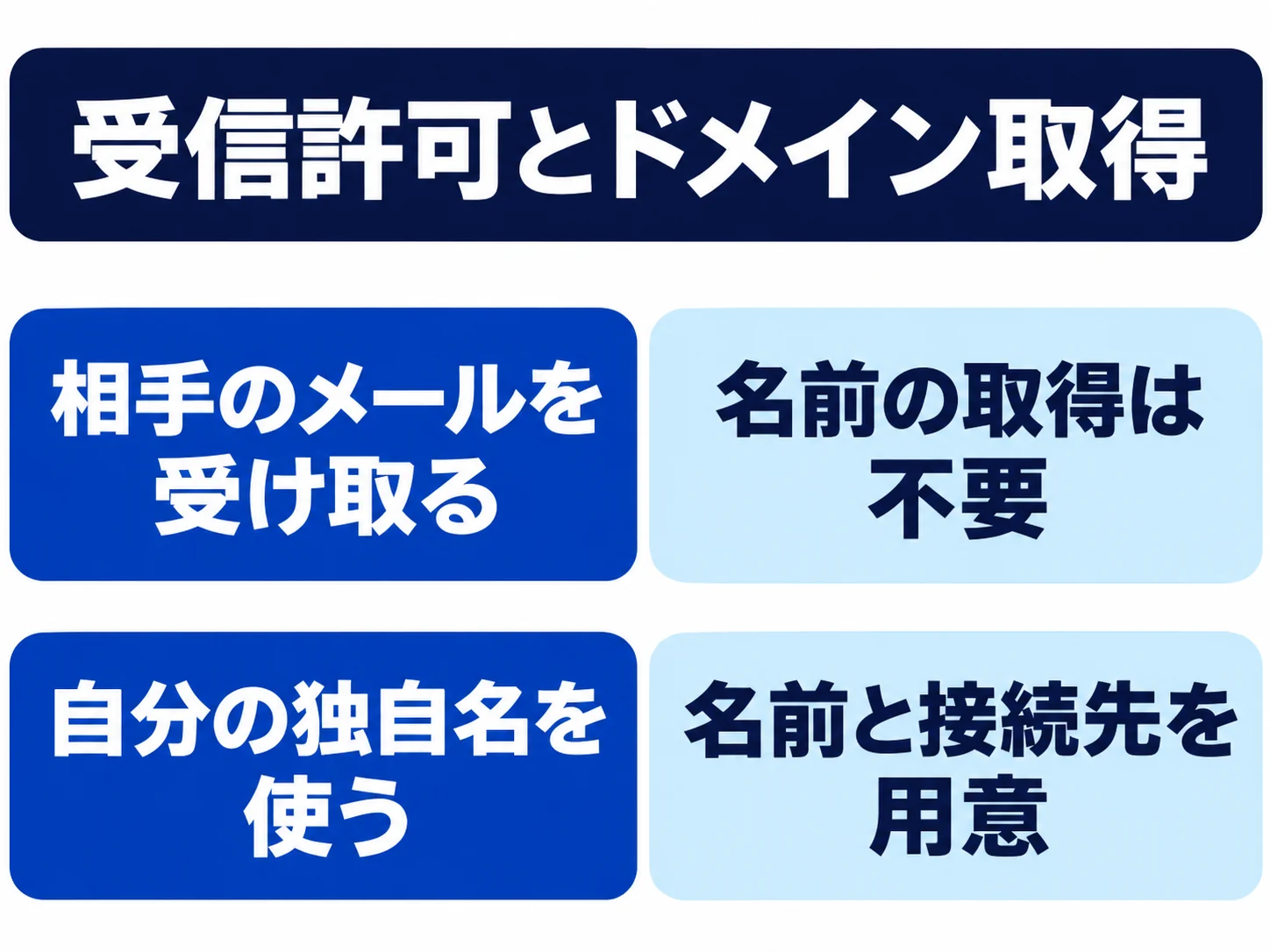
名前の契約が関係するのは、自分の名前をサービスに接続する場面です。反映の待ち時間も操作ごとに異なります。
ドメインを契約する必要がありますか?
特定の相手からメールを受け取りたいだけなら、通常はドメインを取得する必要はありません。自分の名前でサイトやメールを使う場合は、使える名前と接続先を用意します。
設定はどれくらいで反映されますか?
受信リストとDNSでは反映のしくみが異なります。DNS変更の場合は、接続先が示す目安と管理画面の状態を確認し、誤りがなければ待ってから再度試しましょう。
まとめ
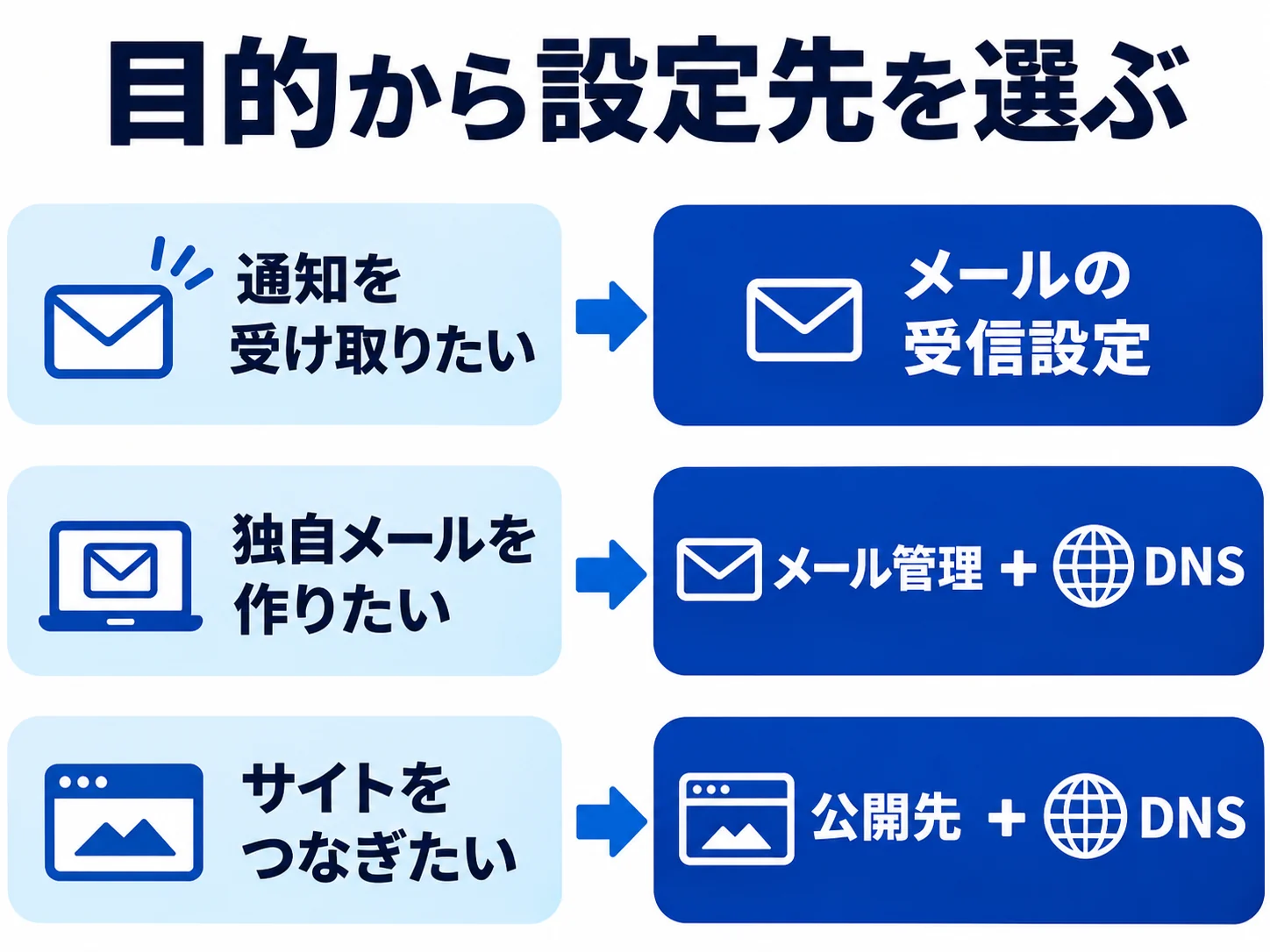
ドメイン設定に迷ったら、受信したいのか、独自メールを作りたいのか、サイトをつなぎたいのかを一つ選びます。その答えに合わせて、受信設定か、公開先・メール管理とDNSの画面に進みます。
作業前に利用中のサービスと、実現したい結果を一行で書き出してみてください。たとえば「今のメールを残し、自分の名前でサイトだけ公開する」と決めれば、対象外のメール設定に触れずに、公開先の接続案内を読み進められます。