

旧Google Domainsで取った名前がSquarespaceの画面に移っていて、次回も以前の金額で更新できるか迷うことがあります。Squarespace Domainsの費用は、対象の名前と末尾、取得・更新・移管のどれか、請求時の通貨などで確認します。
この記事では、移行済みと新規取得で見る画面を分け、更新・移管やWebプランの特典を比べ、契約を管理する方法を説明します。
いまの契約か新しい候補かを分ける
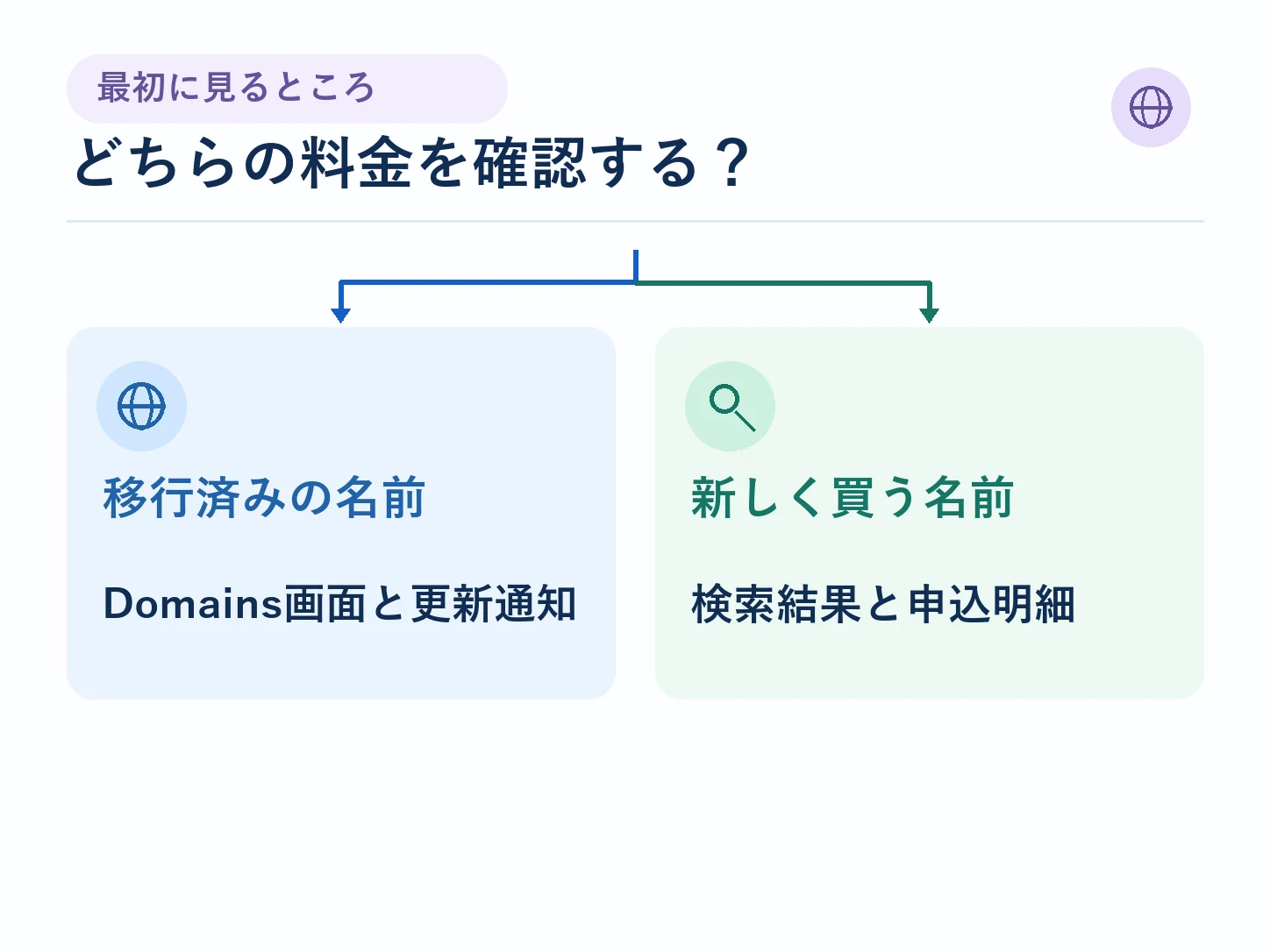
既存のドメインを更新する場合と、新しい候補を検索する場合では、確認する金額の意味が異なります。
旧Google Domainsから移行した名前
Google Domainsからの移行案内を参照し、現在の契約を管理する画面で対象名を選びます。以前の領収書は過去の支払いなので、次回に必要な金額はDomains管理画面と更新通知で確認します。自動更新と決済手段、期限、連絡先も同じ名前で照合します。
新しく取得する名前
候補の文字列を末尾まで入力し、検索結果に出る金額の期間を見ます。申込前に、初回料金と翌年以降の更新、表示通貨、課税表示を控えます。末尾や名前を切り替えたら、同じ条件の見積もりか確認し直します。
取得・更新・移管の費用を比較する
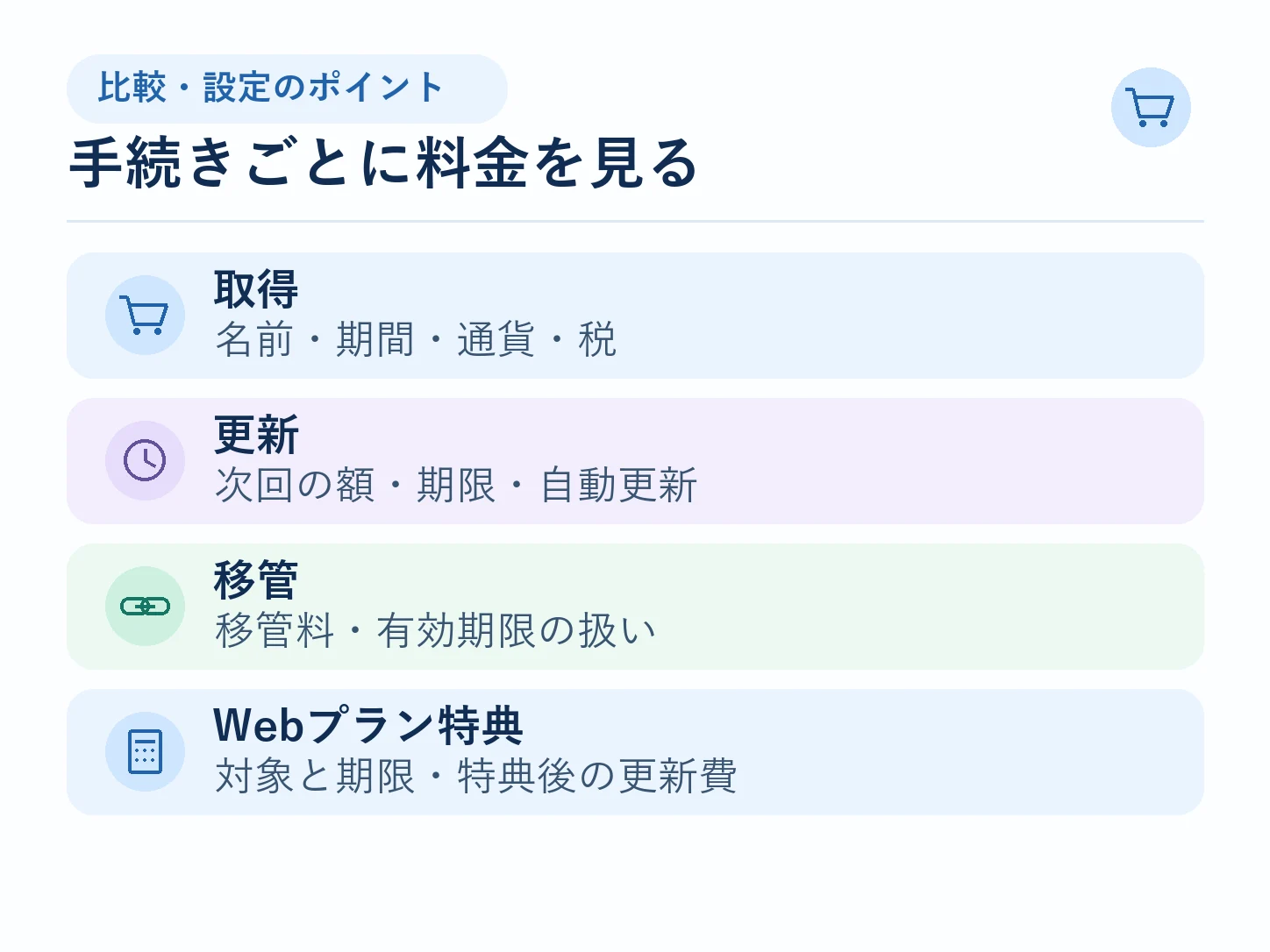
「.com」の候補が安く表示されても、その数字が初回の取得額か、保有中の更新額かで比較の意味が変わります。
申込みの種類ごとに見る金額を決める
既存名は管理画面、新規名は注文画面、他社から移す場合は移管の対象名と条件を確認します。Squarespaceのドメイン更新と支払いの案内と移管料金・更新・返金の公式案内を参照し、発生する費用の区分を確かめます。
次の表は、項目ごとに見る画面と注意点をまとめたものです。
| 項目 | 見る画面 | 確認する条件 |
|---|---|---|
| 取得 | 候補検索と注文 | 対象名、年数、通貨、税 |
| 通常更新 | Domainsと更新通知 | 次回の金額、期限、自動更新 |
| 他社から移管 | 移管の申込画面 | 移管料、有効期限の扱い |
| Webプランの特典 | 申込条件と明細 | 対象プラン、対象名、期限と更新 |
Webプランの特典を独立して読む
Webプランの申込みにドメインの特典がある場合は、適用期間と対象となる名前を見ます。Webプランの継続費とドメインの更新料を別の行にすることで、特典が終わったあとの合計を確認できます。Google時代のサービスとの関係は旧Google Domainsと現在の設定窓口の違いも参考になります。
更新や移管後の管理を確かめる
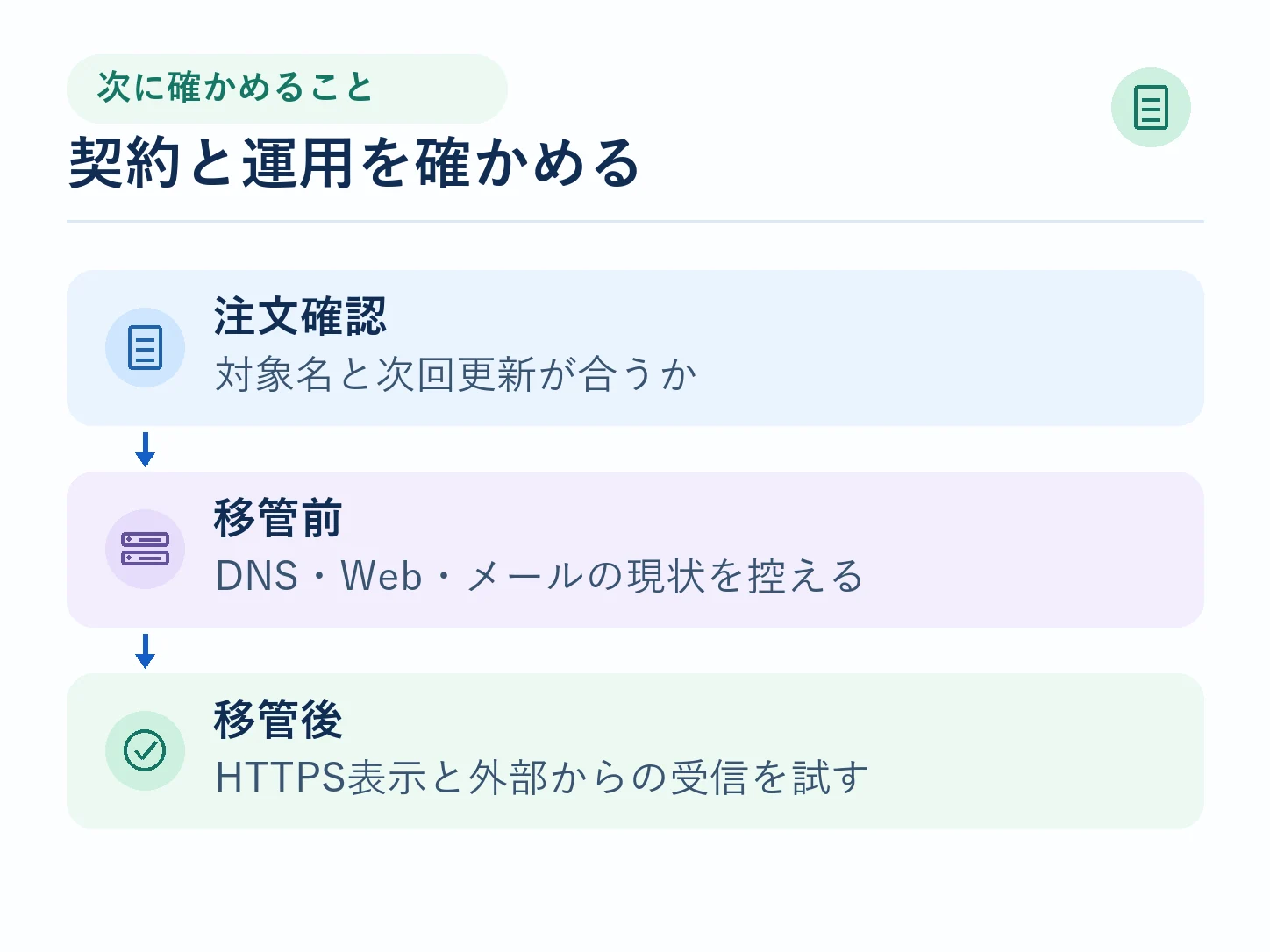
管理窓口の変更でWebサイトやメールの設定まで変える必要があるかは、契約の変更とは別に確認します。
注文と更新通知を同じ名前で確認する
会社で似た名前を複数持っている場合は、末尾まで合わせて過去の注文と次回更新を照合します。担当が交代したら、通知先・決済手段・管理権限も確認します。通貨が違う見積もりを比べる場合は、元の通貨も残しておきます。
登録窓口が変わってもWebとメールを試す
移管を予定する場合は、現在のネームサーバー、Webの接続先、メールの行き先を事前に把握します。移管後は、今までのURLをHTTPSで開き、外部からのメールが届くか試します。問題が出たら、契約の状態とDNSの設定を別々に見ます。
よくある質問
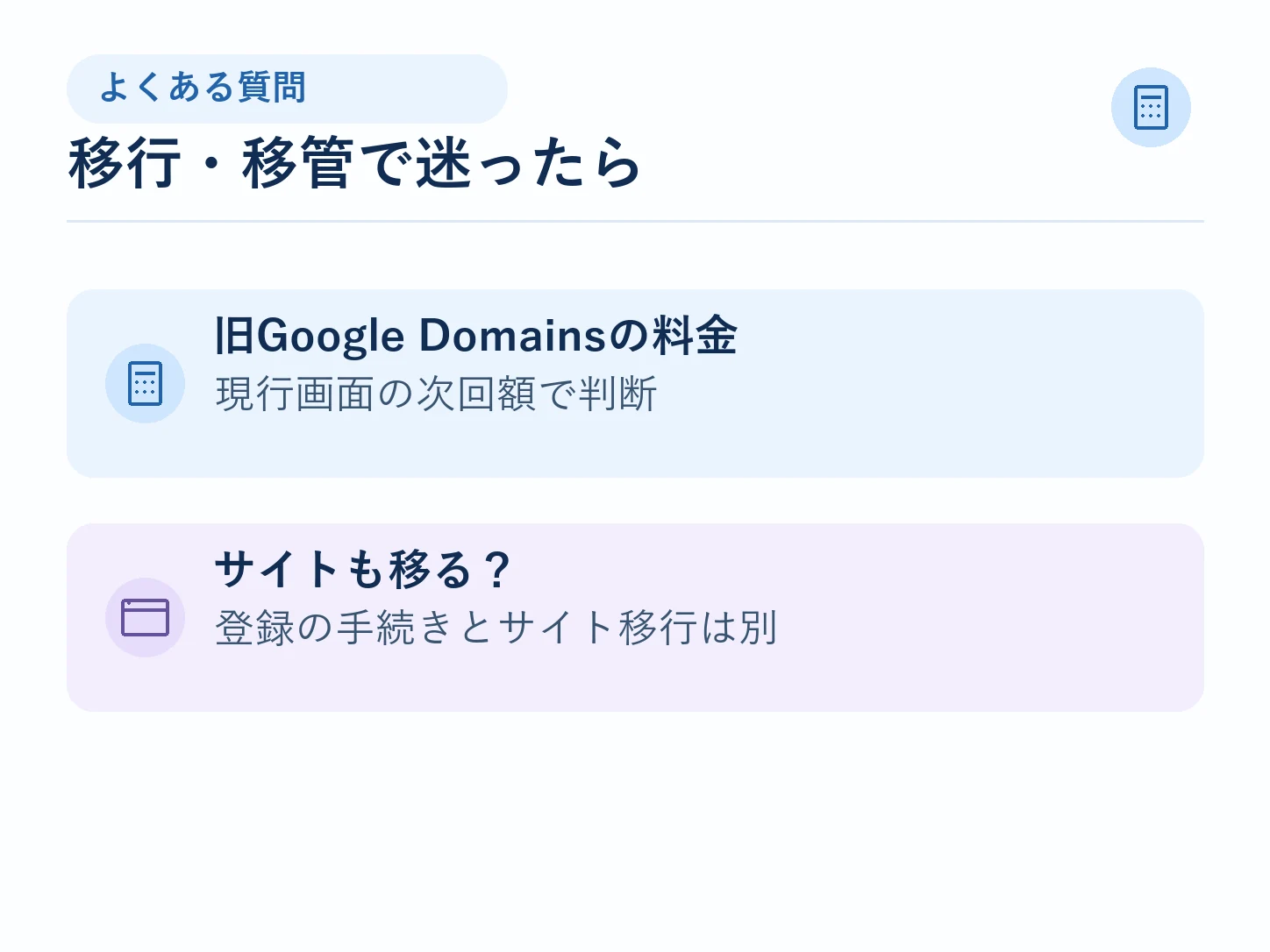
旧サービスの利用者と新しく申込む人では、参照する画面が違う場合があります。
Google Domains時代の料金で更新できますか?
過去の購入額から同額だと判断せず、対象ドメインの更新通知と管理画面で現在の条件を確認します。
ドメインを移管するとサイトも移りますか?
登録の管理窓口が変わる手続きです。サイトデータの移行やメール設定の変更は、必要かどうかを別に判断します。
まとめ
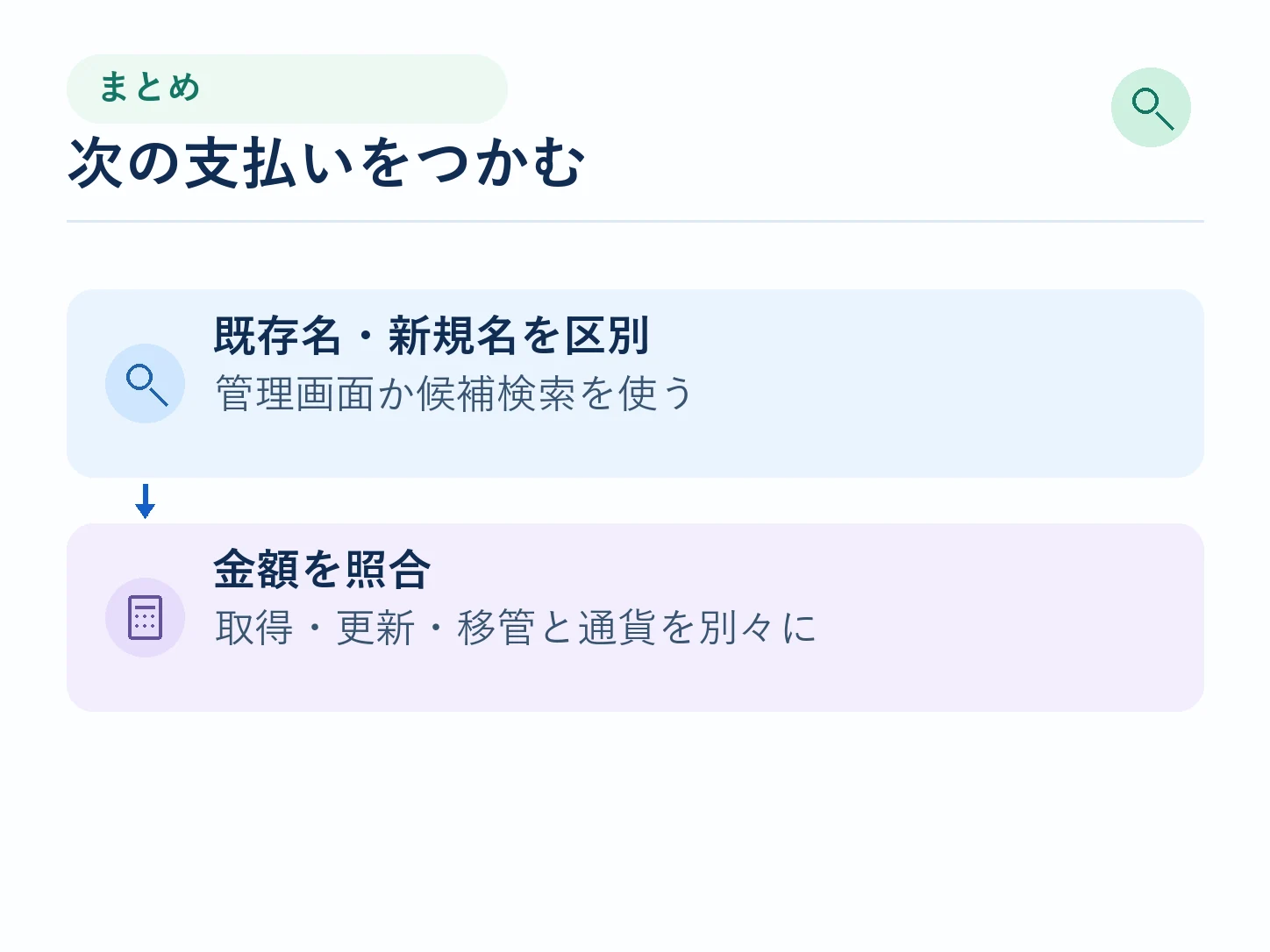
Squarespace Domainsの費用は、取得・更新・移管を分け、対象の名前と通貨、期間を合わせて確認します。Webプランの特典がある場合も、期限後の更新額を確認すると維持費が見えます。
まず既存名ならDomains管理画面、新規名なら候補検索から、正確な名前と次の支払いを控えましょう。契約とWeb・メールの管理先を分けておけば、更新や移管のときにどの画面を操作するか判断できます。