
iCloudの『ドメイン設定』には、相手のメールが届かないため受信状態を見直す話と、自分の独自ドメインをiCloudメールで使う話があります。この二つは別の作業です。通知を受け取りたいだけなのか、自分のメールアドレスを作りたいのかを決めると、確認先を間違えずに進められます。
受信したいのか独自メールを作りたいのか確認する
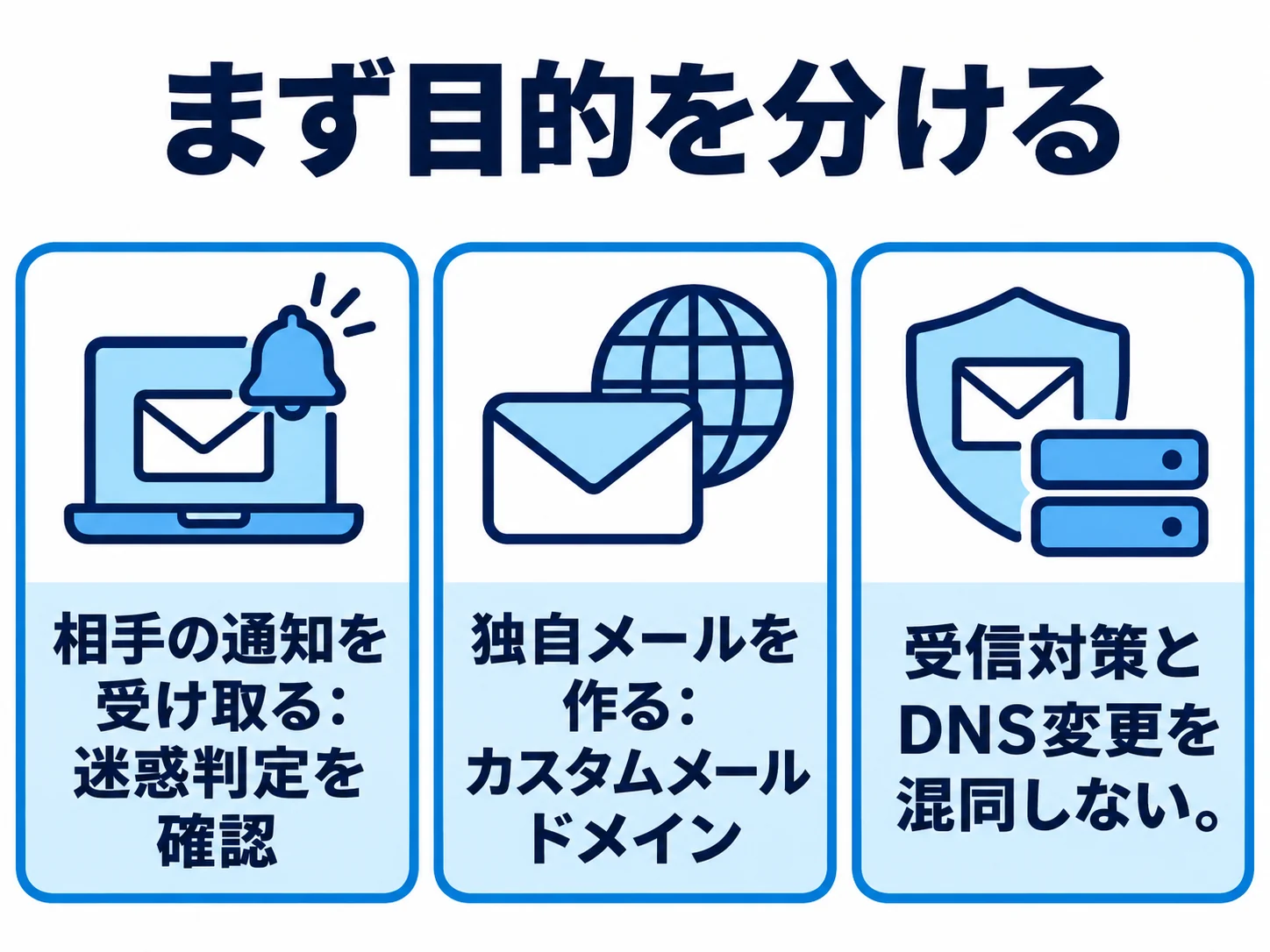
同じ『ドメイン設定』という言い方でも、受信トラブルと、自社名のメールの利用では準備が違います。次の目的別の整理で、自分が進めるべき作業を先に確認しましょう。
相手からの通知が届かない場合
通知が届かない場合は、宛先が正しいか、迷惑メールへ入っていないか、容量に問題がないかを調べます。受信済みのメールが別の場所にある状態と、サービスへ配信されていない状態を区別してください。受信許可のつもりでDNSを書き換えると、現在のメール配送先に影響を与えるおそれがあります。
メールの受信箱を見ただけでは、すべての配信経路の状況は分かりません。申込時のアドレスと現在使うアドレスを照合し、違うアカウントへ届いていないかも確認すると切り分けに役立ちます。
自分の独自メールをiCloudで使う場合
自分で管理するexample.comなどをメールに使いたい場合は、iCloud+のカスタムメールドメインが検討対象です。Appleのサービスを利用する準備と、ドメインの登録・更新は別に考えます。すでに別のメールサービスで使っている名前なら、切り替え前に利用中のアドレスとメールデータを洗い出しましょう。
独自アドレスが現在ほかのサービスで使われているなら、切替時に受け取れないメールが出ないよう計画します。設定を試す段階と、本番の受信先を変更する段階を区別してください。
正当なメールの迷惑判定を確認する
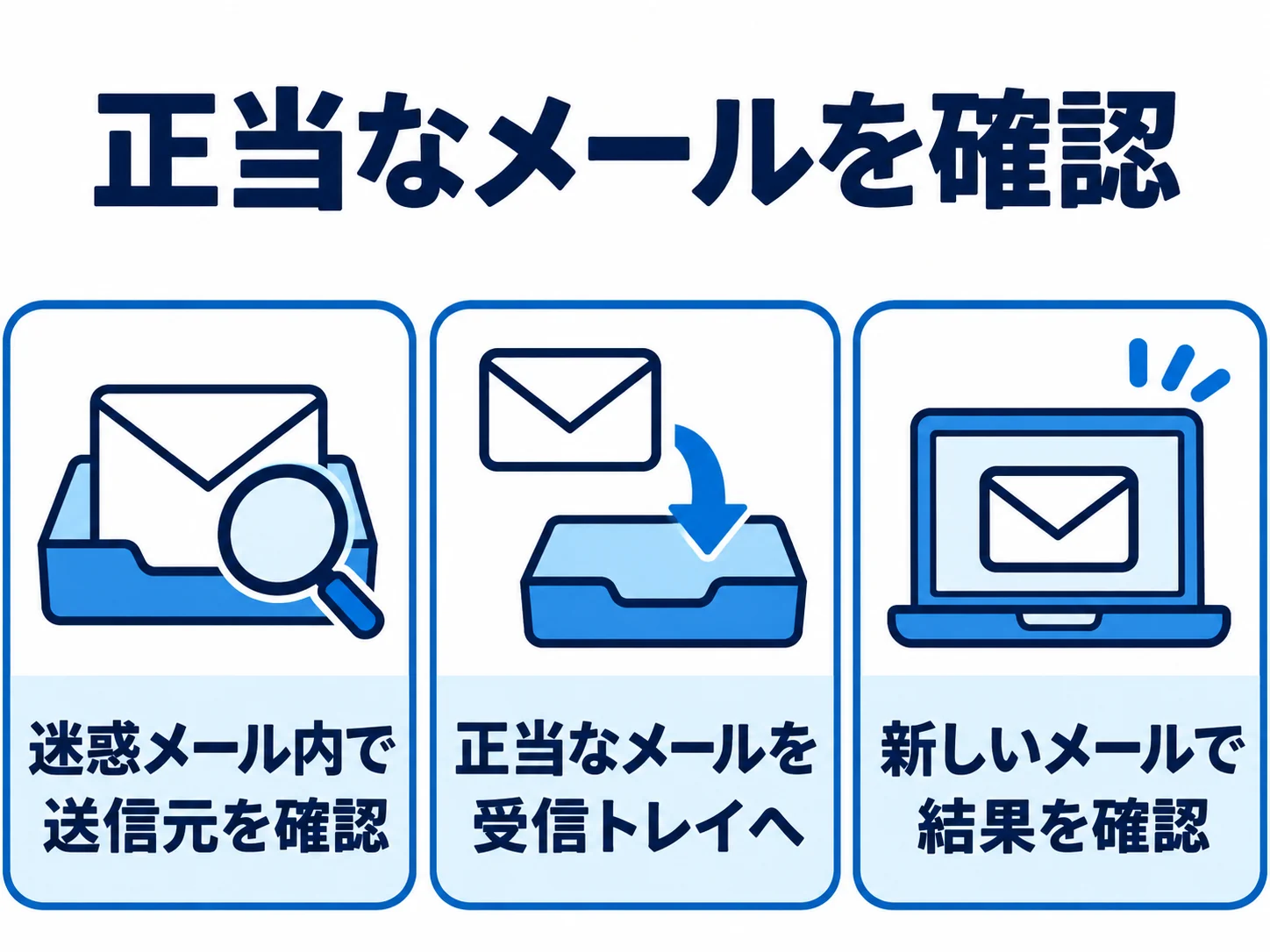
正当なメールが見つからないときは、保存場所と振り分けを調べます。受信箱にないことだけで未配信と判断せず、検索と迷惑メールの確認を組み合わせます。
| 目的 | 確認する機能 | DNS変更 |
|---|---|---|
| 通知を受け取る | 迷惑メール・ルール | 受信許可目的では変更しない |
| 独自メールを使う | カスタムメールドメイン | Appleの指定に従う |
| 他社メールへ移る | 移行計画 | 移行先の指定に従い切替 |
迷惑メールから受信トレイへ移す
iCloud.comなどで迷惑メールを開き、送信元と内容が正当なものか確認して受信トレイへ戻します。必要なメールだけを対象にしてください。迷惑判定の見直しは、すべての送信者から必ず届くようにする設定ではありません。ルールで別フォルダーへ移している場合もあるので、検索と併せて調べます。
メールの表示名が正規の会社名でも、安全の根拠にはなりません。心当たりのない支払いや認証の要求は、メール内のリンクから操作せず、公式アプリ等で照合してから扱います。
新しいメールで再確認する
設定を見直したら、新しいメールを再送してもらいます。宛先、再送時刻、受信した場所を控えると、ほかの端末との表示差も確認できます。届かなければ容量や転送などを調べ、送信者には配信エラーや認証の状況を確認してもらいます。相手の認証設定は、受信トレイへ移動する操作だけでは直りません。
Web版には見えるのに端末へ表示されない場合は、端末側のアカウントや同期状態も調べます。配信自体がない場合と区別すると、関係のないルールを変えずに済みます。
カスタムメールドメインの準備と設定
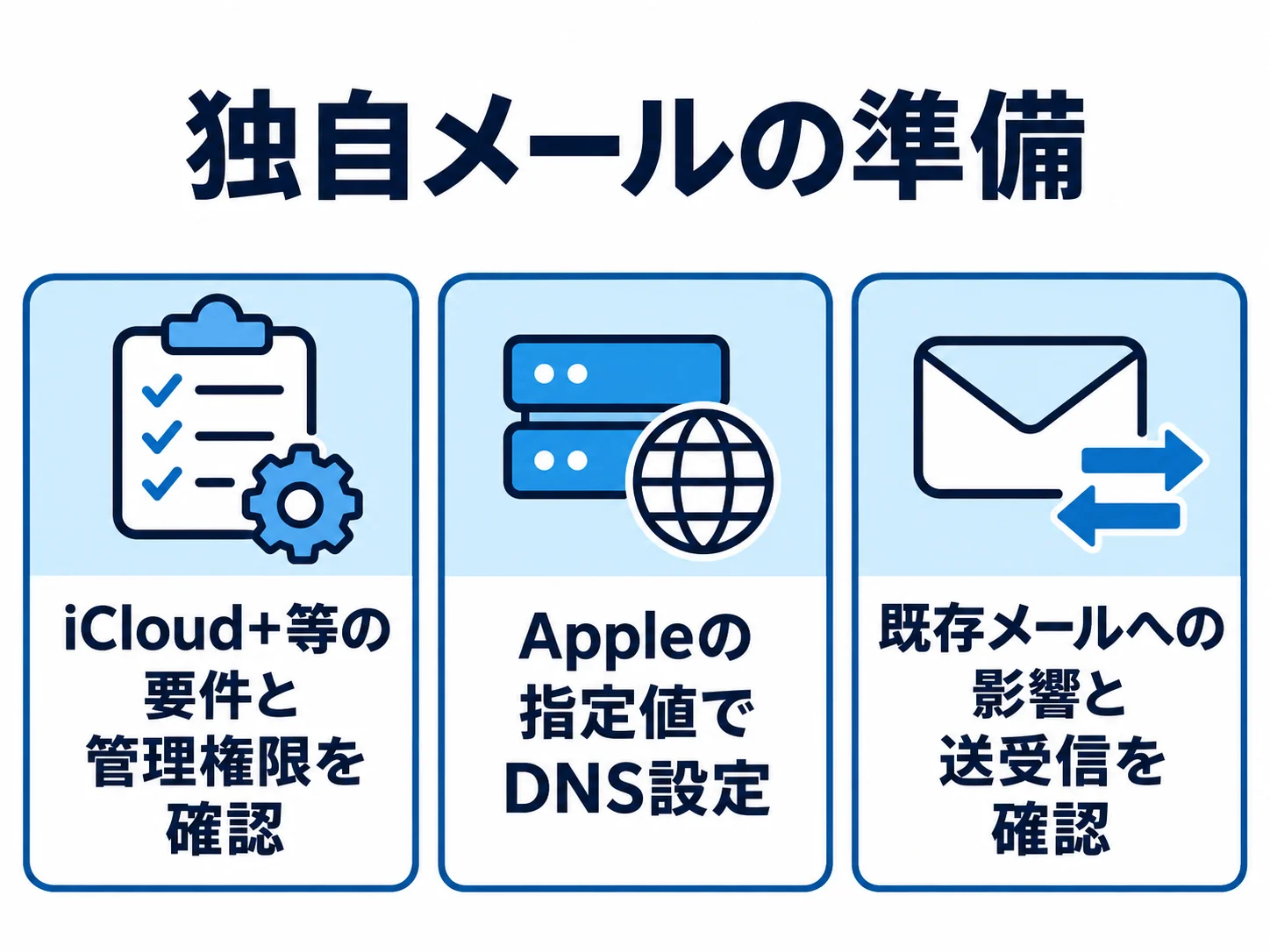
独自メールは、登録済みの名前をiCloudで使うための準備です。既存メールの移行があるなら、アカウントの条件とDNS管理、切替後の確認までを一つの計画として扱います。
- iCloud+、Apple Account、iCloudメールとDNSの管理権限を確認する
- 利用中のアドレスと既存DNSを控える
- 公式画面で対象ドメインとメールアドレスを確認する
- Appleが指定するDNSを実際の管理先へ登録する
- 公式画面の確認を終え、外部との送受信を試す
必要な契約と管理権限をそろえる
カスタムメールドメインを使う場合は、iCloud+の利用条件、Apple Accountなどの要件、ドメインの管理権限を公式案内で確かめます。対象名のDNSを編集できる担当者も必要です。利用可能な人数・アドレス数などを過去の情報だけで判断せず、実際に利用する契約と現行の画面を照合してください。
Appleの案内では、2ファクタ認証が有効なApple Accountと、iCloudメールの設定等が準備項目です。管理対象アカウントの対応も確認してください。具体的な上限はサービスの現行条件を優先します。
独自アドレスを使う方は、iCloudカスタムメールドメインの準備と設定で、利用者・既存メール・切替後の確認まで整理できます。
Appleの指定値でDNSを設定する
Appleが対象ドメイン向けに示すレコードの種類と値に従って設定します。既存のMXやTXT等を控え、同じ名前を使うメールへの影響を確認してから変更しましょう。一般記事の例示値を流用してはいけません。画面の確認が完了した後も、利用するアドレスで外部との送受信を試して初めて利用状況を判断できます。
DNSの管理先が登録事業者とは限らないため、実際に使われている権威DNSを確認します。保存後に対象名の値がどう公開されているかを調べ、設定画面だけで完了と判断しないようにします。
変更・削除前にメールへの影響を確認する
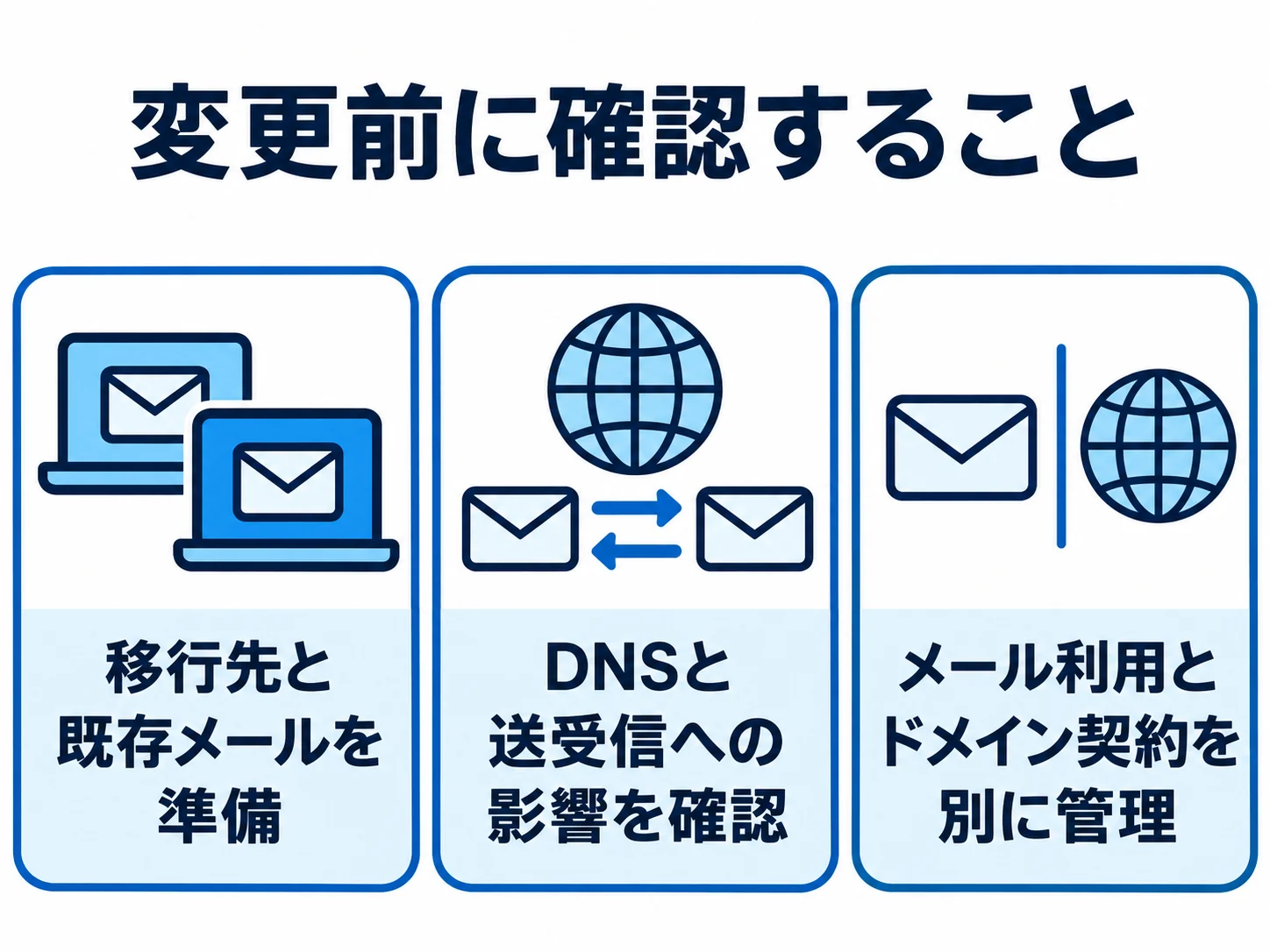
利用を終える前に、何が使えなくなるかを確認します。独自アドレスを名刺や各種サービスへ登録している場合は、連絡先変更と通知の受信先の移行も必要になります。
他の提供元へ移す場合の準備
別の提供元へ移す場合は、先に移行先のアドレスと受信環境を準備します。保存済みメールの移行範囲、送信認証、DNSの変更時期を確認し、必要な控えを残してください。カスタム設定を先に削除してから移行方法を探すと、受信の空白期間を作るおそれがあります。
データの持ち出しには利用元と移行先の両方の条件が関係します。すべての過去メールが自動で移るとは考えず、重要なフォルダーや添付ファイルも含めて確認してください。
送受信と契約を別に管理する
iCloud側のカスタム設定をやめることと、ドメインの登録契約を解約することは別です。サイト等で同じドメインを使い続けるなら更新管理も残ります。既存のicloud.comアドレスと独自アドレスを分けて一覧にし、それぞれの利用継続条件を確認しておきましょう。
独自ドメインをiCloudから削除すると、そのドメインのアドレスを使うiCloudメールでの送受信ができなくなります。単に不要な表示を隠す操作とは違うため、移行先での利用確認を先に行います。
参考:Apple:iCloud.comのメールで迷惑メールを管理する/Apple:iCloudメールでカスタムメールドメインを使う。
よくある質問
iCloudでドメイン指定受信を設定できますか?
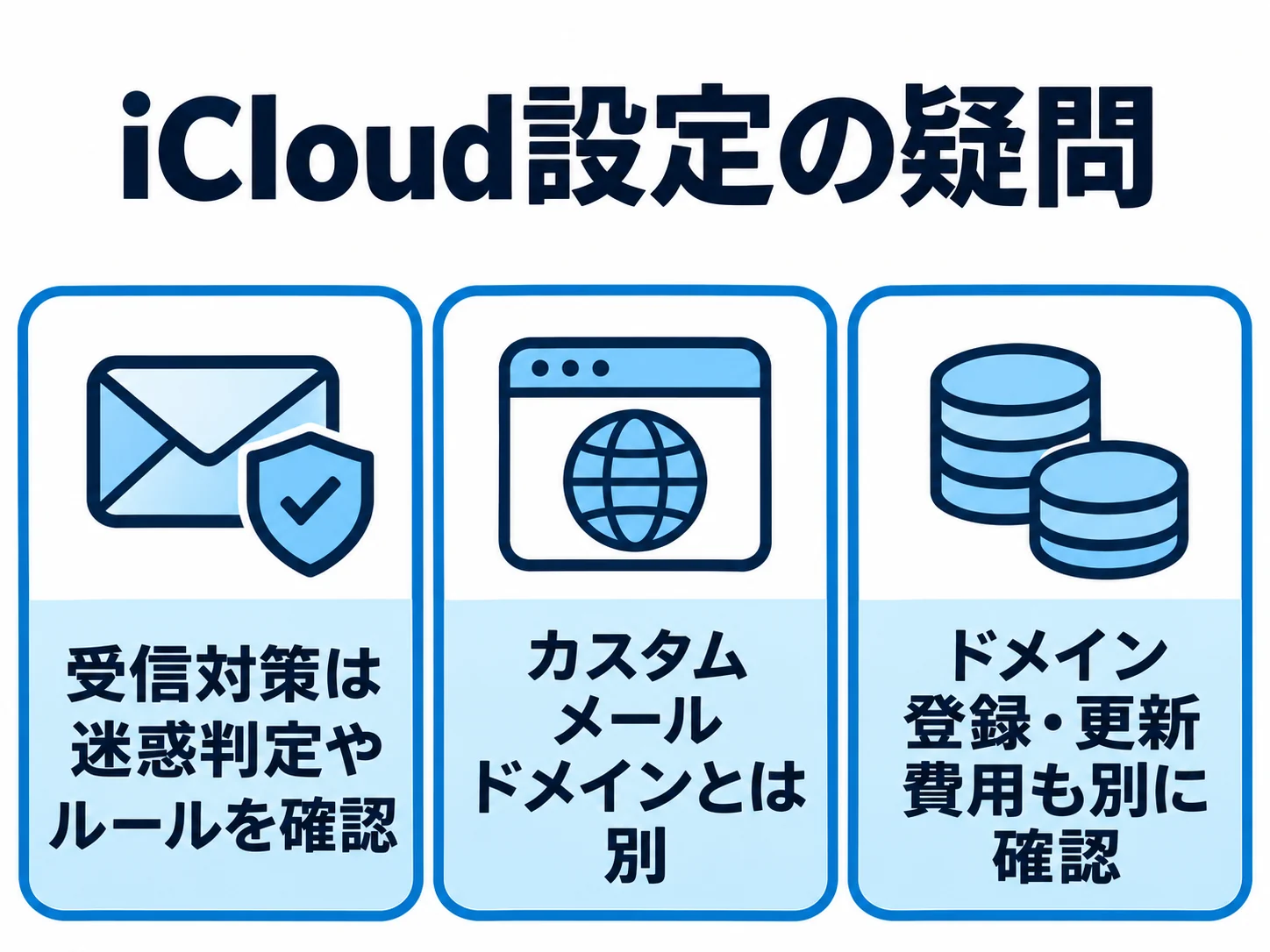
キャリアメールと同名・同仕様の指定受信機能を前提にしないでください。迷惑メールの扱いやルールなど、Appleの現行機能で状況を確認します。独自ドメインを使う設定と、相手のメールを受け取る対処を分けることが先です。
iCloud+だけでドメイン代も無料ですか?
iCloud+の利用料と、ドメイン名の登録・更新にかかる費用は別に確認します。すでに持つ名前を使うのか、新規取得するのかでも支出が変わります。必要な契約全体で比較しましょう。
まとめ
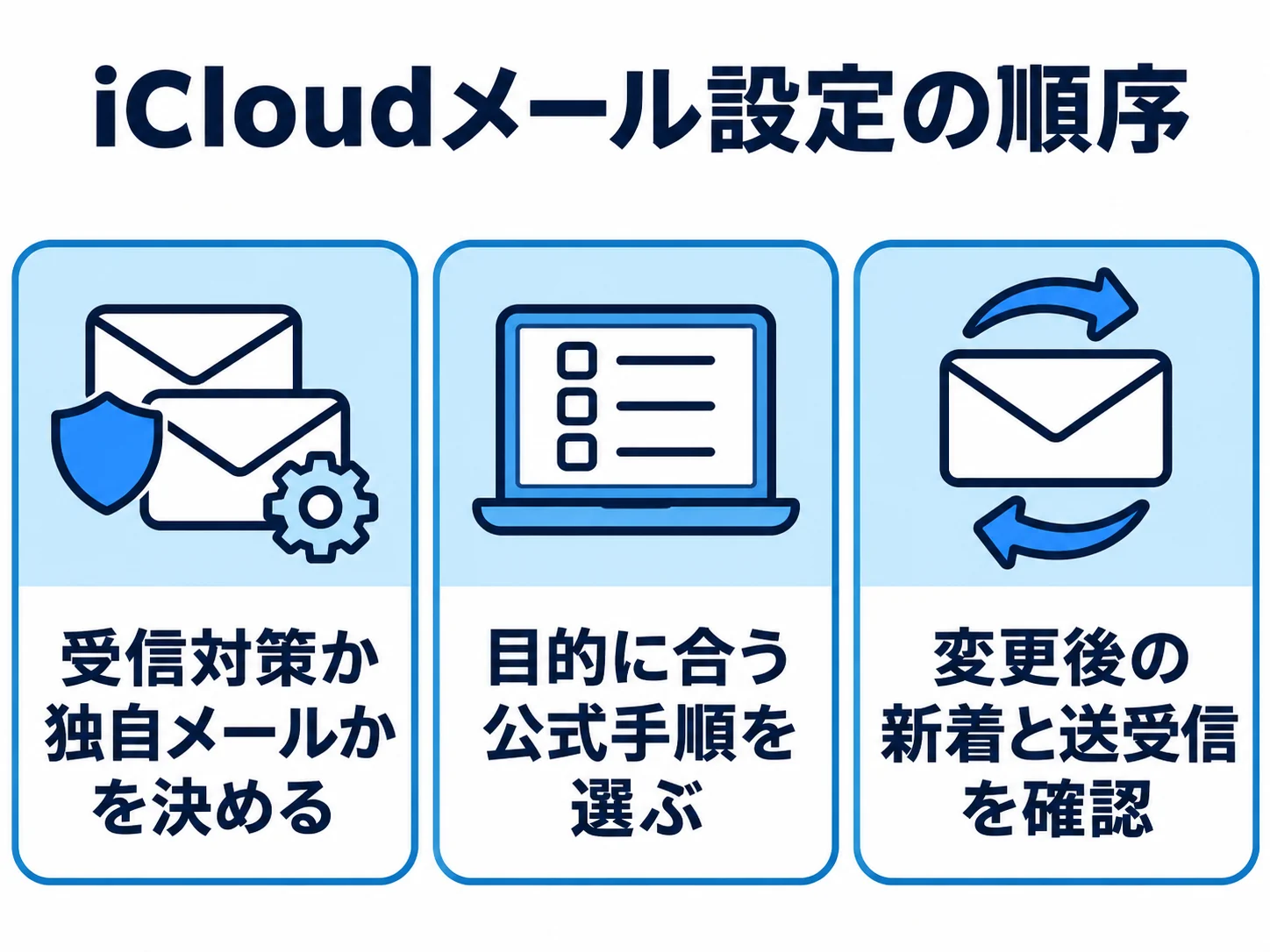
iCloudでの対処は、通知受信と独自メール利用の二つに分かれます。通知なら迷惑メール・ルール・宛先を確認し、独自メールなら利用要件とDNS管理を準備します。まず現在のアドレスと目的を一行に書き、該当する公式案内から進めてください。