
「iCloudメールのドメイン設定」を探す目的は、大きく二つあります。独自アドレスで送受信したい場合と、特定の相手のメールが届かない場合です。前者はiCloud+のカスタムメールドメイン、後者は迷惑メールや受信先の確認が中心です。違いを分けたうえで、独自ドメインの準備・設定・停止時の注意を説明します。
最初に独自ドメイン利用か受信の問題かを選ぶ
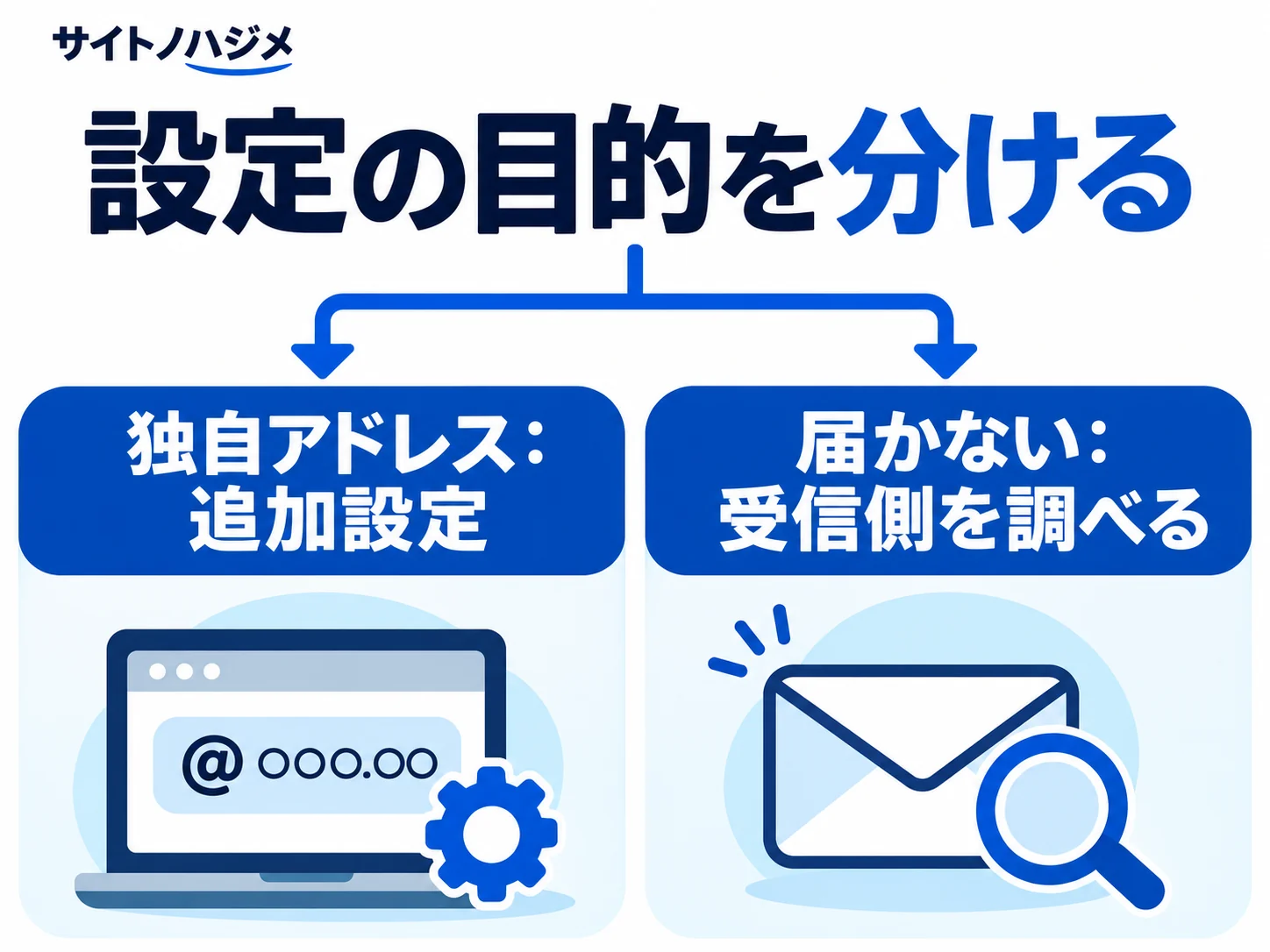
最初に、作りたいアドレスの設定なのか、今あるアドレスの不達なのかを分けましょう。次の表で目的と設定対象を整理します。
| 目的 | 対象 | 確認点 |
|---|---|---|
| 独自アドレス | カスタムメールドメイン | iCloud+・名前の管理・2ファクタ認証 |
| 受信の問題 | 迷惑メール等 | 送信元・保存先・容量 |
| DNS切替 | MX/TXT等 | 指定値・元設定・メール影響 |
| 利用停止 | ドメインの削除 | 移行先と送受信停止 |
独自アドレスを使う場合はカスタムメールドメイン
info@example.com のような自分で管理する名前のメールをiCloudで使いたい場合は、カスタムメールドメインを設定します。これは、@icloud.com の一部を自由に書き換える操作ではありません。
使うドメインとDNSを管理できることが必要で、Appleの利用条件に沿って送受信先を設定します。一方、携帯会社の案内にある「ドメイン指定受信」を、そのままiCloudへ追加する設定ではありません。
特定メールが届かない場合は受信側を確認
今のiCloudメールへ一部の通知が届かない場合は、受信箱・迷惑メール・振り分け先を検索します。iCloud.comの「メール」で迷惑メールに見つかった正規メールは、選択して「受信」へ移動できます。
宛先の綴り、保存容量、送信側の配信状況も調べ、変更後に新しいメールを再送します。不達の対策としてカスタムメールドメインを新規追加したり、使用中のドメインを削除したりする必要はありません。
公式資料(2026年11月12日確認):Apple:iCloud.comのメールで迷惑メールを管理する
カスタムメールドメインの準備と条件を確認する
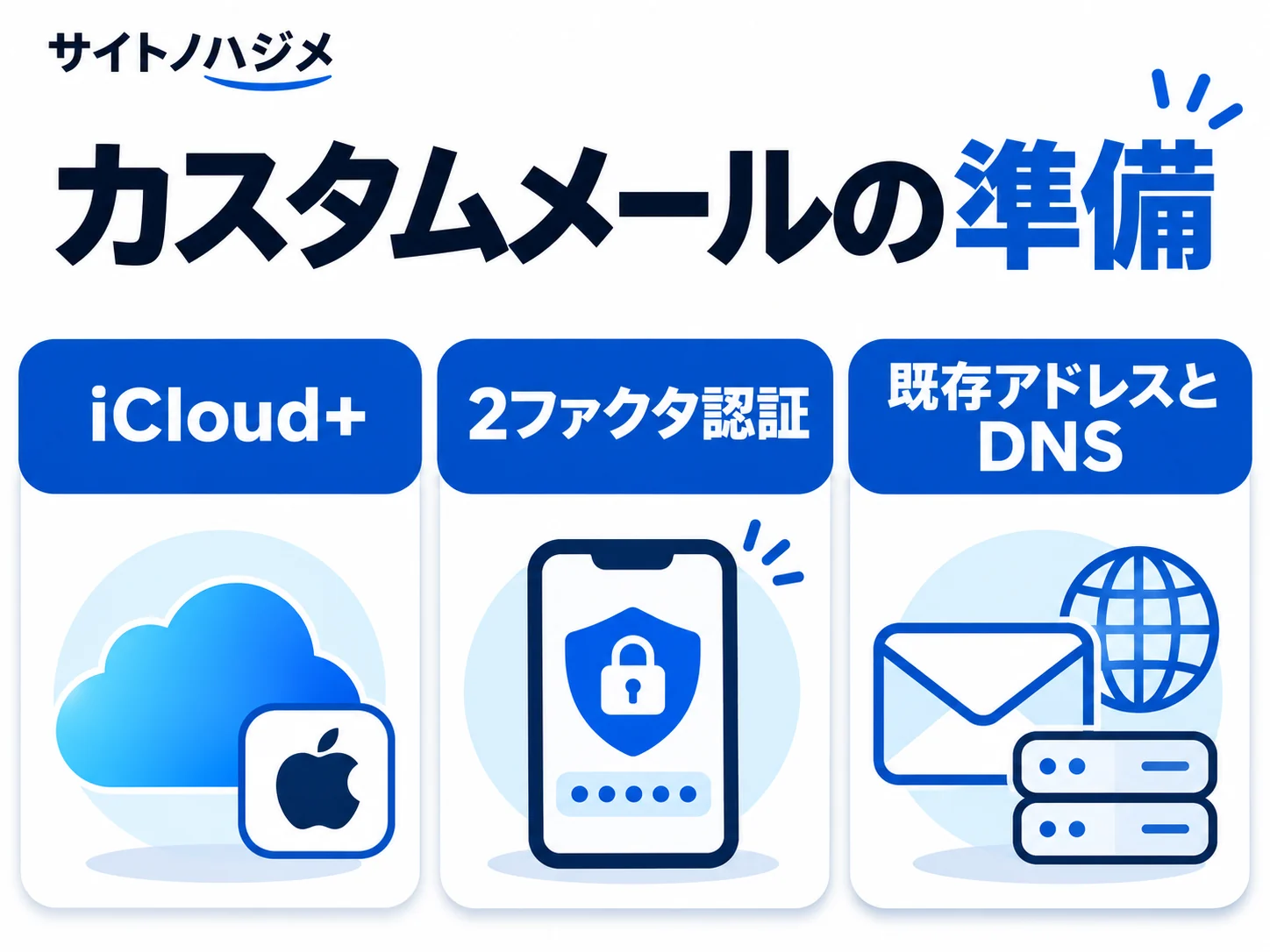
独自アドレスを使う場合は、Apple側の利用条件と、現在のメール環境を先に整理します。
iCloud+・2ファクタ認証・iCloudメールを用意する
カスタムメールドメインにはiCloud+、2ファクタ認証が有効なApple Account、設定済みのiCloudメールなどが必要です。2ファクタ認証は、パスワードに加えて信頼する端末などで本人確認する仕組みです。管理対象アカウントは対応対象ではありません。
ドメインを共有する場合は利用者側の条件も調べます。Appleの案内では最大5つのカスタムドメインを扱えます。共有相手にも、2ファクタ認証が有効なApple AccountとiCloudメールの準備が必要です。業務の人数や権限管理に合うかも判断しましょう。
公式資料(2026年11月12日確認):Apple:iCloudメールでカスタムメールドメインを使う / Apple:カスタムメールドメインの共有と上限
既存アドレス・利用者・DNSを整理する
使用中の独自アドレス、利用者、現在の受信サービス、保存メール、DNS管理先を一覧にします。すでに別のApple Accountに使われているアドレスは追加できないなどの制約があるため、対象を登録前に照合します。
現在のMXや認証用の値を控え、いつ誰が切り替えるかを決めます。設定作業で既存メールが移行されると考えず、過去メールの読み込みに対応するか、必要な控えを取り出せるかも別に調べます。
追加・DNS設定・切替を順番に進める
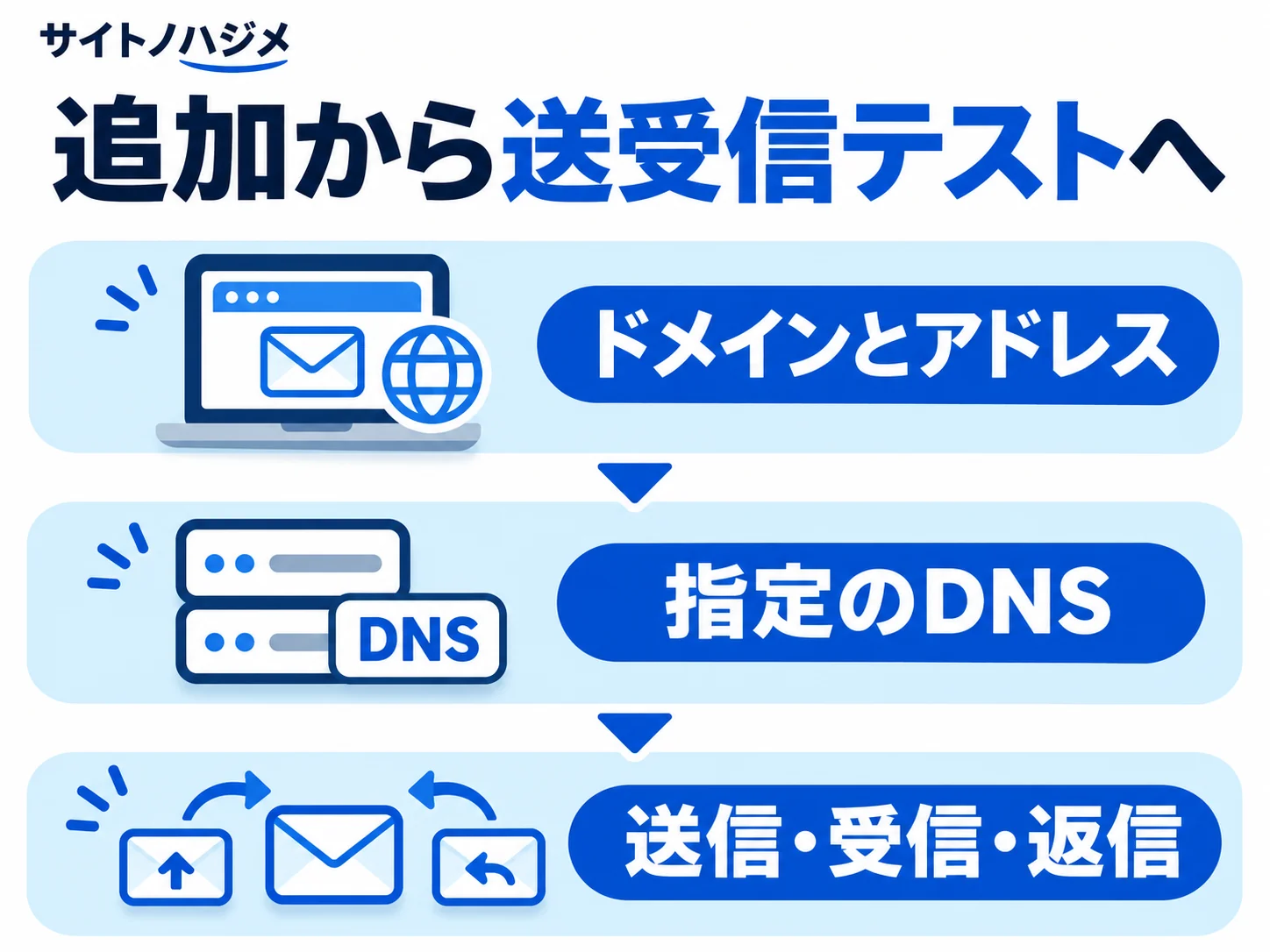
準備後はiCloudへ追加し、対象ドメインに発行されたDNSの指定値を設定します。
ドメインと既存アドレスを追加する
iCloud.comのiCloud+機能から「カスタムメールドメイン」を開き、所有するドメインを追加します。使用予定者を選び、現在使っているアドレスがある場合は登録して確認メールによる手続きを進めます。
確認用メールを受け取るため、旧メールサービスはまだ使える状態にしておきます。表示されるドメインと利用者を照合し、所有権確認を含む画面の案内に沿って次へ進みます。
公式資料(2026年11月12日確認):Apple:所有済みメールドメインの追加手順
- iCloud.com/icloudplusで「カスタムメールドメイン」を開く
- 「所有ドメインを追加する」を選び、使用予定者とドメインを指定する
- 既存アドレスがあれば追加し、確認メールの手続きを行う
- 案内されたDNS設定を自動または手動で更新する
- iCloud側の設定を完了し、外部との送信・受信・返信を試す
指定レコードを設定して送受信を検証する
登録事業者との連携で自動設定する場合と、DNSを手動更新する場合があります。手動ならiCloudが対象向けに示すMX・TXTなどを、現在のDNS管理先へ入力します。別記事のサンプル値を実設定として流用しないでください。
iCloud側の設定を完了したら、外部アドレスから受信し、独自アドレスを差出人として送信・返信します。表示されるFrom、返信先、送信済みの保存も確かめます。DNSが保存されたことだけで切替完了とは扱いません。
MXやTXTの用途が分かりにくい場合は、DNSレコードの役割と管理先の確認を読み、Appleが示す値と入力欄を対応させましょう。
停止・解除する前にメールの移行先を用意する
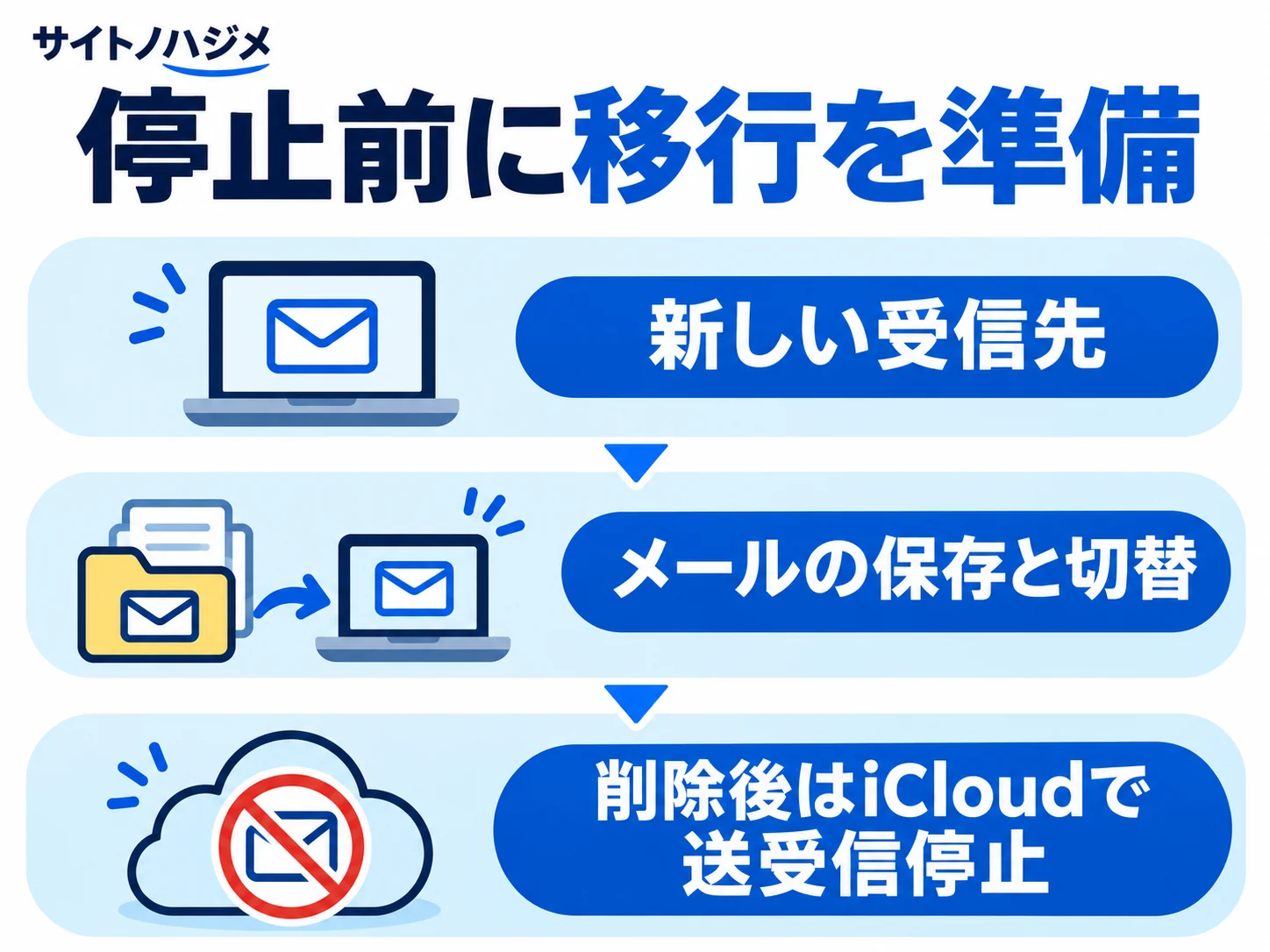
将来停止するときも、送受信できる移行先を先に用意します。
別サービスへ移る場合は先に受信先を準備する
別のメールサービスへ移る場合は、新しい受信先、アドレス、認証と送信方法を先に用意します。保存メールを移せるかを確認し、必要なデータを取り出してからDNS切替と送受信テストを行います。
ドメインの登録更新はiCloudの利用とは別に管理します。サービスだけ停止するのか、名前そのものも手放すのかを分け、通知先やログイン用に残る利用がないかを点検しましょう。
ドメイン削除後はそのアドレスで送受信できない
Appleは、カスタムドメインを削除すると、iCloudメールでそのドメインのアドレスを使った送受信ができなくなると案内しています。受信ルールの一項目を消す操作とは影響が違います。
移行先での送受信、必要メールの保存、関係者への案内を済ませ、停止後の影響が整理できてから削除します。不明点がある状態で、届かない問題の試行として削除しないようにしてください。
公式資料(2026年11月12日確認):Apple:iCloudメールでカスタムメールドメインを使う
よくある質問
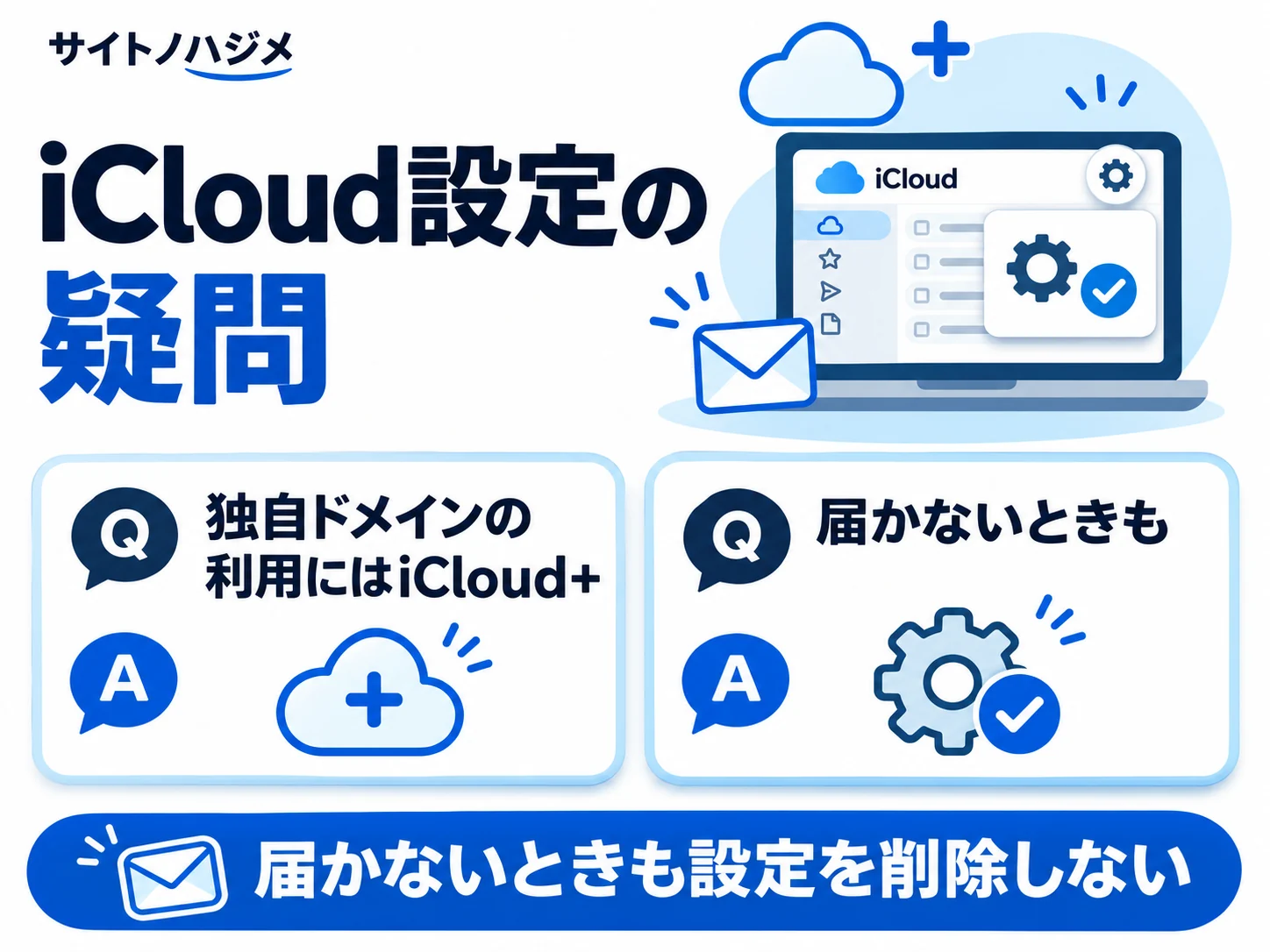
無料枠と、受信トラブル時の削除について補足します。
無料のiCloudだけで独自ドメインを使えますか?
無料のiCloudだけでは、iCloud+のカスタムメールドメイン機能を使う条件を満たしません。有料のiCloud+契約と、ドメインの登録・更新費を分けて考えます。
受信できないのでドメインを削除してよいですか?
受信できないという理由だけで削除するのは避けましょう。削除するとその独自アドレスでiCloudの送受信ができなくなります。まず宛先、保存先、容量、DNSと配信状況を調べ、移行する場合も先に受信先を用意します。
まとめ
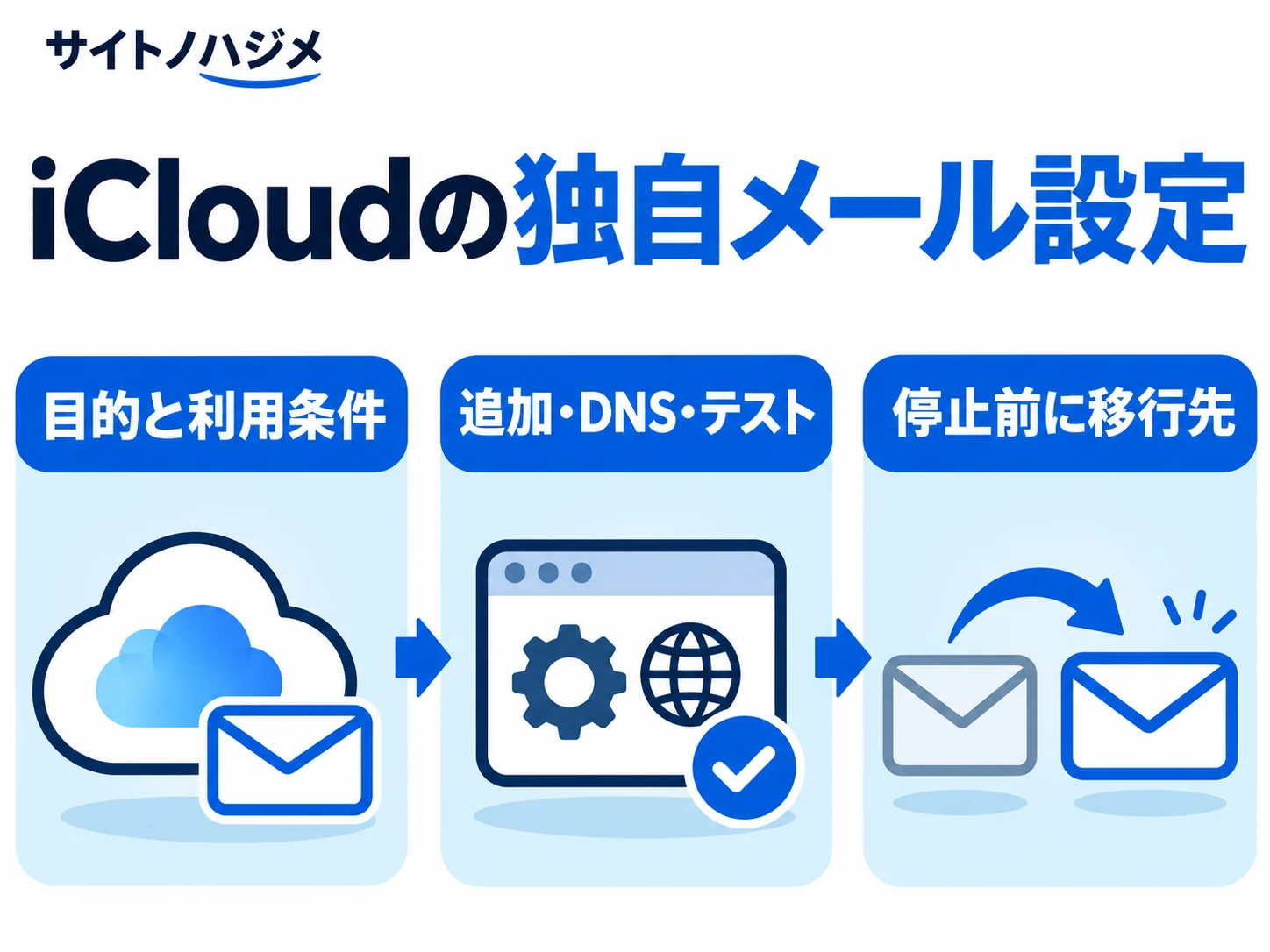
iCloudの独自ドメイン設定と、特定メールの不達は別の作業です。独自利用ならiCloud+などの条件、既存アドレスとDNSを整理してから追加・切替を進めます。送受信を実際に試し、停止時も移行先とデータを用意してから削除すると、連絡が途切れる事態を避けやすくなります。