
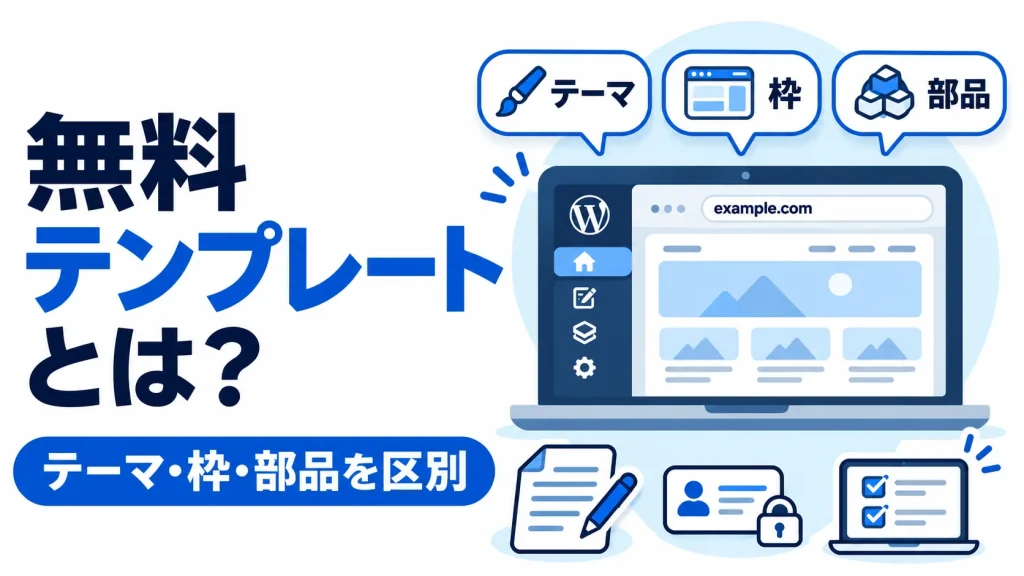
WordPressの無料テンプレートという言葉は、テーマ全体、ページの共通枠、ブロックの組み合わせ等を指して使われます。何を変更したいのかが分かれば、探す素材と編集する画面を選びやすくなります。三つの意味と、導入後の確認を整理します。
テンプレートという言葉の三つの使い方
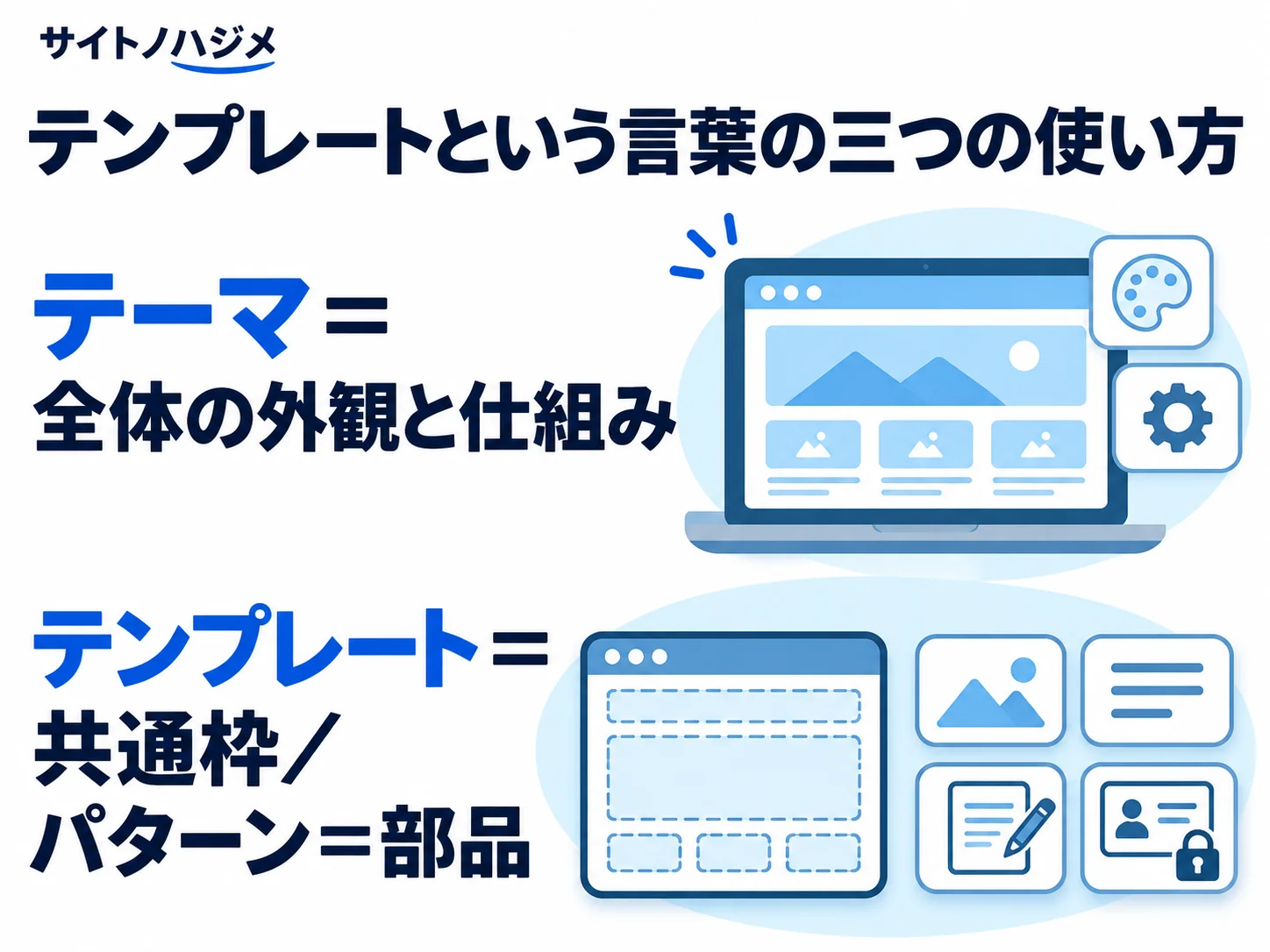
サイト全体の見た目を変えたい場合と、記事へ部品を一つ入れたい場合では使うものが違います。テンプレートという呼び名だけで探すより、外観・共通枠・本文部品に分けて考えると整理できます。
テーマはサイト全体の外観と仕組み
テーマはサイトの外観や表示の仕組みをまとめたものです。無料のテーマも公式ディレクトリで探せます。ソフトやテーマが無料であっても、サーバー、独自名、追加機能、保守の費用まで0円になるわけではありません。
公式資料(2026年11月12日確認):WordPress.org公式テーマ
テンプレートとパターンの違い
テンプレートは投稿や固定ページ等を表示する共通の枠、パターンは見出しや画像等を組み合わせたブロックの配置例として考えると分かりやすくなります。テーマの一部にテンプレートやパターンが含まれることもあり、完全に独立した三商品ではありません。
公式資料(2026年11月12日確認):WordPress.org:Work with themes
次の表は、変えたいものごとの主な編集単位と影響の目安を比べたものです。
| 変えたいもの | 主な編集単位 | 影響の目安 |
|---|---|---|
| 全体の外観 | テーマ | サイト全体 |
| ページの共通の枠 | テンプレート | その枠を使う複数ページ |
| 文章や写真のまとまり | ブロック・パターン | 配置先と同期条件による |
公式の無料素材を導入する
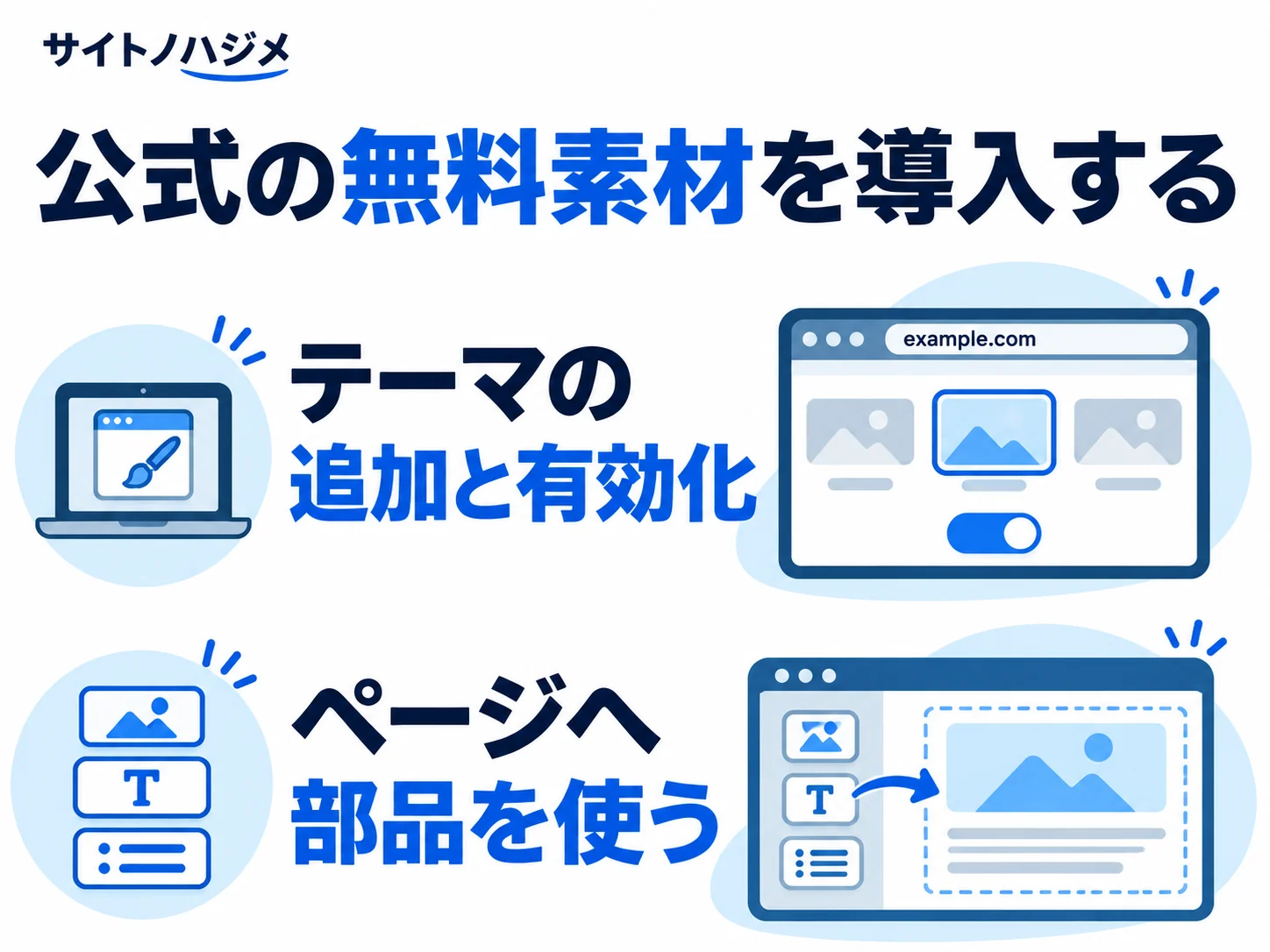
自前のWordPressでは、テーマの導入と、編集画面から部品を使う操作は別です。WordPress.comを使う場合は契約プラン等の条件も関係するため、同じ導入手順をそのまま当てはめないようにします。
テーマの追加と有効化
テーマを導入できる権限がある自前環境では、管理画面の外観からテーマの新規追加へ進みます。公式の説明と対応版を確認し、プレビュー後に有効化します。配布元が不明なファイルや、有料テーマを無料と称する非正規配布は使わないようにしましょう。
- 対応環境と配布元を確かめる
- 変更前のバックアップを保存する
- テーマのプレビューで対象ページを見る
- 検証してから有効化し、他ページも確認する
ページへ部品を使う
ブロックエディターの追加メニューから、利用できるパターン等を探して本文へ配置します。サンプルの文章・画像・ボタンのリンクを、自分の内容へ置き換えます。同期するパターンの場合は、変更が別の使用箇所へ及ぶこともあるため対象範囲を確かめます。
公式資料(2026年11月12日確認):WordPress.org:ブロックエディター
編集と切替のトラブルを避ける
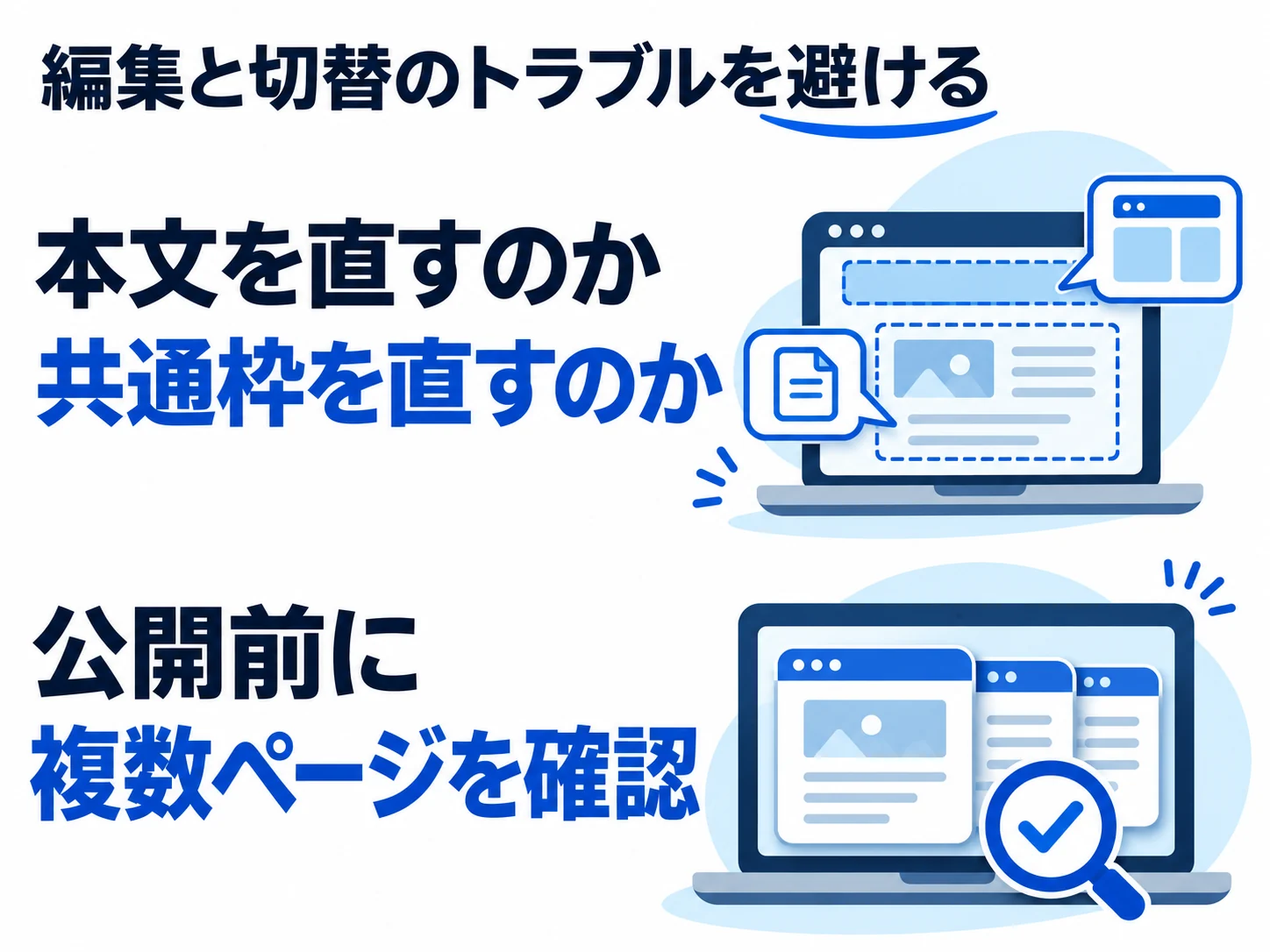
共通の枠を直す操作は、複数のページへ影響する場合があります。公開済みのサイトでは、何が変わるかをプレビューし、変更前の状態を保存してから反映することが大切です。
本文を直すのか共通枠を直すのか
特定ページの文章なら投稿・固定ページの本文を、ヘッダーやページ全体の枠ならテーマに応じたテンプレート等を編集します。見出しの文字だけを直したいときに、共通テンプレートまで変更する必要はありません。どこへ反映するかを先に見分けます。
公開前に複数ページを確認
トップ、投稿、固定ページ、一覧、スマホ幅のメニューを確認します。フォームやボタンのリンク、画像、本文の長い見出しも試します。検証環境で確認し、必要に応じバックアップから戻せる状態を用意してから公開サイトへ反映します。
サイト全体を新しく作る場合は、WordPressでホームページを作る手順で、必要ページの準備から公開後の管理まで確認できます。
よくある質問
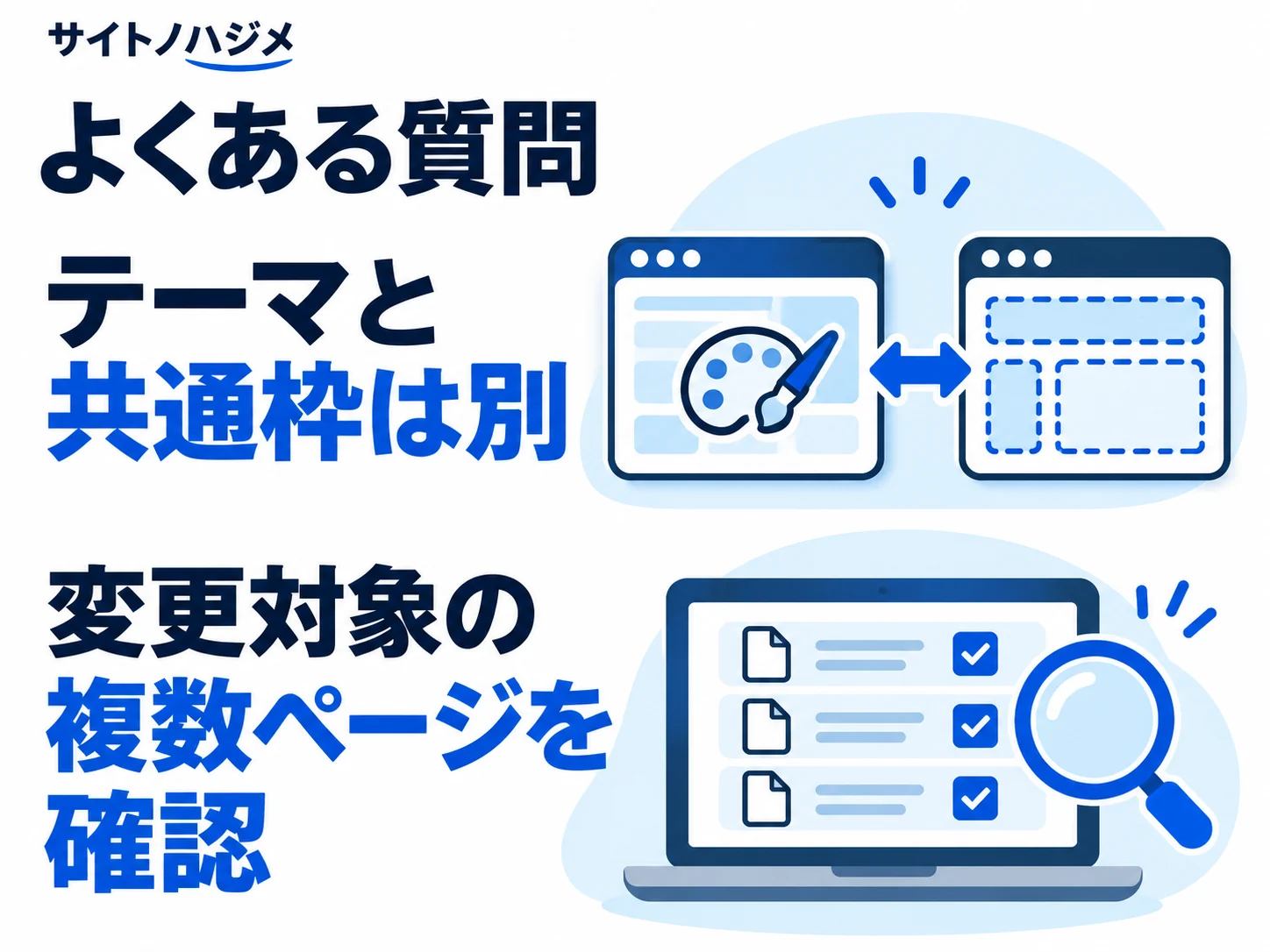
編集単位の呼び方と、変更後に見る範囲を補足します。
テーマとテンプレートは同じですか?
テーマは外観の仕組み、テンプレートは表示の共通枠を指します。呼び方が広く使われるため対象を見分けます。
変更後は一ページだけ見ればよいですか?
変更対象によります。共通枠やテーマに関わる変更は、他のページもプレビューしてから反映します。
まとめ
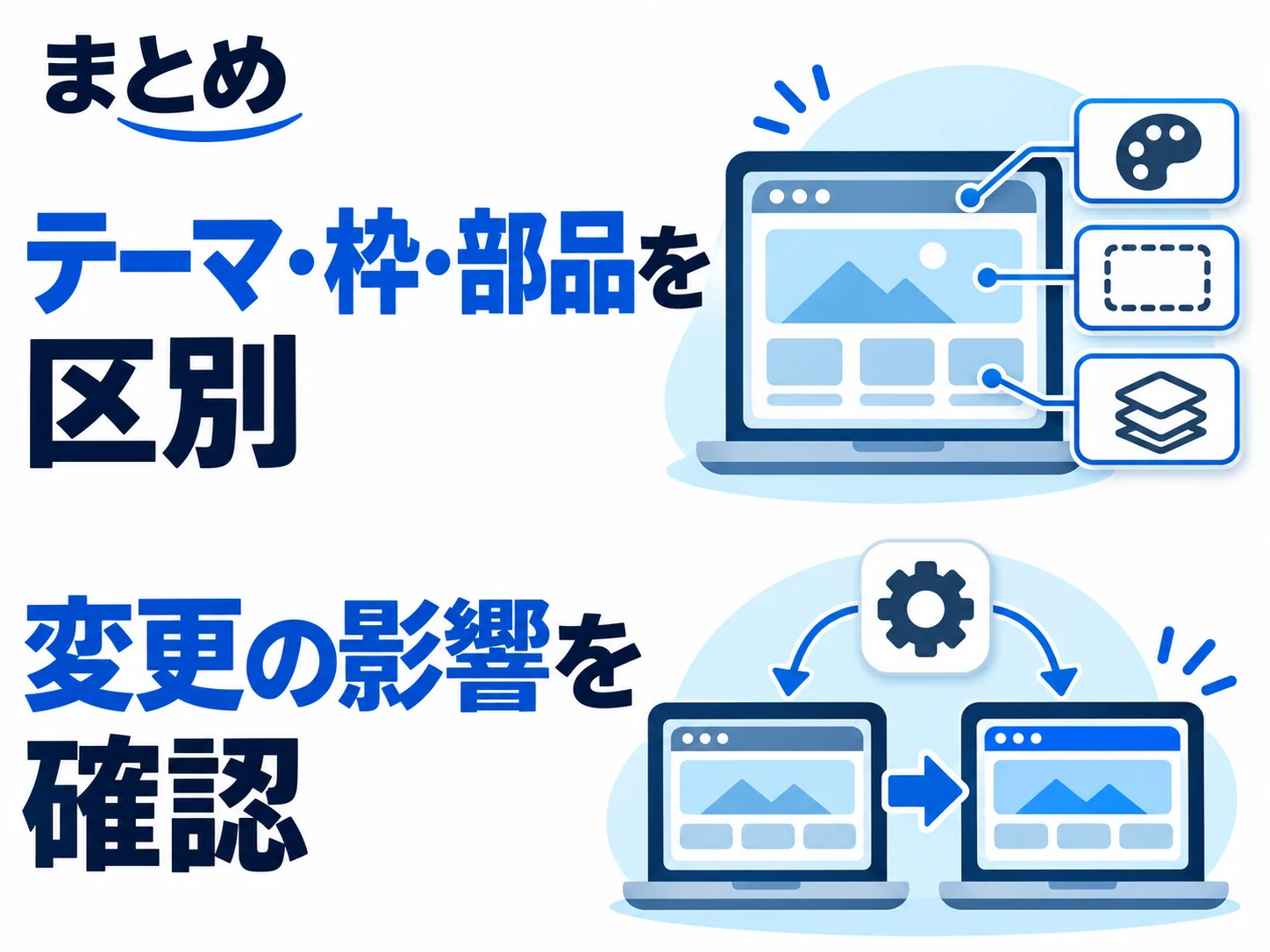
無料テンプレートを探すときは、サイト全体を変えるテーマか、表示の共通枠か、本文へ入れるパターンかを分けましょう。目的に合う編集単位を選び、複数ページへの影響を確かめることで、無料の素材も日常の更新に使いやすくなります。