
Studioでページを作り終えたのに、名刺に載せたいURLではまだ開けない。公開ボタンを押す前に、ドメインを管理する画面とStudioの両方で設定が必要です。
この記事では、独自ドメインを初めてStudioにつなぐときの準備、DNSの入力、HTTPSで開けるまでの確認を説明します。
接続前にそろえるもの
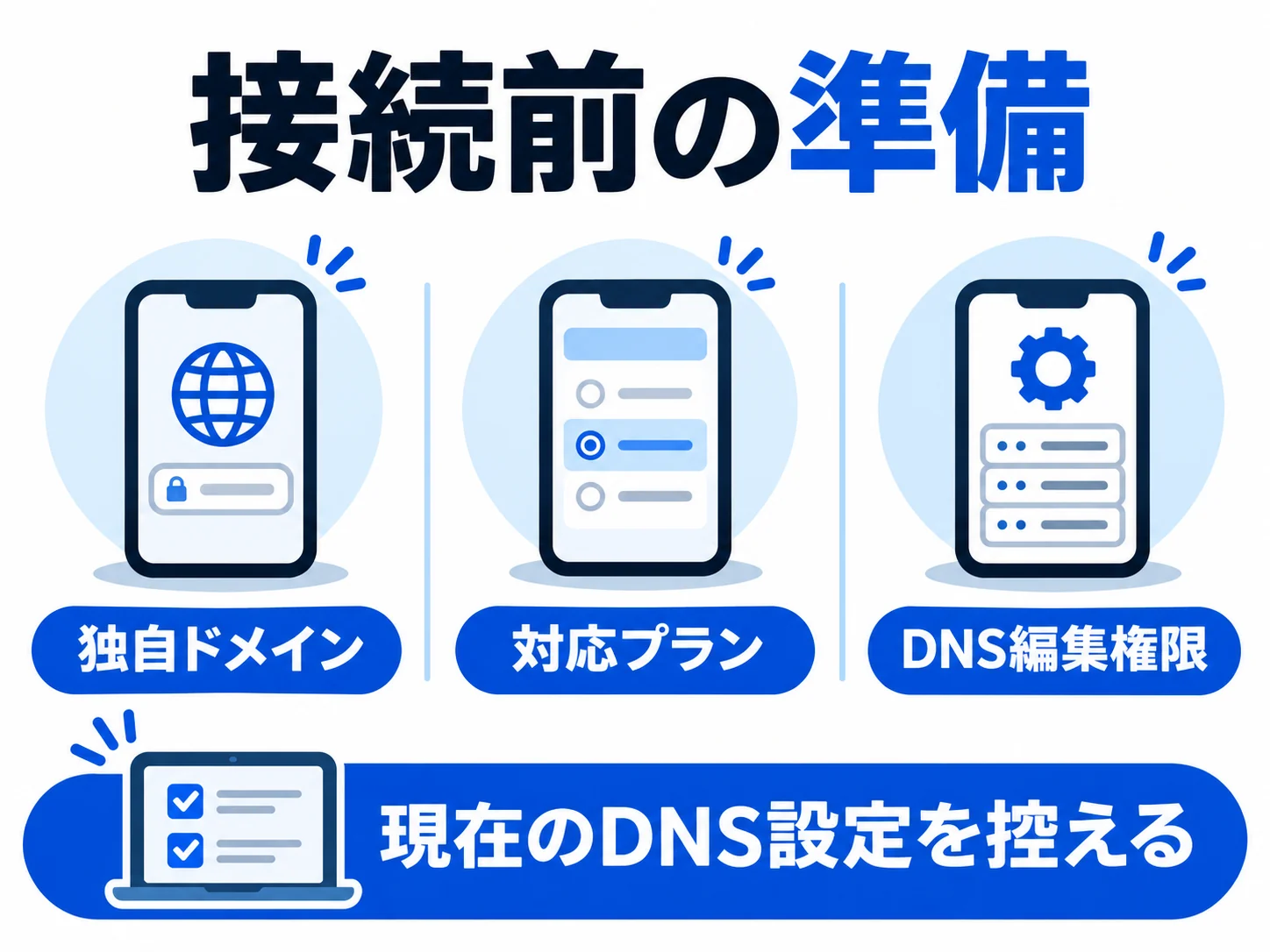
Studioで独自ドメインを使うには、取得済みの名前、独自ドメインに対応するプロジェクトのプラン、名前の接続先を編集する権限が必要です。デザインを編集できても、ドメインを管理できるとは限りません。
公開日が決まっているなら、まず誰が契約とDNSを操作できるかを確認しましょう。
名前・対応プラン・DNS権限
ドメインは外部の登録サービスで用意します。Studioのダッシュボードで対象プロジェクトのプランを確認し、名前の取得・更新費とサイト側の利用料を別々に控えます。制作を委託している場合は、登録名義と更新通知を受け取る人も確認します。
既存サイト・メールの設定を保存
現在使われているネームサーバーからDNSの管理先を特定し、対象ドメインの設定一覧を保存します。既存メールがあるならMXと送信認証用のTXTなども控えます。各項目の役割はDNSレコードの種類と設定場所で確認できます。
StudioとDNSの両画面で設定
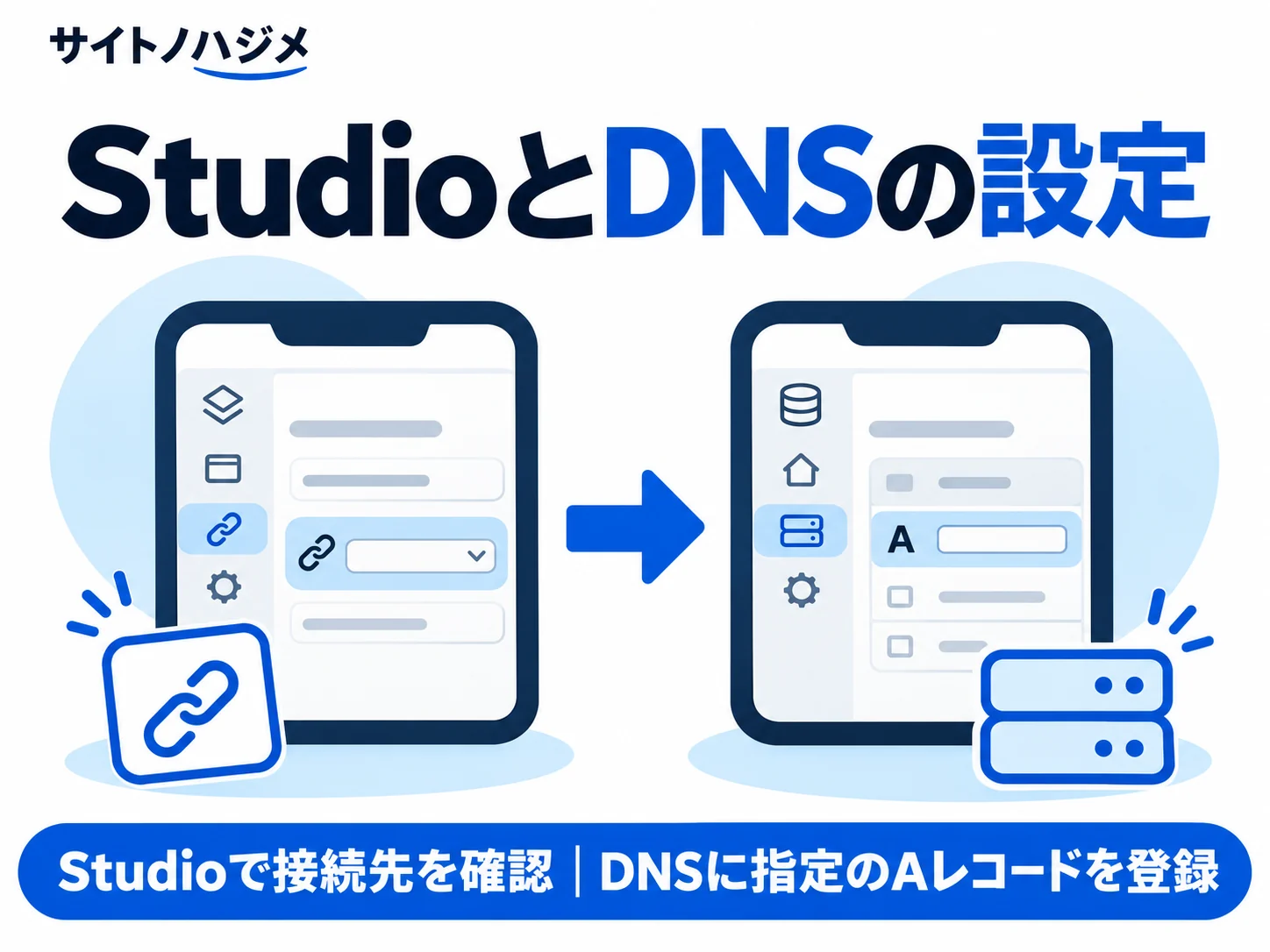
Studio側では公開に使う名前を登録し、DNS側ではその名前をStudioに向けます。片方を保存しただけでは、ブラウザーで新しいサイトを開ける状態にはなりません。
まず公開する名前を一つ決め、Studioの画面が示す値をDNS側へ移します。
公開パネルで対象名を追加
対象プロジェクトのダッシュボードで「設定」→「一般」→「公開ステータス」の「設定」を開きます。カスタムドメインに使うホスト名を入力し、「OK」を押して表示されたAレコードを控えます。たとえば example.com を使うときは https:// や /about/ を付けません。www.example.com は別の名前なので、両方を使いたい場合は転送を含め公式の接続手順に沿って確認します。
表示された値を権威DNSへ登録
DNS管理画面の対象名、種類、値をStudioの表示と照合し、指定されたAレコードを保存します。管理画面によってドメイン直下の欄は空欄または @ です。旧サイトのAやAAAAが同じ名前に残っている場合は、公式のトラブル案内で競合の条件を確かめ、必要な項目だけを変更します。
接続・証明書・公開状態を確認
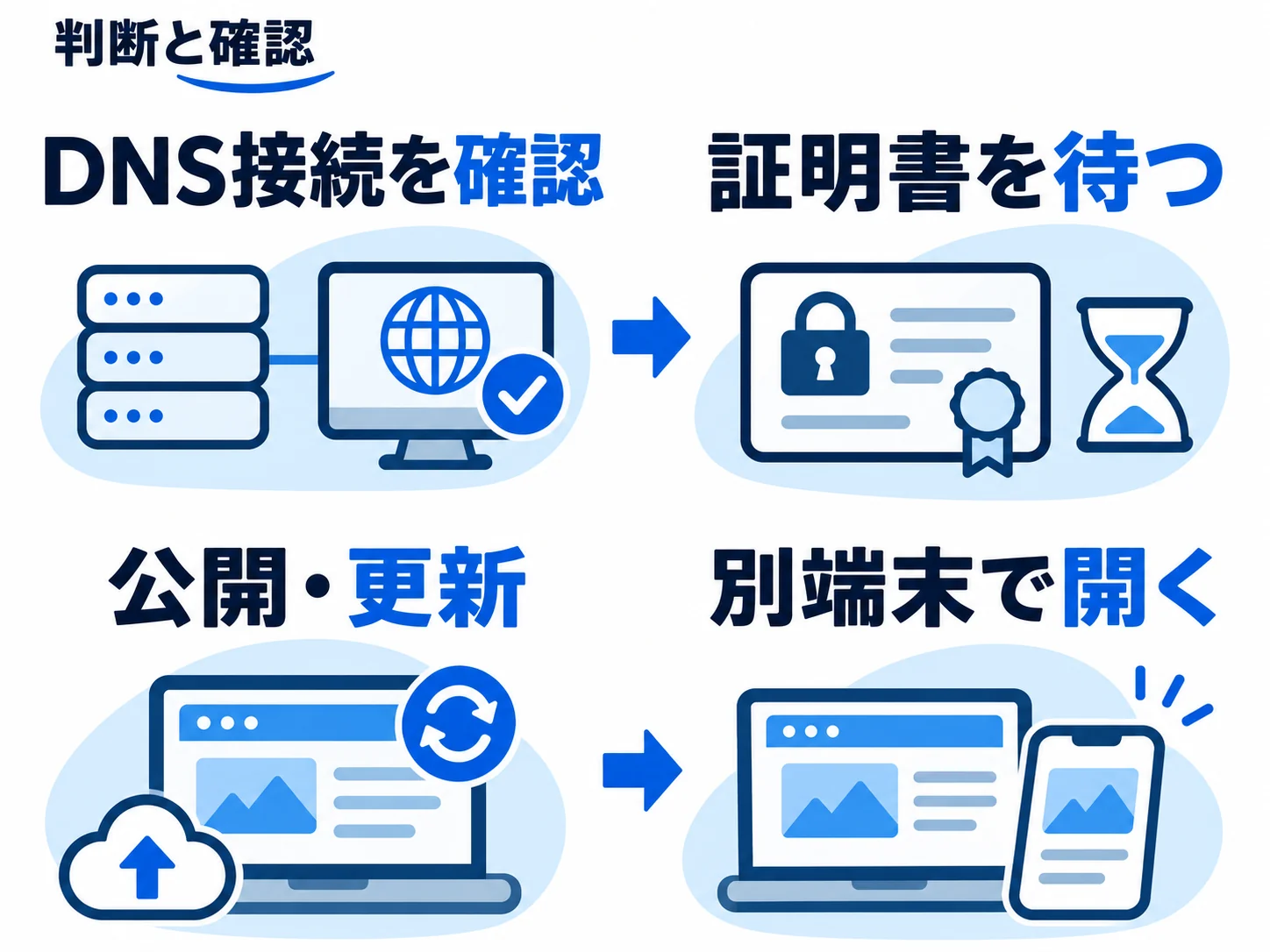
接続確認、証明書、公開操作はそれぞれ別の段階です。Studioの設定画面に接続済みと出ても、外部からページが表示されるかを試して初めて、読者へURLを案内できます。
確認表を使いながら、Studio上の表示とブラウザーでの結果を順に見ましょう。
接続済みでも更新操作を確認
公開パネルに戻って「次へ」で接続を確認し、TLS証明書の発行を待って「公開」を選びます。Studioのサブドメインから切り替えた場合は「更新」を押します。その後、ログアウトしたブラウザーから https:// で開きます。トップだけでなく、メニューから料金やお問い合わせへ移り、フォームを使うならテスト送信の到着まで確認します。
公開完了までに見る四つの結果を、作業順に並べます。
| 対象 | 確認内容 | 完了状態 |
|---|---|---|
| 契約 | 対応プランと名前 | 有効・操作権限あり |
| DNS | Studio指定値 | 接続確認済み |
| 公開 | 更新と証明書 | HTTPSで公開 |
| 利用 | 導線・フォーム | 別端末で正常 |
接続不可の原因を切り分ける
接続が進まない場合は、編集したDNSが現在の管理先か、入力名が重複していないか、Aの値が一致するかを順に確認します。証明書が発行されないときは競合レコードやプロキシの扱いを公式案内で点検します。原因が分からないまま全レコードを削除すると、メールまで影響を受けます。
よくある質問
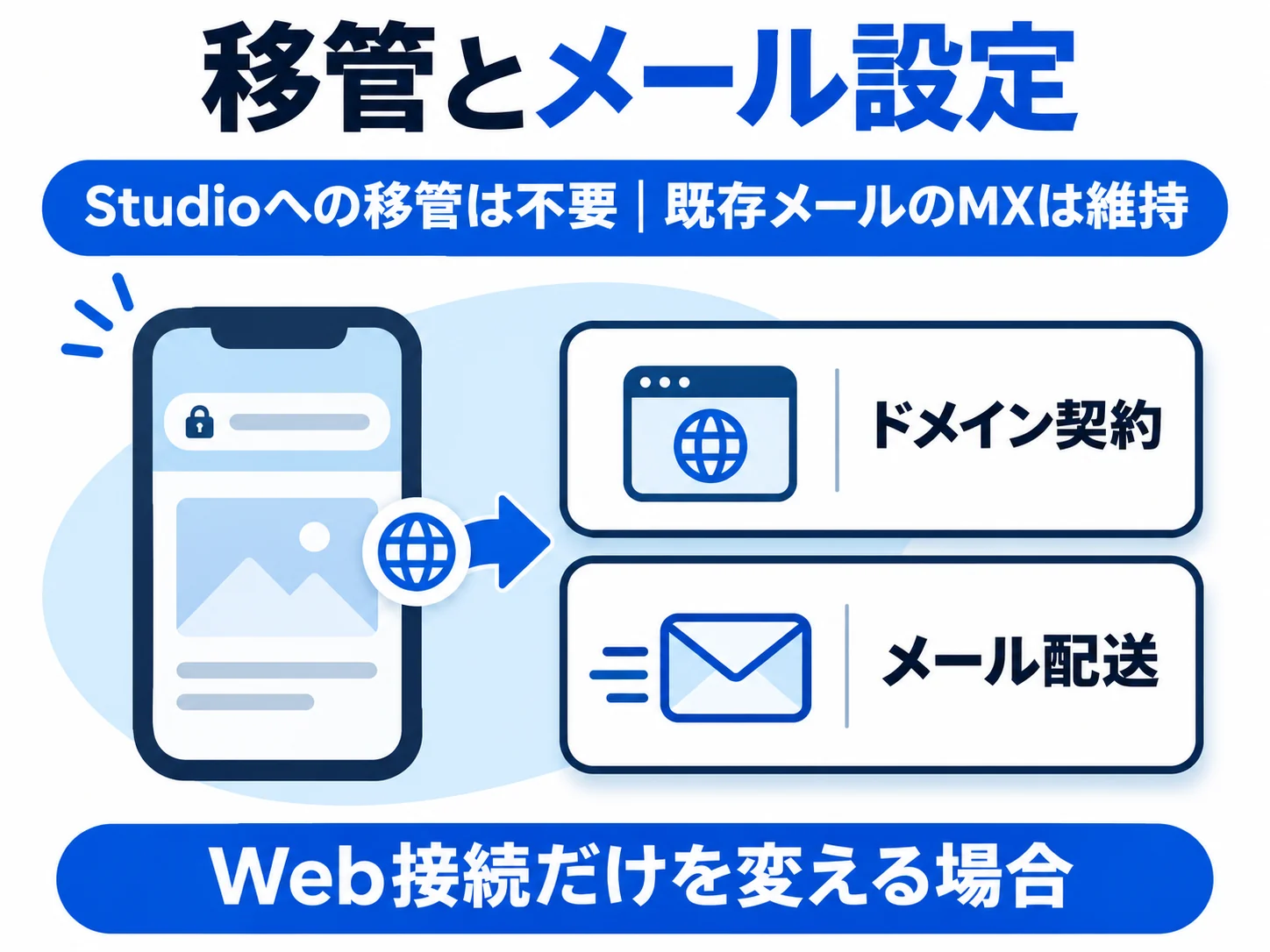
接続のために必要なのは、名前をStudioで使えるようにする設定です。現在の契約やメールを維持できるか、よく迷う二点を確認します。
ドメインをStudioへ移管しますか?
ドメインの契約先を変える必要はありません。今使われているDNSの管理先でStudioの指定値を設定します。
メール用MXも変更しますか?
Webの接続だけを変えるなら、既存のメールを配送するMXは維持します。メール自体の移行を予定している場合は、その提供元の手順に沿って別作業として扱います。
まとめ
Studioの独自ドメイン公開は、利用する名前とプランをそろえ、指定されたDNSを設定し、HTTPSの公開を確かめる流れです。まずは公開したい名前と現在のDNS管理先を一行のメモに書きましょう。
公開テストまでできたら、同僚にそのURLを渡して、スマホから問い合わせページまで開いてもらえます。名刺や案内メールへ掲載する前の、具体的な判断材料になります。