
iCloudの設定で「カスタムメールドメイン」を見かけたら、@icloud.comとは別に、自分で管理する名前をメールに使う機能だと考えると分かりやすくなります。たとえばexample.comを管理していれば、条件を満たしたうえでhello@example.comから送受信できます。
この記事では、iCloudで独自のアドレスを使う機能と、サービスの通知に自社名を使う機能の違いを解説します。iCloud+で使い始める条件や、切替前にそろえるものも整理します。
どのメールに使う機能か
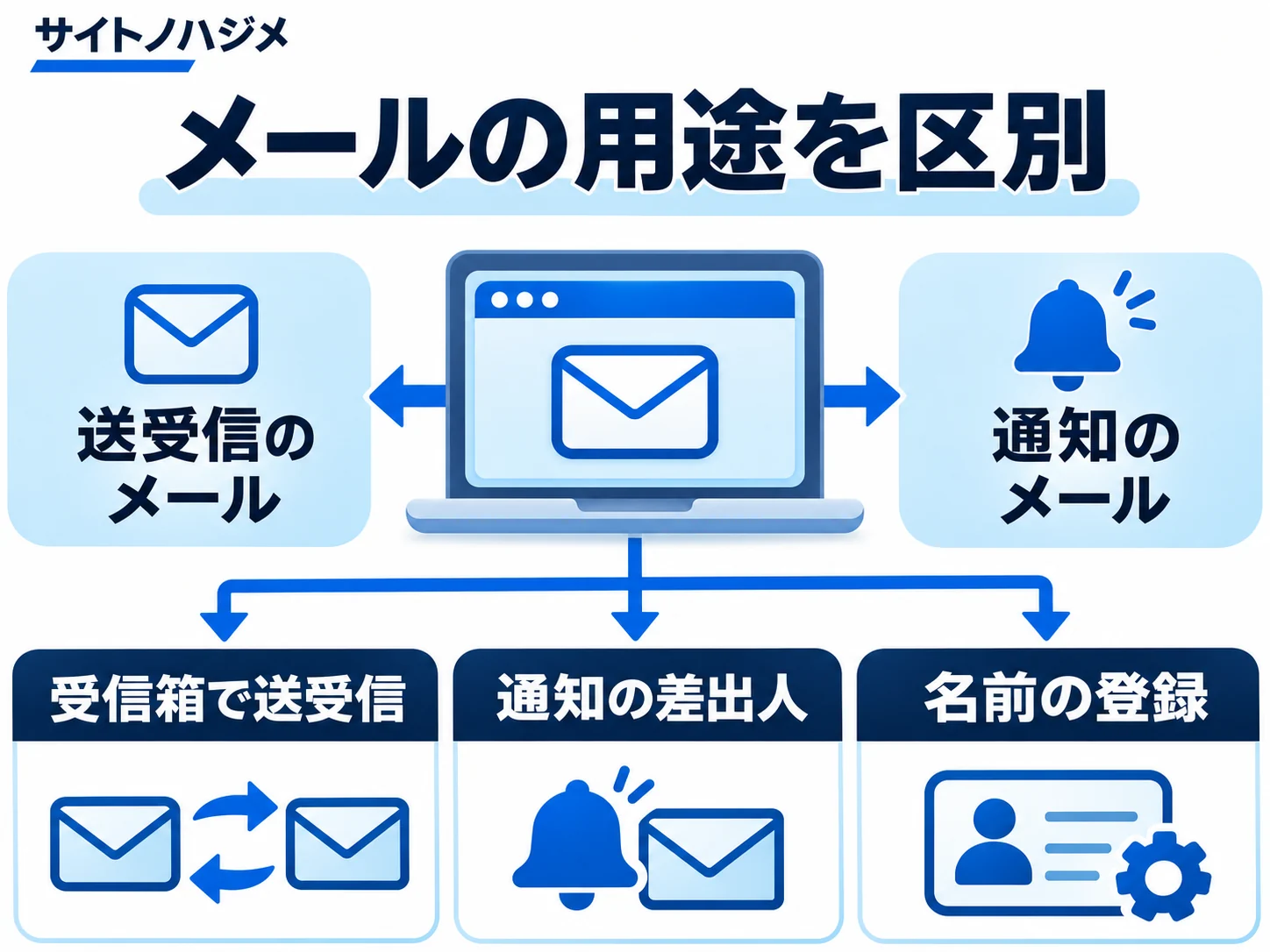
自分が日々送受信するメールと、お客さんへ自動配信する通知では、メールを保管する場所が違うことがあります。まずどのアドレスを誰が使うか決めましょう。
自分の独自アドレスを使う
たとえば店の名前を登録し、問い合わせに使うアドレスを作る場合は、その名前を扱えるメールサービスを選びます。送受信できる受信箱と、その受信箱へ外から届けるためのDNSの設定を用意します。
サービス通知の差出人に使う場合
決済などのサービスでは、通知の差出人に自社名を使う機能があります。送信の認証をしても、問い合わせ返信を読む受信箱は別途必要な場合があります。用途と必要なものを次の表で整理します。
| 文脈 | 目的 | 別に確認するもの |
|---|---|---|
| iCloud等 | 独自名でメールを利用 | 契約・人数・DNS |
| 通知サービス | 送信元を自社名に | 認証・受信先・送信条件 |
| 名前登録 | ドメインの維持 | メール機能は別 |
通知の差出人を変える場合も、顧客が返信できる宛先を確かめておきます。
iCloudで使う条件を確認
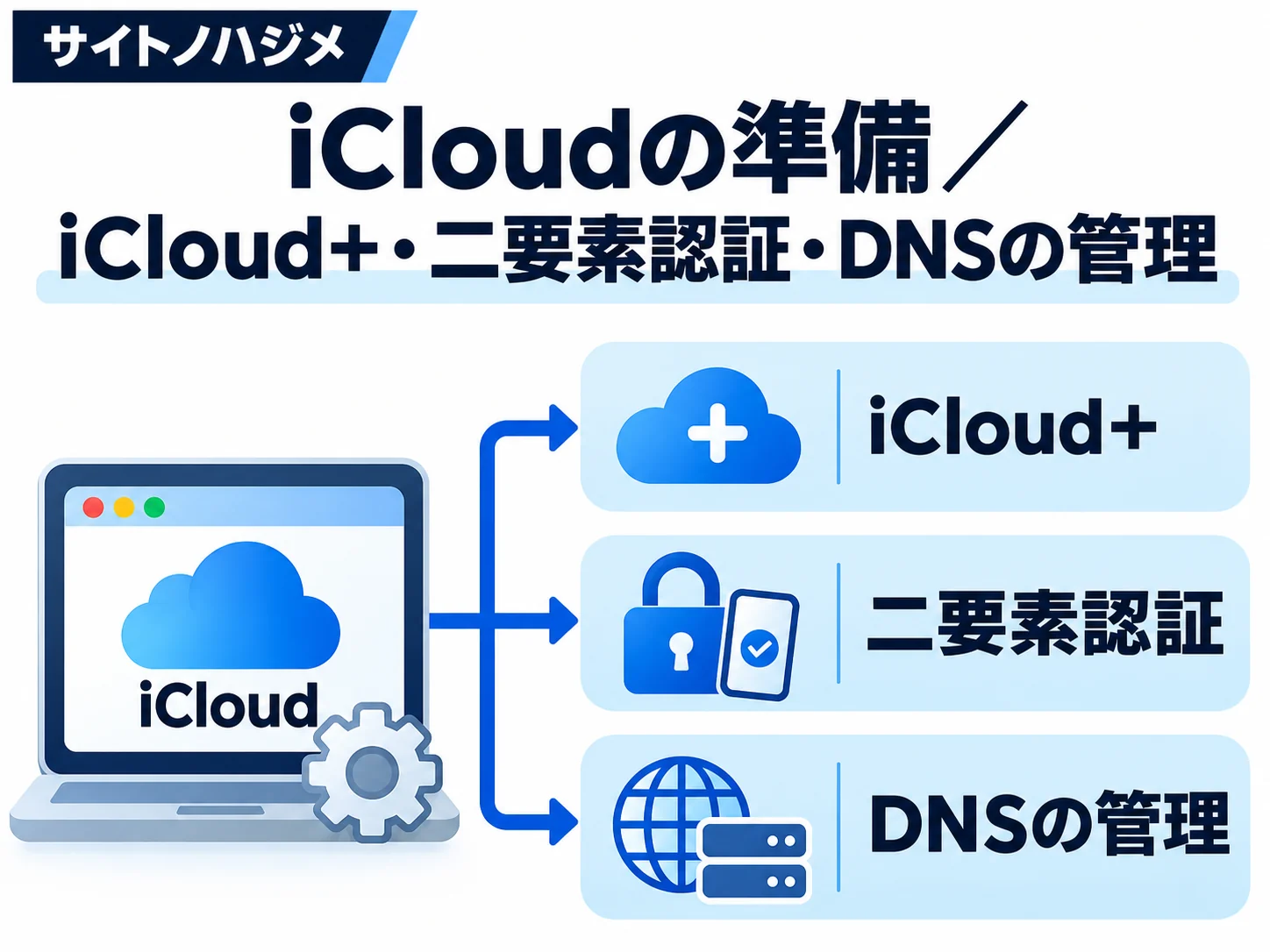
iCloudで送受信するには、iCloud+と、対象の独自ドメインを管理できることが出発点です。既存のメールや共有相手がいる場合は、切替時に使うアドレスも整理します。
iCloud+・認証・名前管理
Appleのカスタムメールドメイン公式案内で、iCloud+、Apple Accountの二要素認証、iCloudメールに必要な準備を確認します。
二要素認証はパスワードのほかに別の確認を使う仕組みです。登録済みの名前を使う場合は、DNSを編集できるかも確かめます。
既存アドレスと共有
現在同じ名前で使っているアドレスを一覧にし、引き続き使う宛先を登録します。家族などと共有する場合は、利用者ごとに招待とアドレスの設定が必要な場合があります。
上限や地域・アカウントの条件は最新の案内と設定画面を照合します。
利用開始と停止の考え方
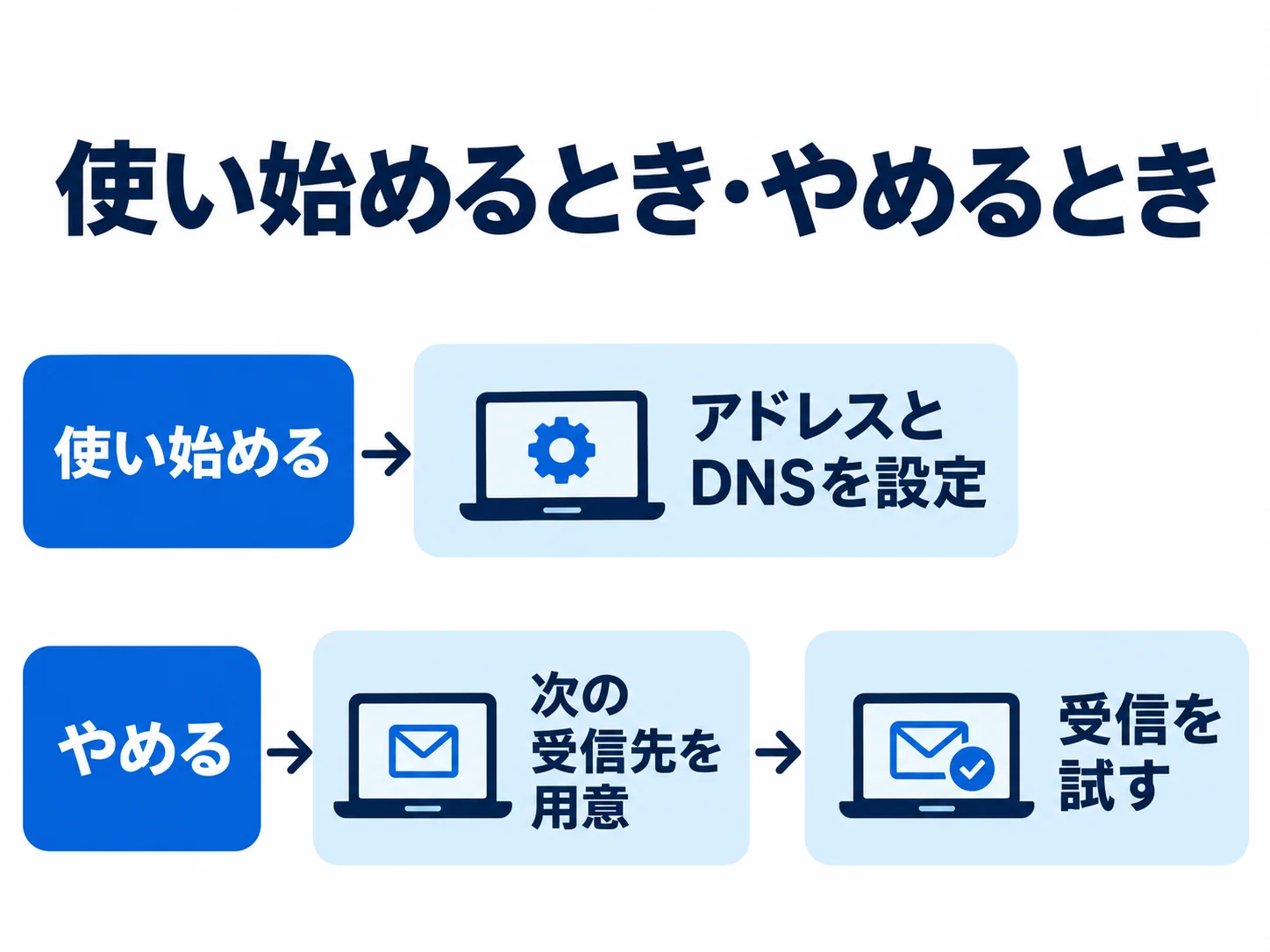
使い始めるときは新しい受信箱を用意してから配送先を設定します。停止するときも、大切な連絡が届く先を先に確保します。
追加・DNS・送受信テスト
iCloudの設定で名前と使うアドレスを追加し、画面指定のDNS設定を現在の管理先に登録します。iCloudで独自ドメインを準備して接続する手順に沿って進め、外部と送受信し、差出人の表示を確認します。
停止前に受信先を用意
他社へ切り替えるなら、新しい受信先を作り、必要なデータを保存してから配送先の変更を計画します。iCloud側の設定や契約を止める前に、外部メールが新しい受信箱に届くか試しましょう。
よくある質問
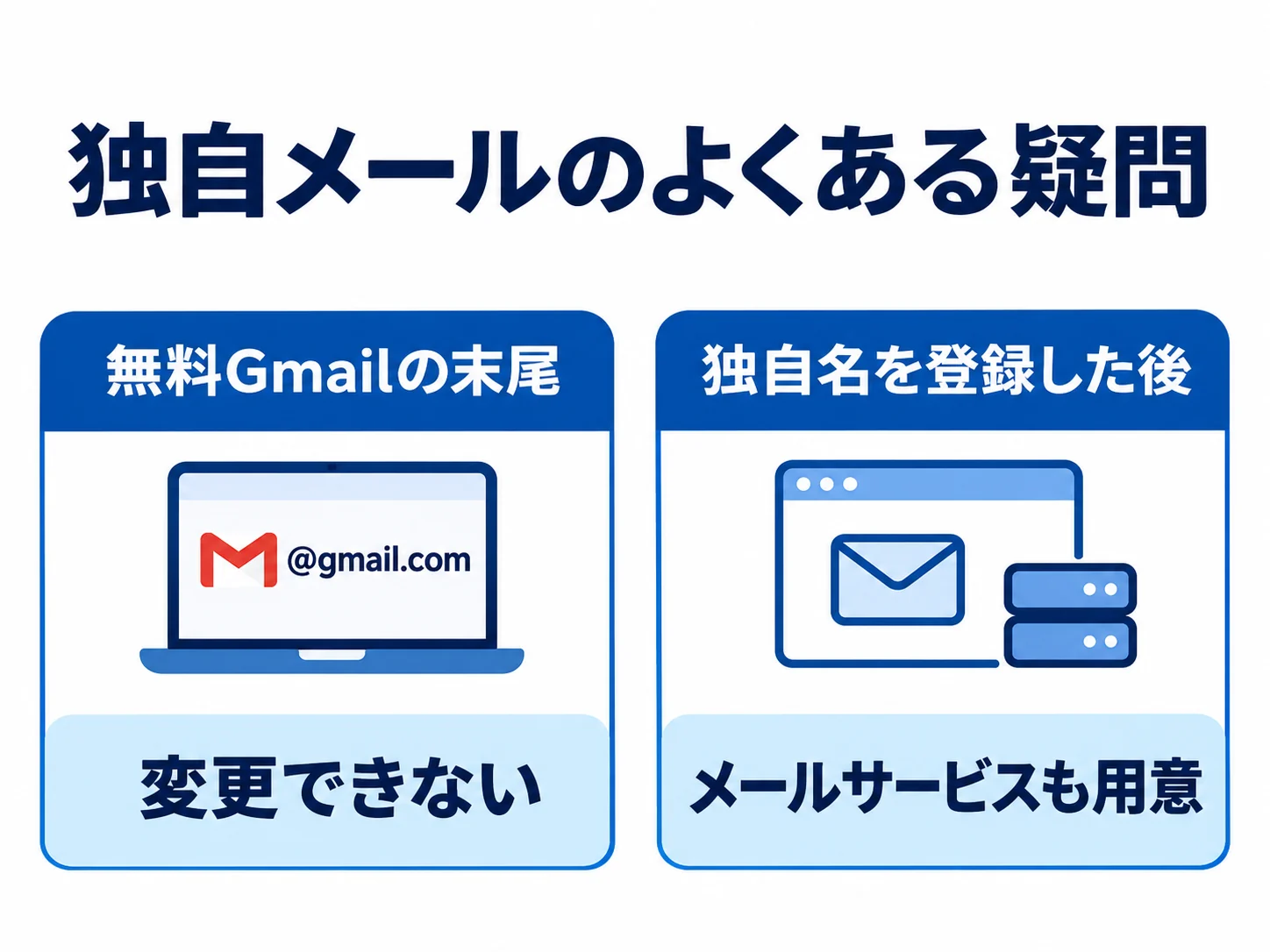
ドメインの登録と、いま使っているアドレスをどう扱うかを補足します。
無料Gmailの末尾も変えられますか?
無料Gmailの既存アドレスの末尾を独自名へ置き換える機能ではありません。独自名でGoogleの受信箱を使う方法としては、組織向けのGoogle Workspaceがあります。
独自名を買うだけで使えますか?
名前を登録したら、対応するメールサービスでアドレスを作ります。外から届けるためのDNSと、メールアプリでログインする情報も必要です。
まとめ
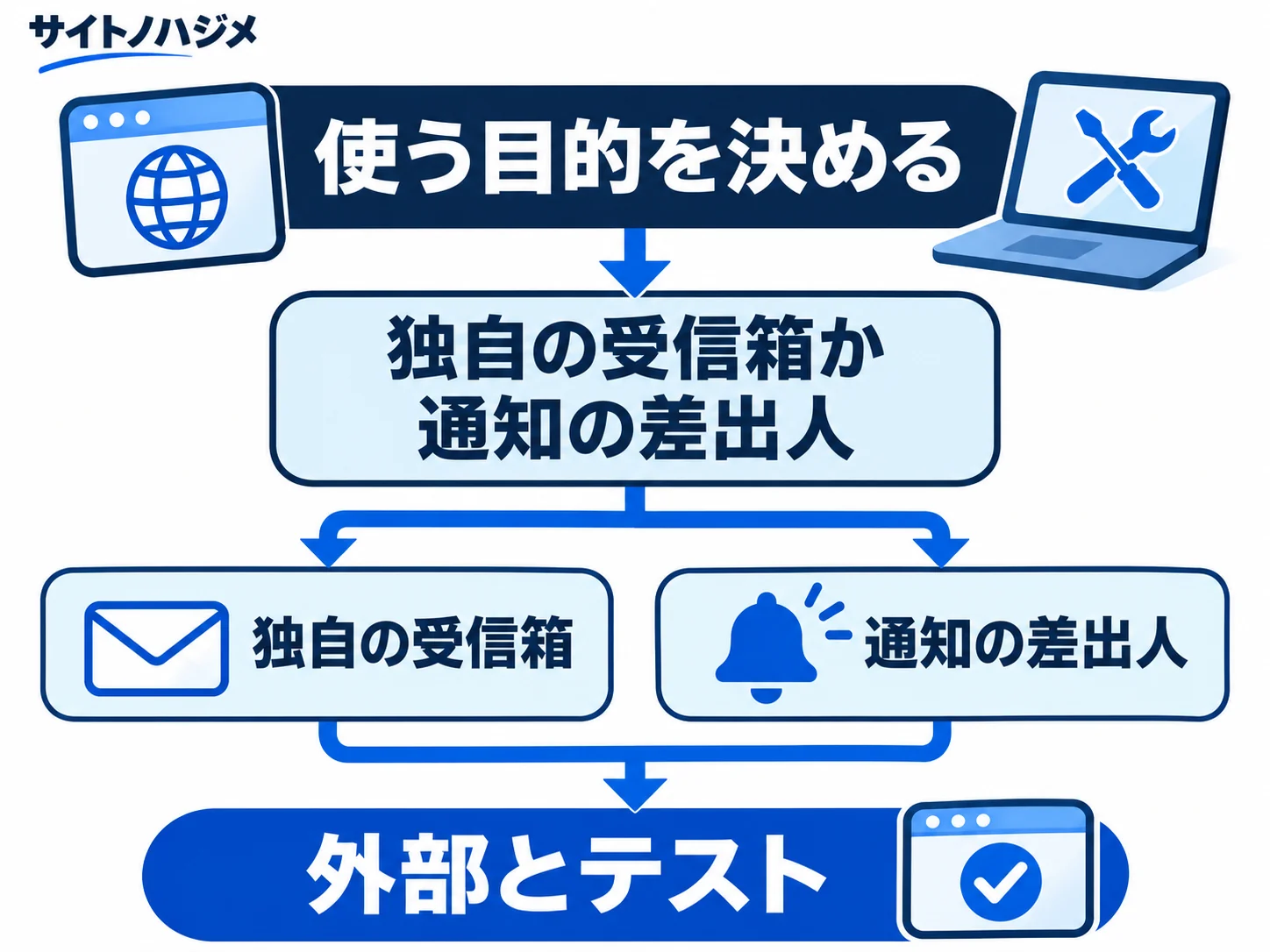
カスタムメールドメインは、自分が管理する名前をメールに使うための仕組みです。iCloudではその名前で送受信できます。決済などの通知の差出人に使う場合は、顧客からの返信をどの受信箱で読むかまで考えて設定します。
自分で返信するアドレスを作りたいなら、まず使うドメインとDNSを編集できる人を確認します。iCloud+を使う場合は、必要なアカウントの準備を済ませ、設定後に外部のアドレスと一往復してみましょう。受信と差出人の表示が確認できたら、問い合わせ先として案内できます。