
同じ送信元から不要なメールが何度も来るなら、差出人を条件に受信を止められる場合があります。設定するのはスマホ本体ではなく、そのメールアドレスを提供しているサービスの受信設定です。
この記事では、ドコモ・au・ソフトバンク・Yahoo!メールの設定入口と、止めたいメールだけを対象にするための確認方法を説明します。
設定前に送信元と契約を確認
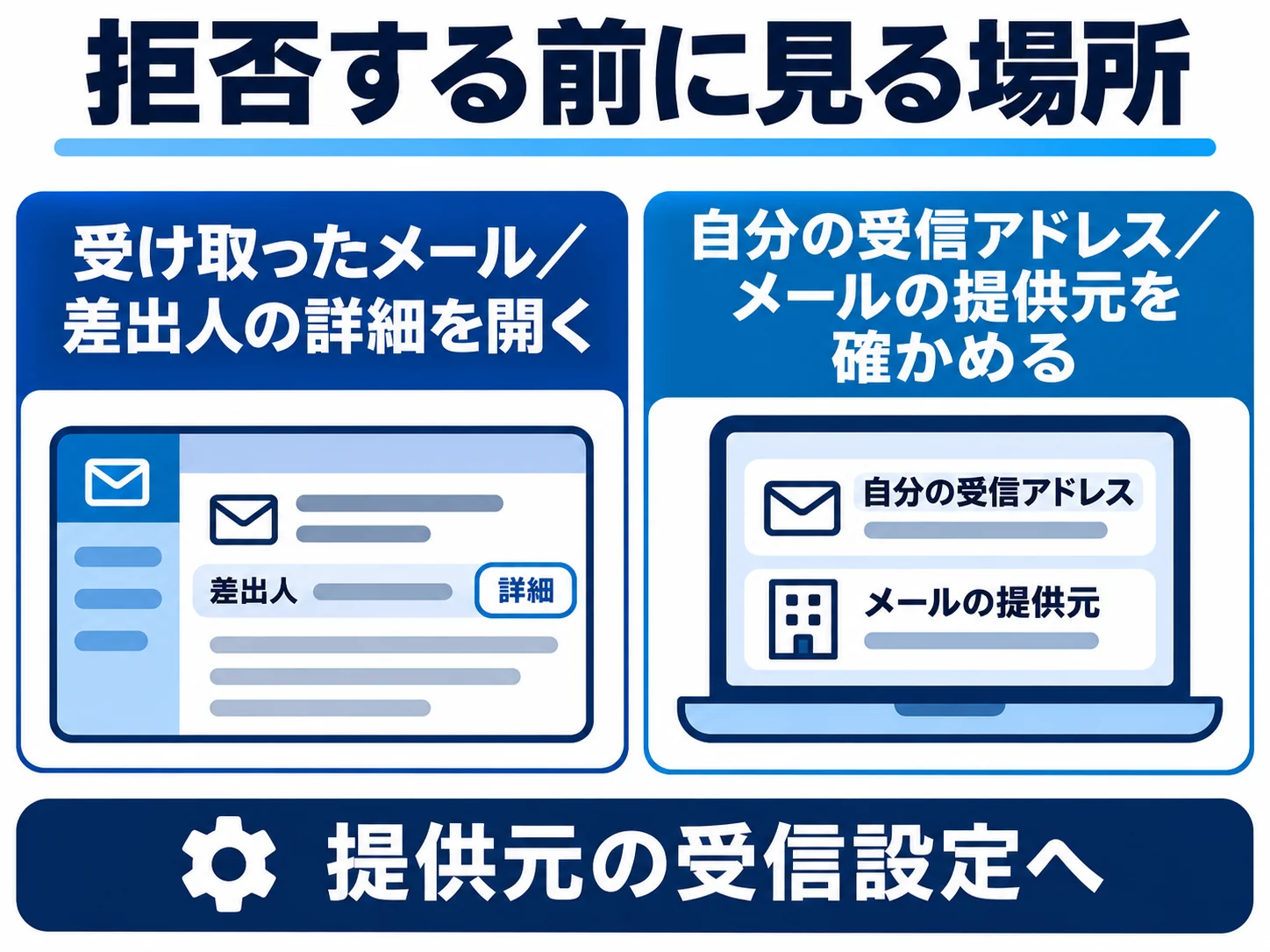
「お知らせ」などの表示名は、同じでも差出人が異なることがあります。受信を止める範囲は、差出人の詳細に出る実際のアドレスから決めます。
実アドレスとドメインを読む
差出人名を開き、たとえば promo@example.com のようなアドレスを読みます。広告だけを止めたいなら、先にアドレス単位で候補を決めます。example.com を指定すると、同じドメインの注文確認や問い合わせ返信まで対象になる場合があります。
利用する設定ページを選ぶ
受信している自分のアドレスと契約先を照合します。iPhoneの「メール」アプリでも、ドコモのメールとYahoo!メールを読んでいれば、設定する画面はそれぞれ違います。
サービスごとに、入口と影響範囲を見ておきましょう。
| サービス | 確認する公式設定 | 注意点 |
|---|---|---|
| キャリアメール | 迷惑メール・拒否リスト | 一致条件と許可優先度 |
| Yahoo!メール | 受信拒否 | 登録対象と仕様 |
| Gmail等 | ブロック/フィルター | 受信前拒否とは異なる |
携帯会社のメールを持ち運んでいる場合は、契約中のメール持ち運びサービスの案内を利用します。
公式画面で拒否を登録
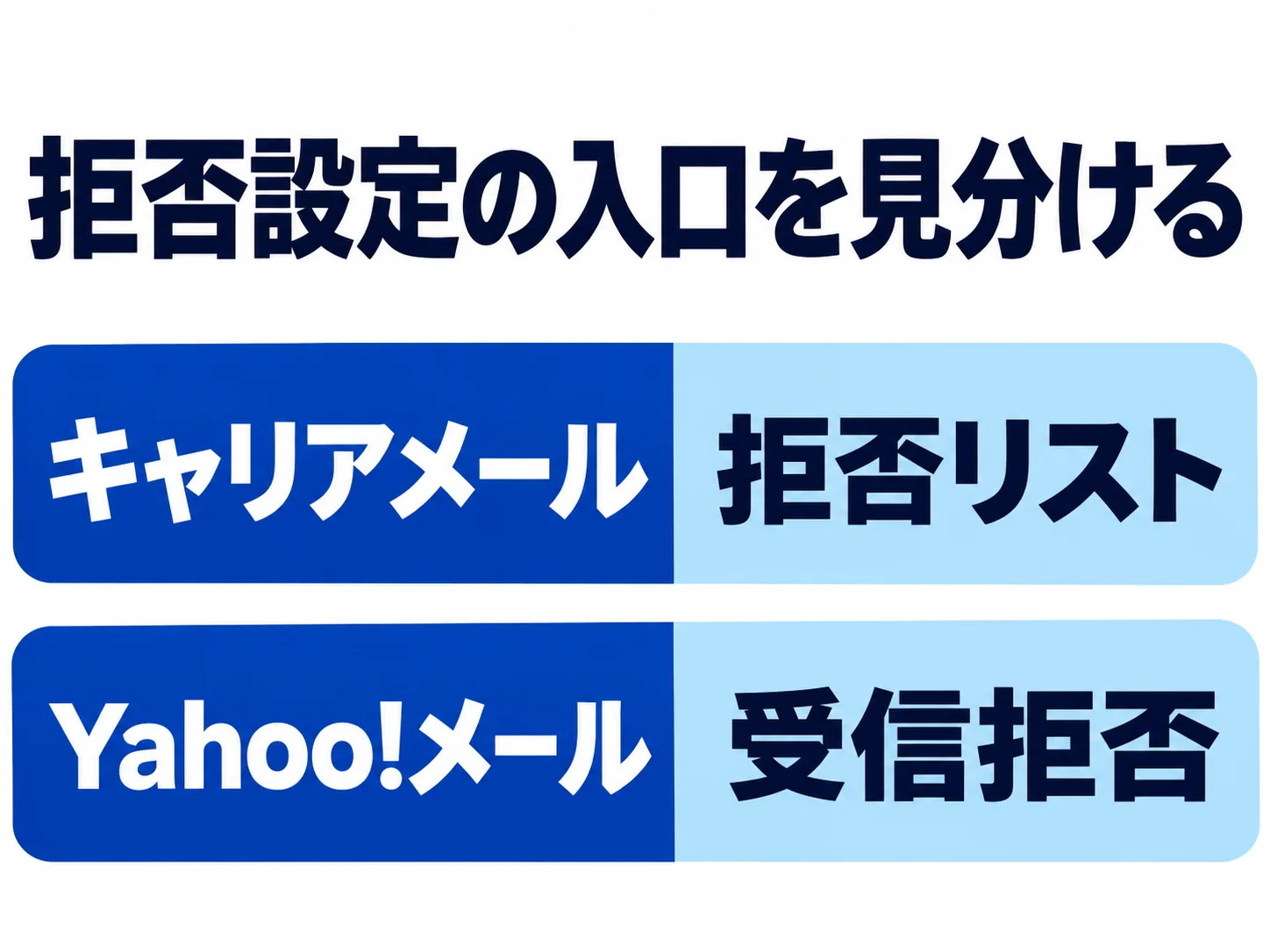
キャリアメールの拒否リストとWebメールのフィルターでは、登録する場所や処理が異なります。設定画面に入ったら、先に対象のメール種別を見てください。
キャリアの迷惑メール設定
- ドコモのspモードは、迷惑メール対策の「受信リスト/拒否リスト設定」から拒否したいアドレスやドメインを登録します。ドコモの設定案内
- auメールでは、迷惑メールフィルターの「拒否リスト設定」で文字列と一致条件を指定して登録します。auの拒否リスト設定
- ソフトバンクは、My SoftBankのメール設定でS!メール/Eメール(i)など該当するメールを選び、拒否側のリストに追加します。完全一致などを指定するときは、同じ画面の例に従います。My SoftBankのメール種別ごとの案内
Webメールの条件と振り分け
Yahoo!メールでは「受信拒否」の画面からアドレスまたはドメインを入力し、「+登録」を選びます。メール本文から拒否する操作はアドレス単位です。Yahoo!メールの登録手順
Gmailの送信者ブロックは、その送信者からの今後のメールを迷惑メールへ振り分ける機能です。Gmailの差出人ブロックの説明
Yahoo!メールをご利用なら、Yahoo!メールの受信拒否とフィルターの使い分けも参考になります。
保存後に影響を確かめる
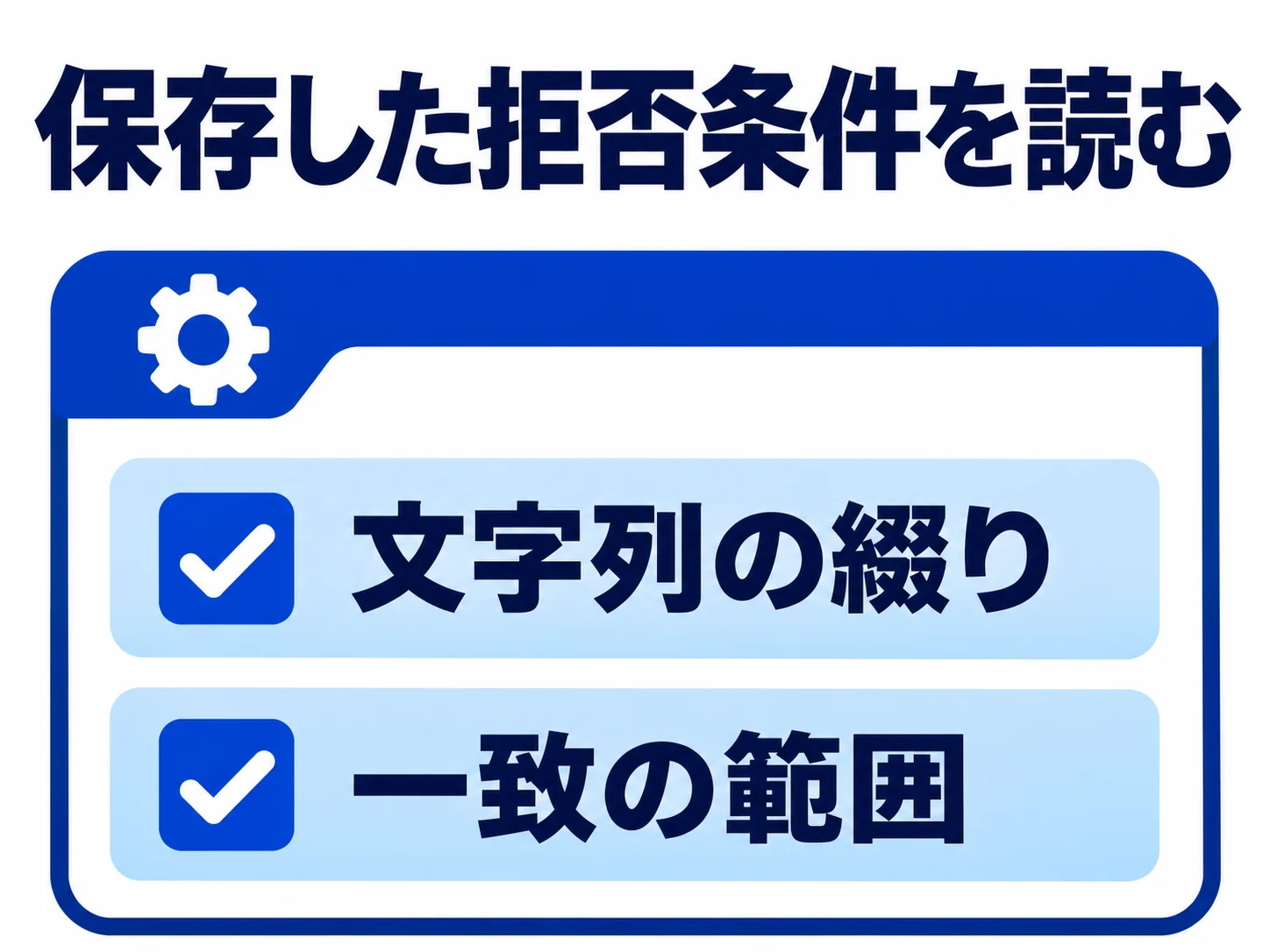
登録が終わったら、対象が広すぎなかったかを一覧で確認します。登録前に受け取っていた重要な通知にも影響がないかを見ておきましょう。
一覧と登録条件を読み戻す
保存後に拒否一覧を開き、文字列の綴りと一致方法を確認します。ドメインとして入力する場合に、https:// やページのパスは不要です。@を含めるかどうかは、利用中の画面の入力例に合わせてください。
必要通知が止まった場合の戻し方
予約や注文の通知が止まったら、追加した条件を削除または無効にして保存します。必要になった通知は公式画面から再発行し、新着が届くかを確認します。
よくある質問
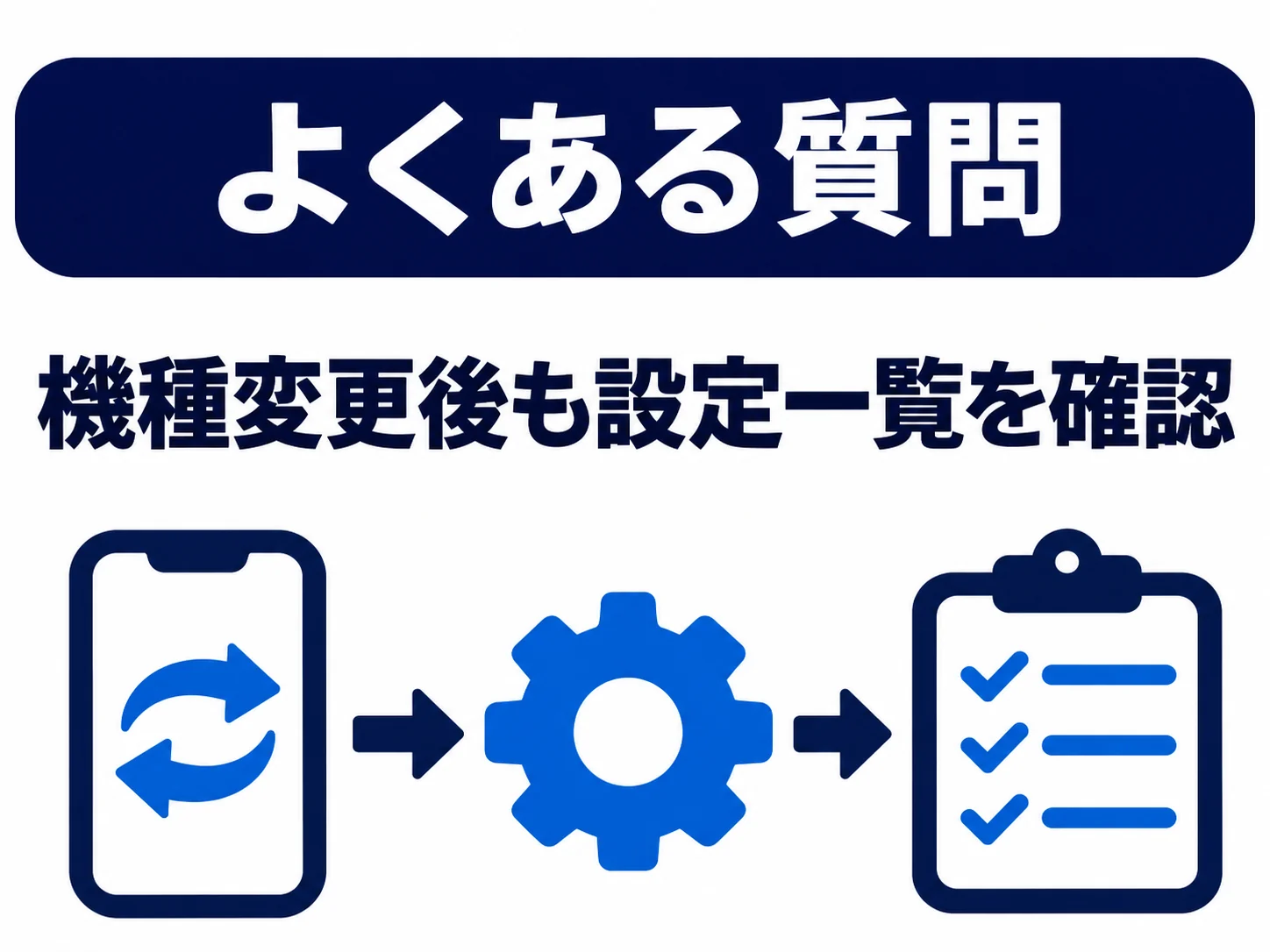
機種変更で見直す場所と、似たアドレスをまとめて扱うときの考え方を押さえましょう。
端末を変えると設定も消えますか?
メールサービス側に保存される条件は、アプリを入れ替えても残る場合があります。機種変更後は、同じアカウントの拒否一覧を開くと判断できます。
似た名前を全部拒否してよいですか?
似た文字が含まれるだけで一括拒否すると、別の送信元や必要な通知にも影響することがあります。困っている送信元に絞り、確認できる範囲から登録しましょう。
まとめ
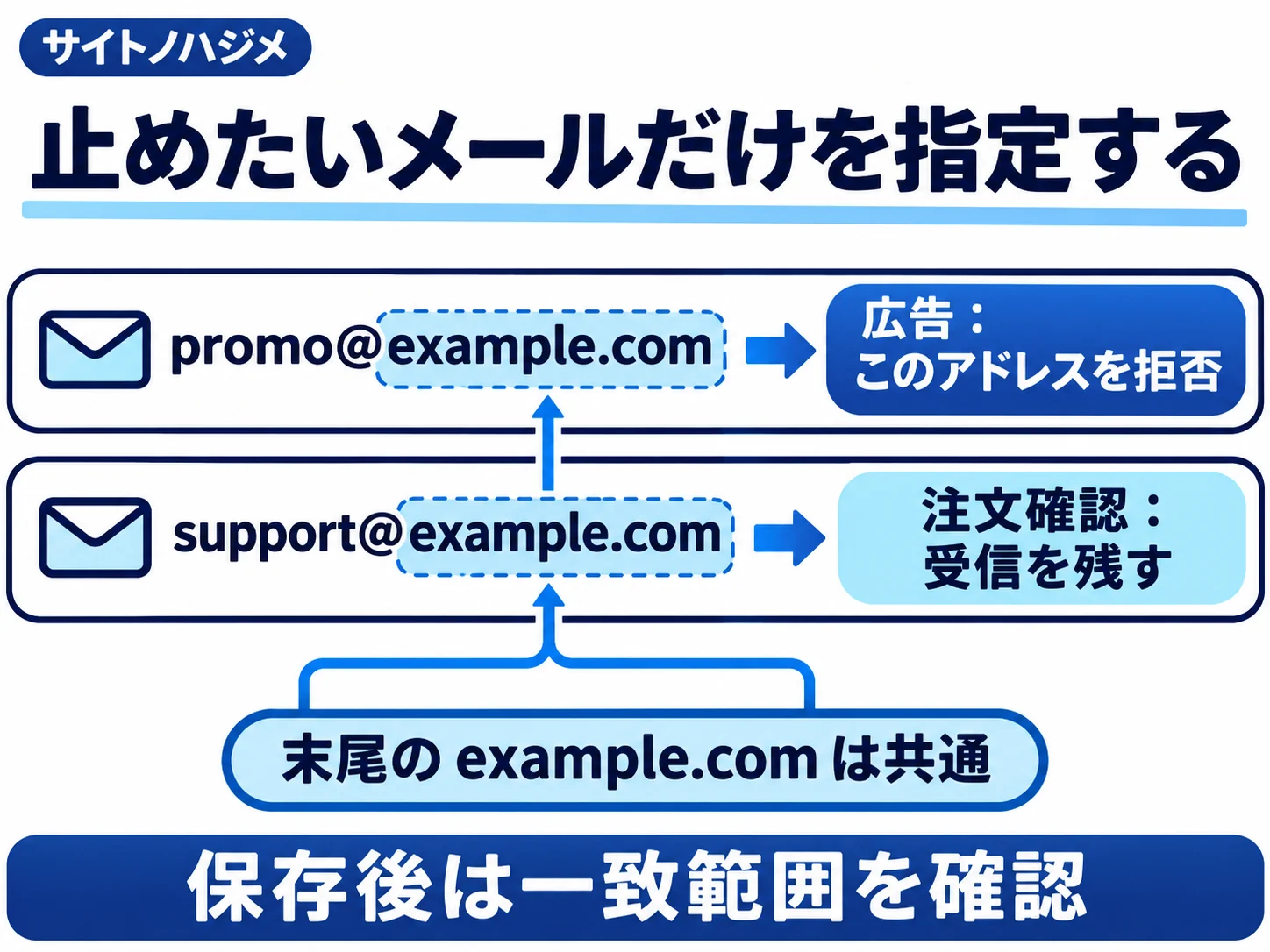
ドメイン拒否を設定するときは、自分のメールの提供元と、止めたい送信元の実アドレスを先に確かめます。広告と重要なお知らせが同じドメインから届く場合は、アドレス単位の条件から試すと影響を絞れます。
設定したら一覧に戻り、文字列と一致方法を読み直します。登録内容を控えておけば、必要な通知まで止まったときも、見直す条件がすぐ分かります。