
レンタルサーバーを契約したあとにWordPressを始めるなら、最初に決めたいのは、どのURLに設置するかです。サーバー側に簡単インストールがあれば管理画面で進められます。手動設置では、公式ファイルとデータベースを自分で用意します。
この記事では、既存サイトを上書きしないための準備、二つの設置方法、公開画面と管理画面を開けるまでの確認手順を説明します。
設置前に場所と環境を確認
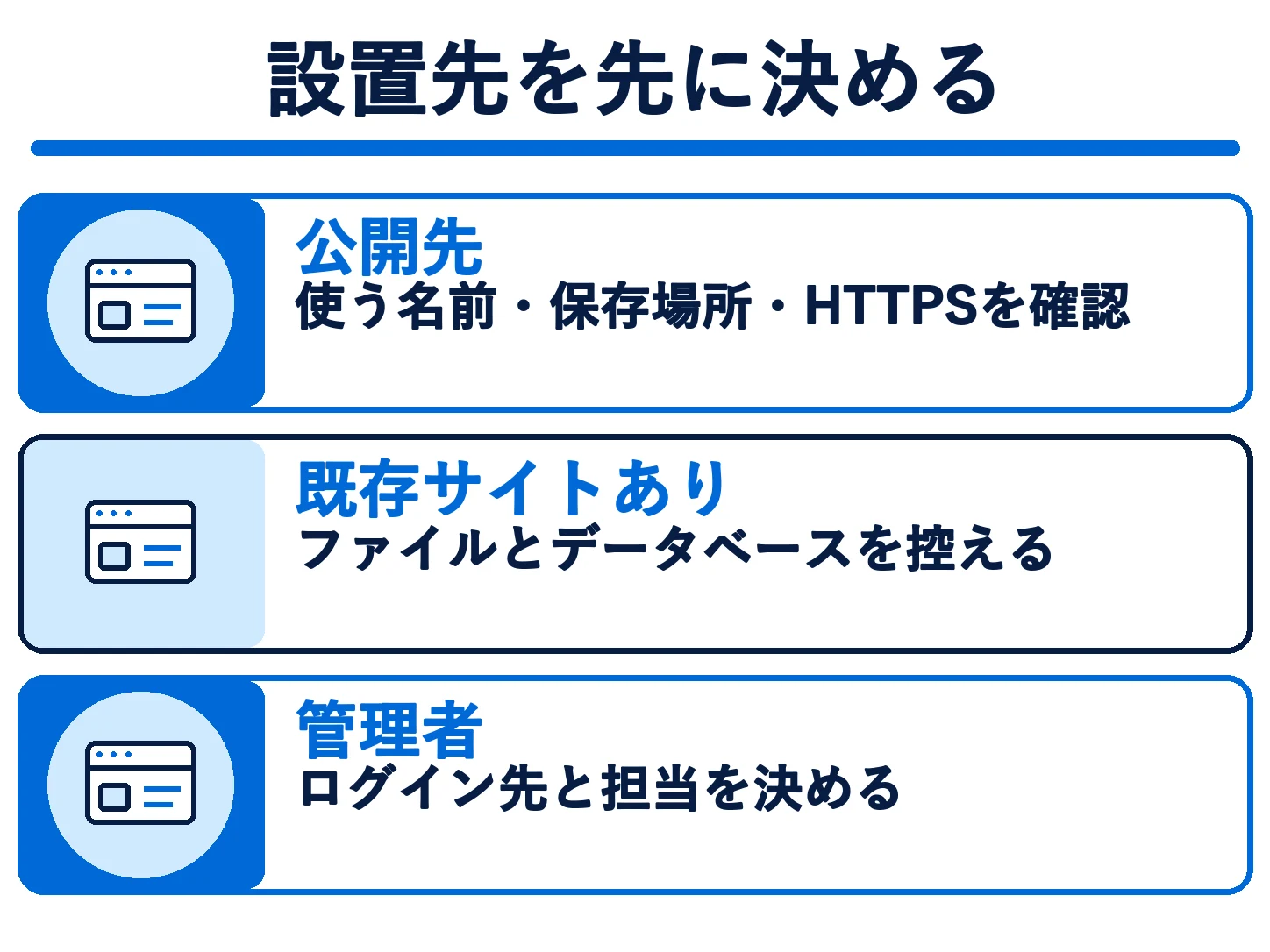
同じドメインでも、トップに置くのか、ブログ用の階層に置くのかでファイルの配置先が変わります。先に公開URLを書き出しておくと、インストール画面の入力欄を正しく読めます。
サーバー・名前・HTTPSを準備
たとえばトップページなら https://example.com/、別のブログなら https://example.com/blog/ を選びます。独自ドメインを使う場合は、サーバーのドメイン設定に対象名があり、HTTPS用の証明書を利用できるか確認します。
手動で設置する場合は、PHPとデータベースの推奨バージョンをサーバーの仕様表と照合します。WordPress.orgの動作要件
既存データと管理者情報
公開先のフォルダーに、旧サイトのファイルや別のWordPressがあるなら、作業前にファイルとデータベースをバックアップします。すでに使われている場所に新規インストールする場合は、公開中のページを残す移行計画を作ってから進めます。
管理用のメールアドレスは、通知やパスワード再設定を受け取れるものを指定します。アカウントごとに固有のパスワードを使い、担当者が変わっても管理権限を引き継げる方法で保管します。
2つの設置方法
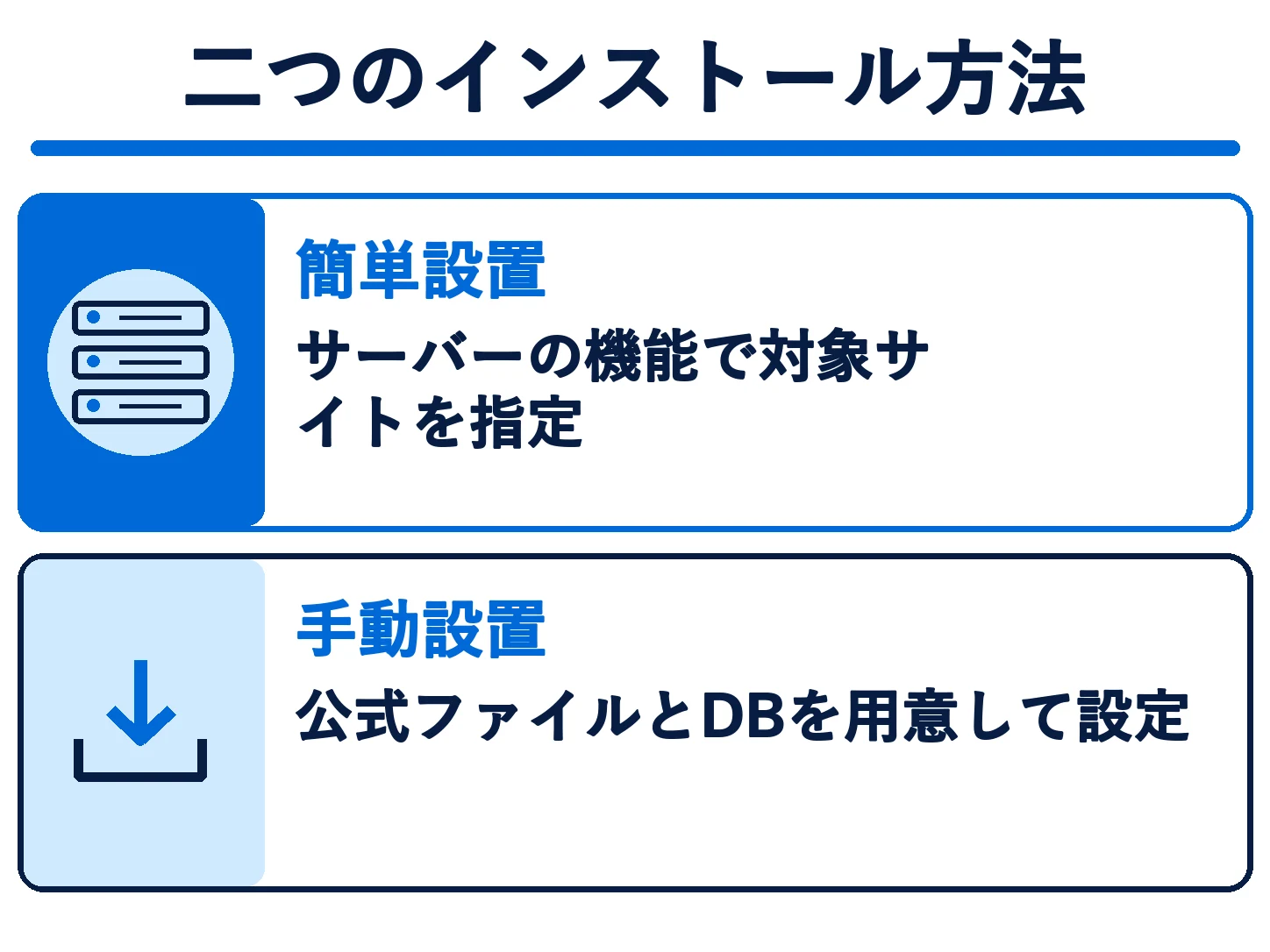
簡単インストールと手動では、作業を担当する範囲が違います。置き場所と必要な情報を、先に表で確認してから方式を選びましょう。
| 方法 | 準備するもの | 注意点 |
|---|---|---|
| 簡単設置 | 契約管理画面・対象URL | 既存サイトと設置場所 |
| 手動設置 | 公式ファイル・DB・転送手段 | 環境と接続情報 |
| WordPress.com | アカウント・プラン | サーバーへ手動設置する方式と別 |
サーバーの簡単インストール
契約先の管理画面でWordPressの新規設置機能を開き、対象ドメインと入力欄の階層を選択します。トップに置きたいときは、サブディレクトリ欄の入力例を読み、不要なフォルダー名を入れないようにします。
サイト名、管理用ユーザー、メールを設定し、確認画面に出るインストール先を予定のURLと照合します。完了画面で公開URLと管理画面URLを控えます。
公式ファイルで手動設置
公式の配布ファイルを解凍し、サーバーに専用データベースと接続用ユーザーを用意します。ホスト名・DB名・ユーザー名などはサーバーの管理画面に従い、対象フォルダーにファイルを転送します。ブラウザーで予定のURLを開き、案内に従ってデータベース情報と管理者情報を登録します。WordPress公式の手動設置手順
初期確認と運用準備
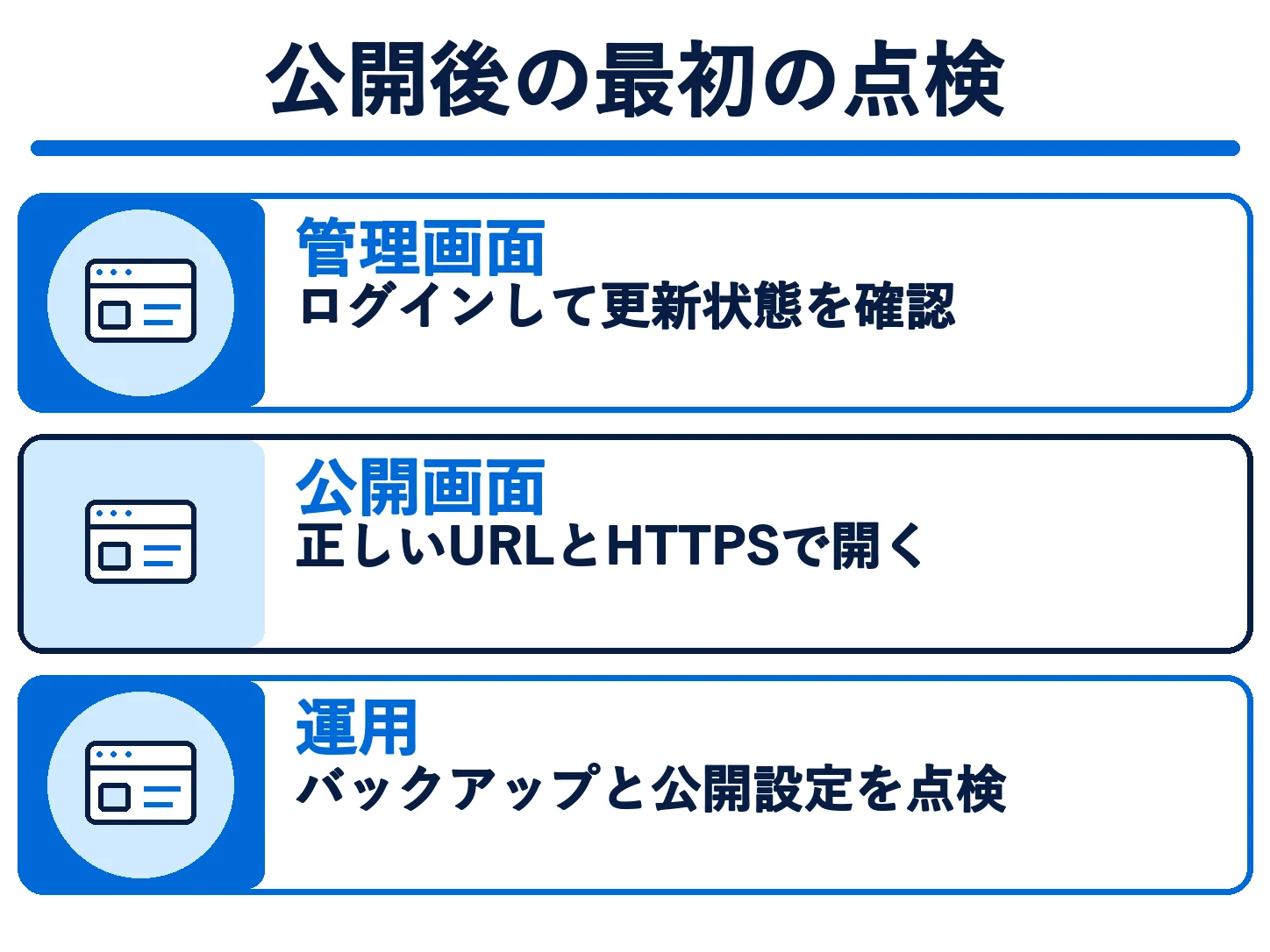
設置が成功したかは、公開ページとログイン後の管理画面の両方で判断します。片方だけ開く場合は、URLの違いやアクセス設定が手掛かりになります。
管理画面と公開画面を開く
完了画面にある管理URLからログインし、別タブで公開URLを開きます。ドメイン名、入力したディレクトリ、HTTPS接続を確かめ、別サイトの初期画面が出るようなら作業を止めて設置先を見直します。
更新・バックアップ・公開設定
初期状態で必要な更新を確認し、自動バックアップの対象と復元の手順を控えます。試作段階で閲覧者を制限したい場合、検索エンジンへの表示設定だけでは閲覧を防げないため、サーバー等が用意するアクセス制限を使います。ページの作成に進むときは、WordPressでホームページを準備して公開する手順で必要な固定ページを整理できます。
よくある質問
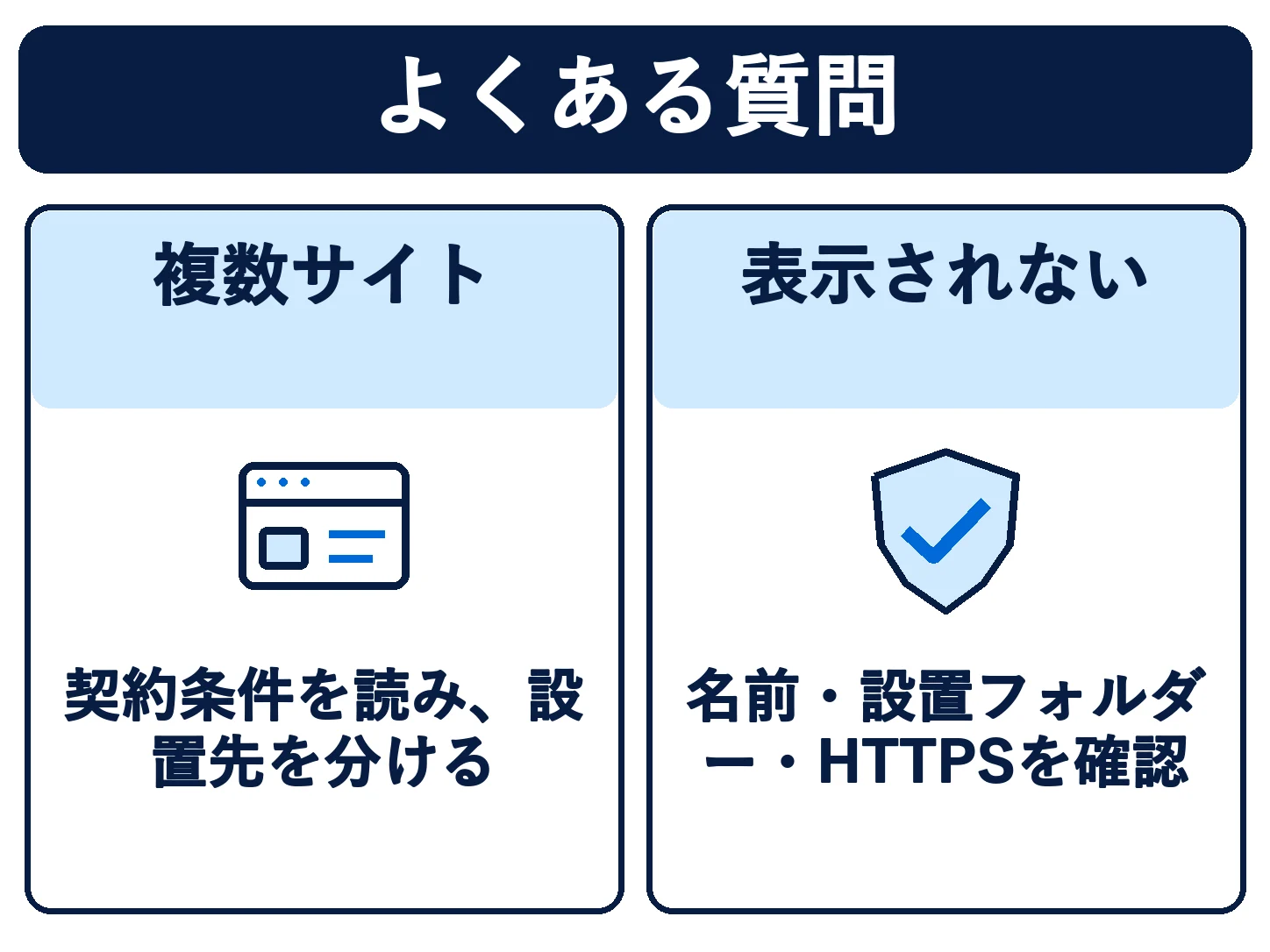
二つ目のサイトを置く場合と、設置先のURLで表示が始まらない場合には、共通して設置場所の区別が重要です。
同じサーバーへ複数設置できますか?
契約プランが複数サイトと必要なデータベースに対応していれば設置できます。ドメイン・公開フォルダーを分け、既存のファイルや表を共有しない構成にすると管理しやすくなります。
設置したのに表示されません
完了画面のURLを直接開き、ドメイン設定・設置フォルダー・HTTPSを順に確かめます。エラーの画面と開いたURLを控えておくと、サーバー窓口に状況を伝えやすくなります。
まとめ
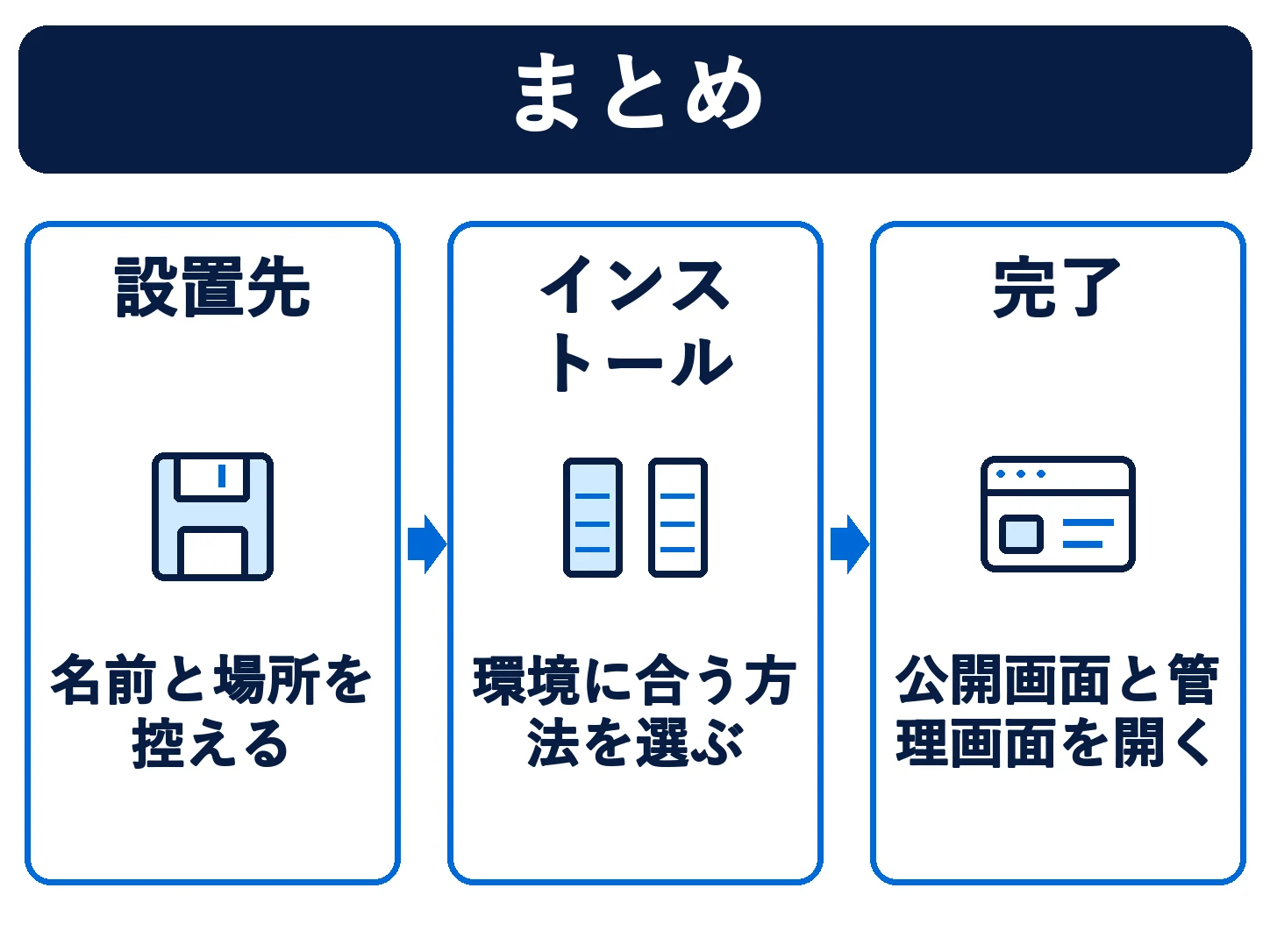
WordPressの設置は、公開URLとサーバー環境を確かめてから行います。用意された機能で始められるなら簡単インストールが便利で、手動なら公式ファイルとデータベースを使って配置先を自分で管理します。
まず公開予定のURLを一つ書き出し、サーバーの管理画面でドメインと設置フォルダーを照合しましょう。設置後に公開画面と管理画面の両方が開ければ、バックアップや初期設定に進めます。