
Web制作サービスから「CNAMEを追加してください」と案内されても、ムームードメインで名前を買ったというだけでは、どの画面で変えるかは決まりません。今使っているDNSの管理先がムームーDNSなら、コントロールパネルのカスタム設定から入力します。
この記事では、設定する場所の見分け方、サブドメイン欄や内容欄への入力、公開後にWebとメールを確かめる順序を説明します。
変更する前にDNSの管理先を確かめる
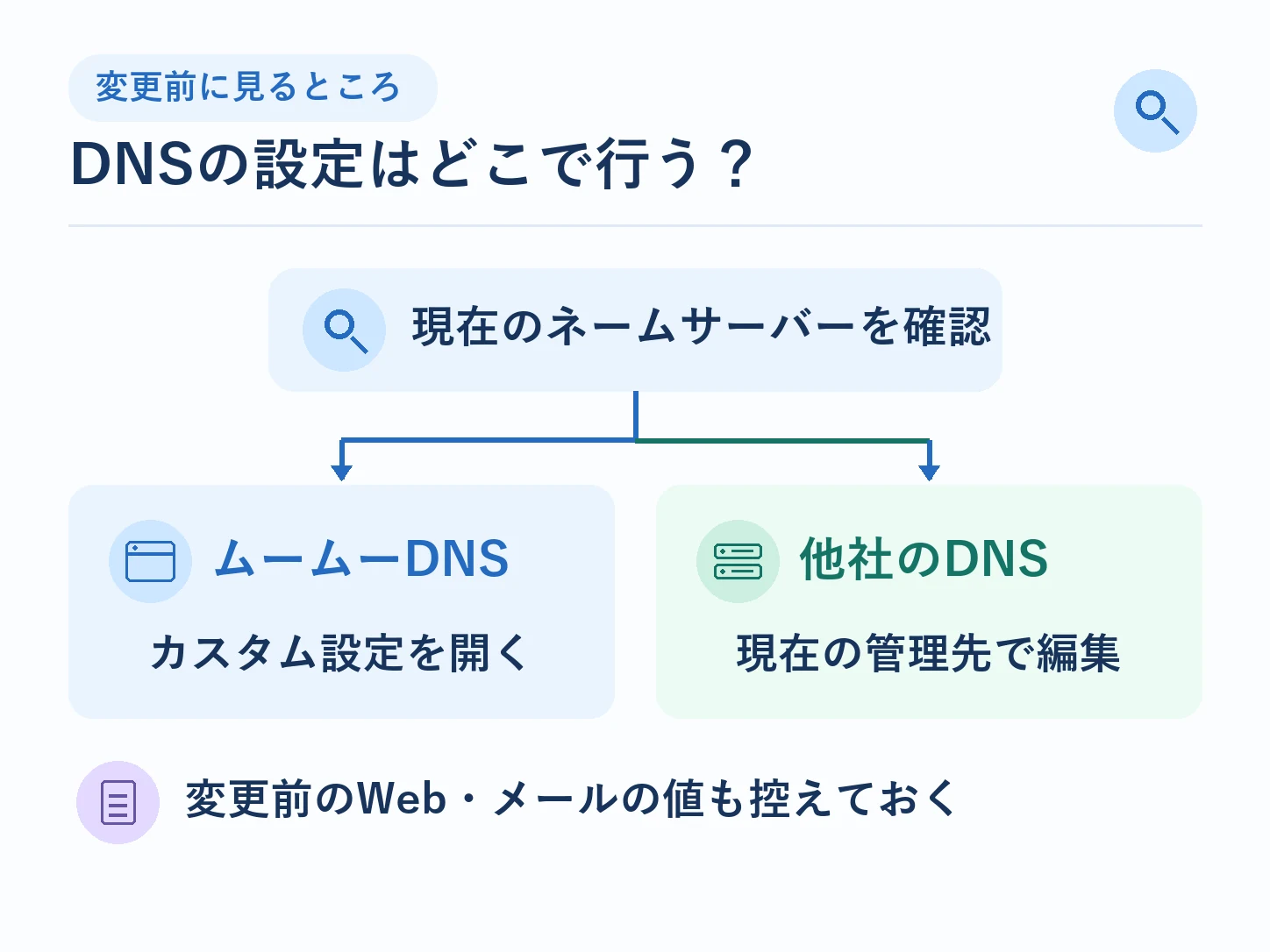
ドメインの契約先は名前を更新する窓口です。DNSの管理先は、名前に対応するWebやメールの行き先を案内する場所です。同じ会社が両方を扱うこともあります。
ネームサーバーで編集場所を判断
コントロールパネルで対象ドメインのネームサーバー指定を開き、稼働中のサービスの案内と照らし合わせます。ムームーDNSを利用していることが確認できればカスタム設定へ進みます。以前の制作会社やサーバー会社の指定になっていれば、担当者に編集場所を確認してください。
今使っている設定を控える
変更日、対象の名前、変更前のレコードの種類・値・優先度を控えます。たとえばWebのwwwを変更するなら、wwwの行と、引き続き使うメールのMXや認証用TXTの行を区別します。別サービスの画面へ移るためだけに、既存ネームサーバー全体を切り替える必要はありません。
カスタム設定の入力方法
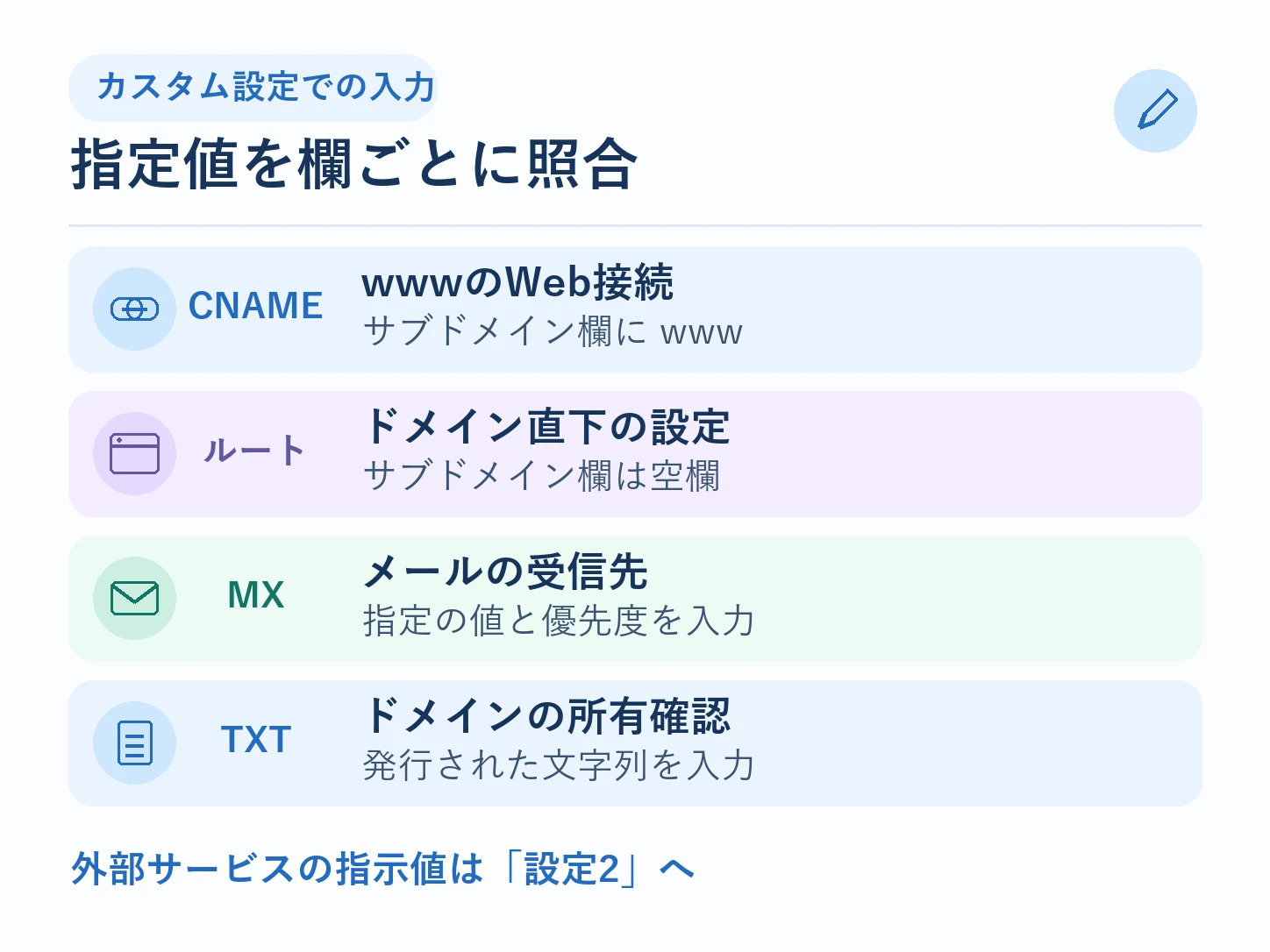
設定値は接続先サービスごとに違います。実際に利用するサービスが発行した名前・種類・値を手元に用意してから開きます。
対象のドメインを開く
コントロールパネルの「ムームーDNS」で対象ドメインの「変更」を開き、ページ下部の「カスタム設定」を選びます。提携サービスの選択欄と外部サービス向けのレコード欄があるため、外部サービス用の値は公式ガイドの「設定2」に従います。画面への入り方はムームーDNSカスタム設定の公式手順で確認できます。
次の表で、接続先から受け取った指示と入力欄を対応させます。
| 目的 | 名前の扱い | 内容・付加項目 |
|---|---|---|
| wwwでサイト表示 | サブドメインはwww | 指定のCNAMEなど |
| example.com自体の設定 | ルート名は空欄の例 | ルート用の指定種類と値 |
| メール受信 | 指定された対象名 | MXの行き先と優先度 |
| 所有権確認 | 指定された対象名 | 確認用TXTの文字列 |
保存前に名前と値を読み合わせる
他社の設定例でルート名が「@」と表示されていても、ムームーDNS側ではルートに空欄を使う案内に従います。指定された種類と値を一組として扱い、既存の同名レコードとぶつかる場合は接続先の手順を確認してから変更します。種類の判断に迷ったらDNSとドメインの関係、レコードの役割も参考になります。
設定後にWebとメールを確かめる
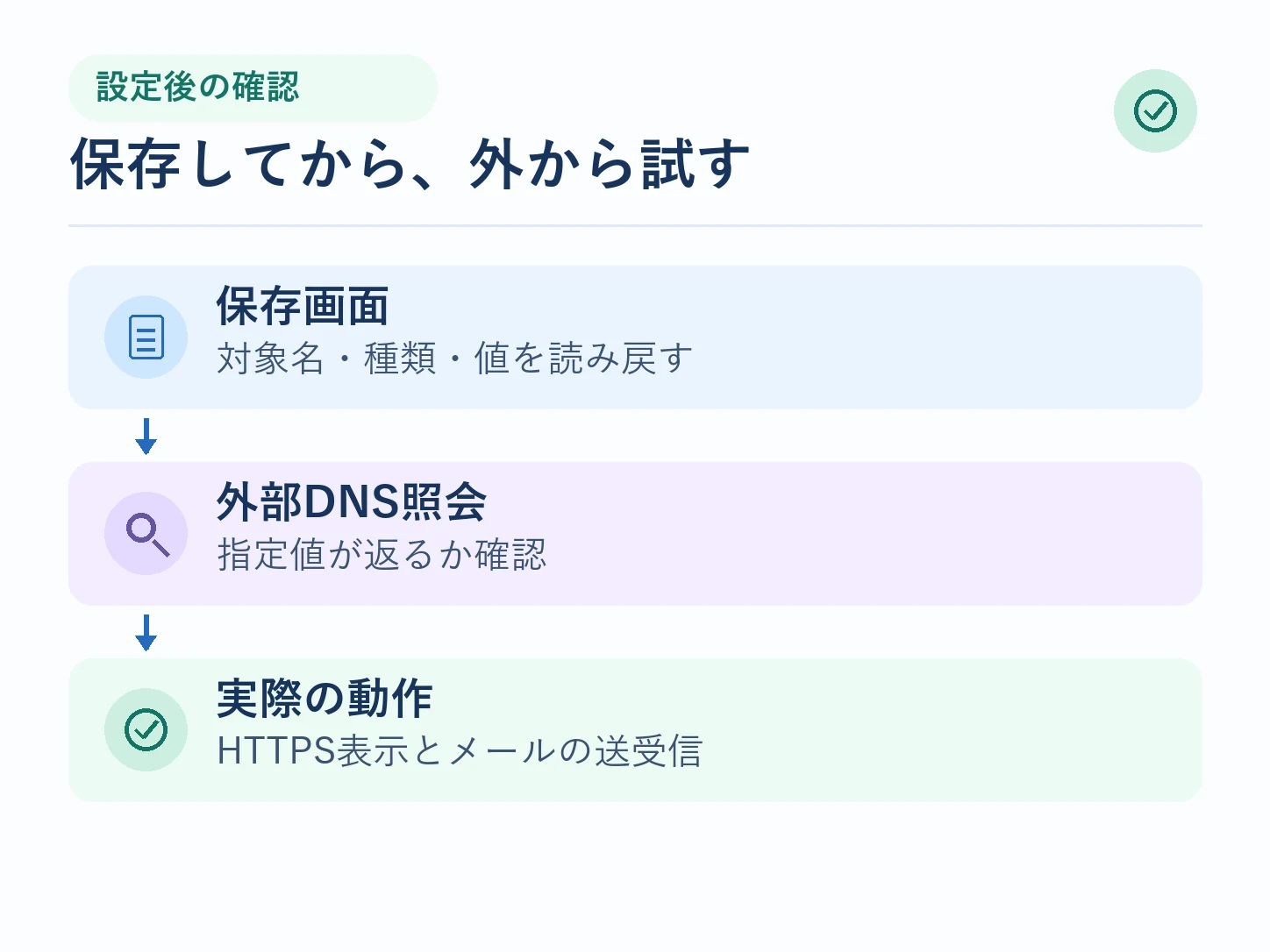
保存できた状態と、外部から新しい行き先が見える状態は時間差が出る場合があります。どちらで止まっているかを区別すると、同じレコードを何度も登録せずに済みます。
保存画面と外部照会を分ける
保存後に一覧を再表示し、対象名・種類・値が意図した行にあるか読み戻します。次に、接続先サービスの検証画面や外部DNS照会で対象名と種類を指定します。別の値が返るときは、管理先、入力したサブドメイン、以前の応答がキャッシュに残っていないかを順に見ます。
使うURLと従来のメールで試す
公開予定のURLをHTTPSで開き、別のサイトや初期ページが表示されないか確認します。メールを同じドメインで使っているなら、別サービスのメールから一通送り、受信と返信ができるか試してください。所有権確認のTXTなら、接続先の画面で確認済みになるところまで追います。
よくある質問
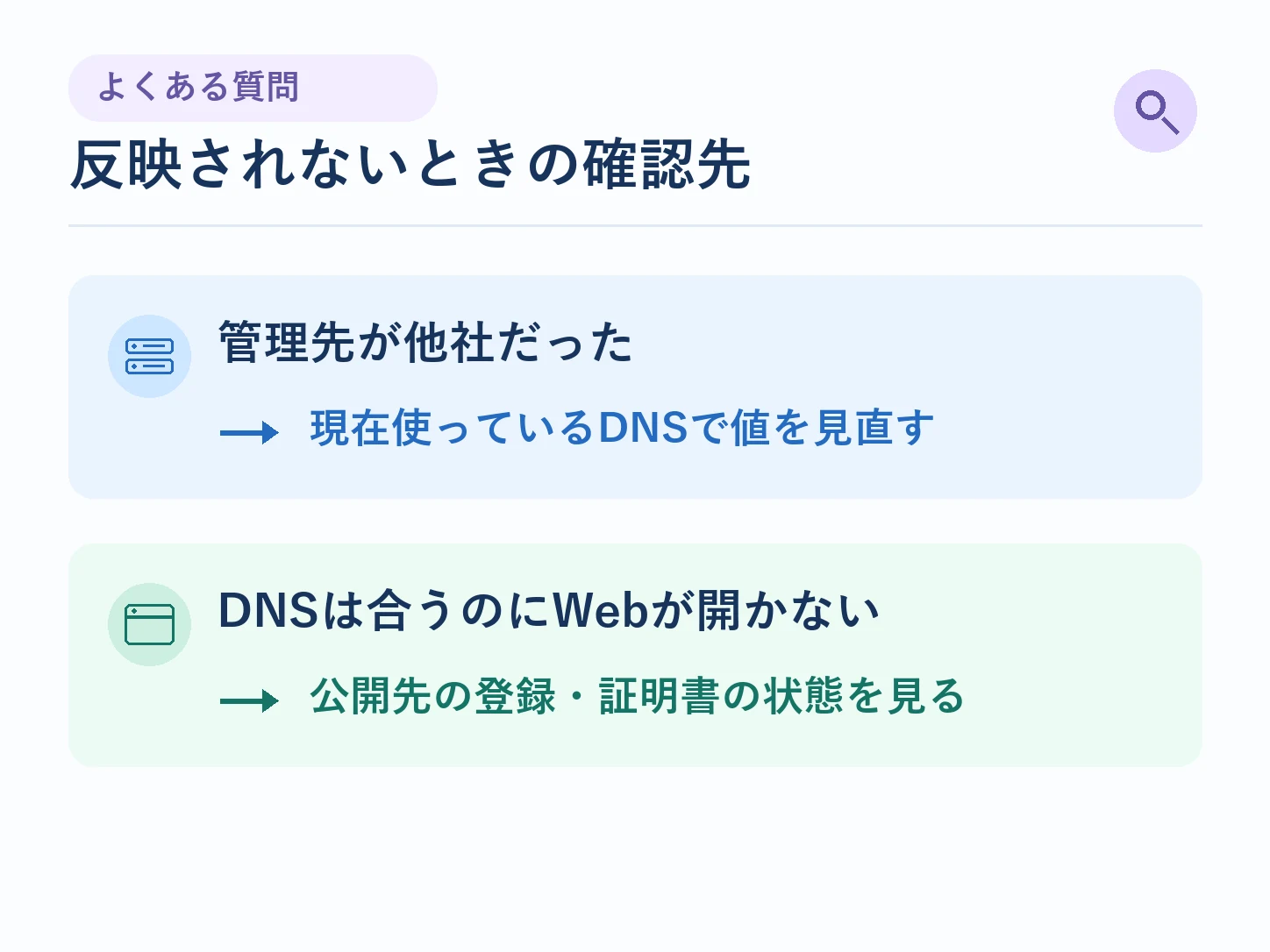
管理先の違いと、変更がどこまで反映されたかを判断するための質問です。
ネームサーバーが他社でもムームーDNSで編集できますか?
外部から参照される値は、現在指定されているDNS側で変更します。契約先の名前だけを見て編集場所を決めないようにしましょう。
保存したのに公開できないときは?
先に外部のDNS照会で指定値が返るか確認します。正しい値が返っていれば、サイト側のドメイン登録や証明書の状態を見ます。
まとめ
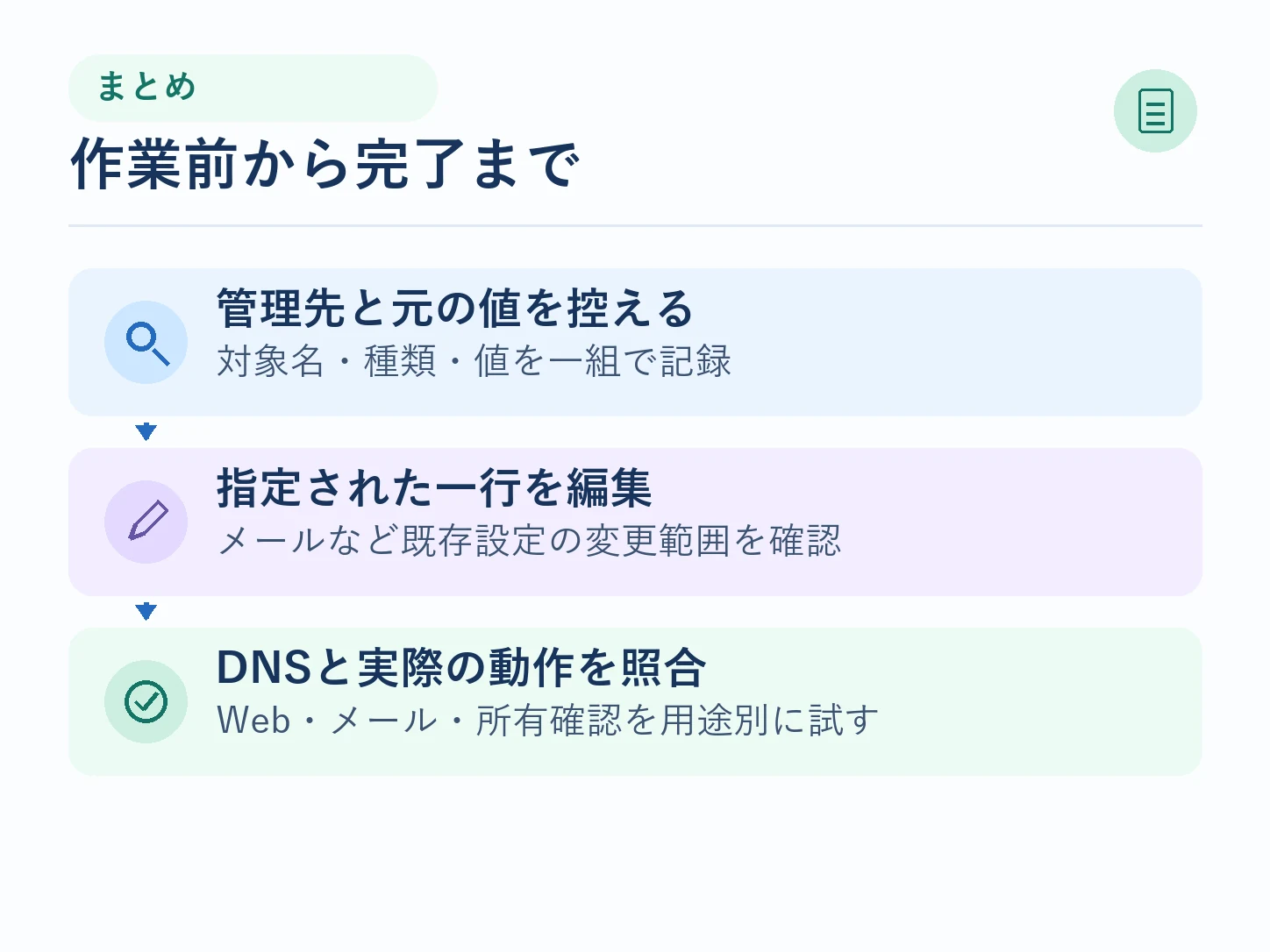
ムームードメインでDNSレコードを変えるなら、実際の管理先を特定し、ムームーDNSの場合は外部サービス用の欄に公式の指定値を入れます。ルート、www、メール、確認用TXTは対象名や入力項目が異なります。
まず現在のネームサーバーと変更前の値を控え、接続先の指示から変える一行を特定しましょう。保存後は外部照会と実際の表示・受信を比べると、追加修正が必要な場所を絞れます。