

初めてホームページを頼まれると、作成サービスを登録するところから始めたくなります。その前に、誰に何を伝え、ページを見たあと何をしてほしいかを一文にすると、必要なページと作る方法を決めやすくなります。
この記事では、最初にそろえる情報、作成方法の選び方、一ページを試作して公開・更新するまでの順序を紹介します。
公開の目的と必要なページを決める
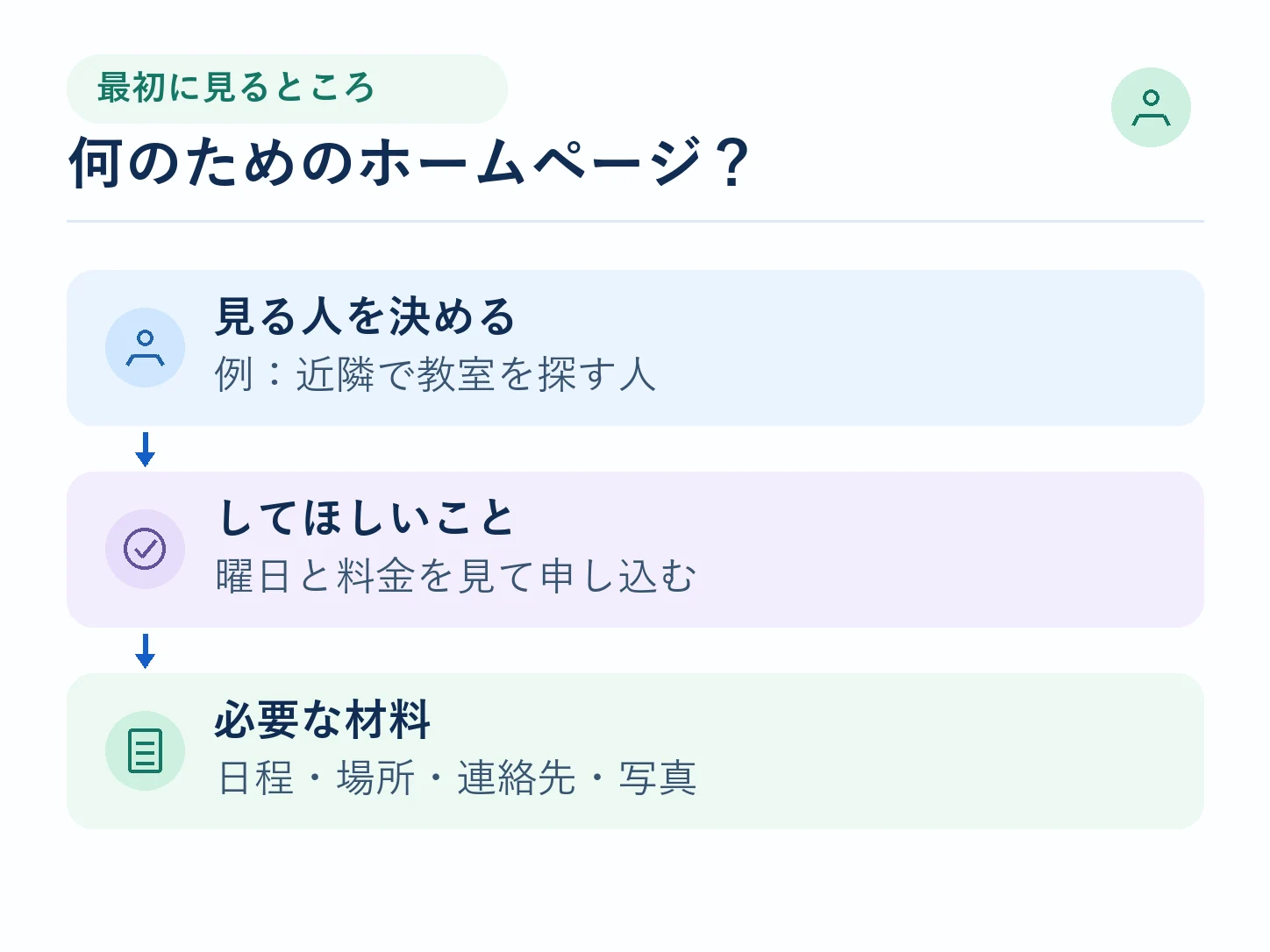
目的が決まると、最初の公開にどの情報が必要かが見えてきます。完成後に増やす内容は、初回にそろえるものと分けましょう。
誰に何をしてほしいか一文にする
たとえば教室なら「近隣で体験先を探す人が、曜日と料金を確認し、申し込める」です。この場合、講師紹介よりも先に、開催場所、対象、日時、料金、申込窓口が必要です。作品紹介なら、見せたい作品と連絡先が中心になります。
原稿・写真・更新する人を先に用意
ページ名を「教室案内」「日程」「申込み」などに分け、載せる文章と写真を一か所に集めます。電話番号や地図は公開してよいものかを確認します。担当が分かれる場合は、写真を準備する人と公開する人を決めておくと、作成画面に入ってから手が止まりにくくなります。
作り方を選んで一ページ試す
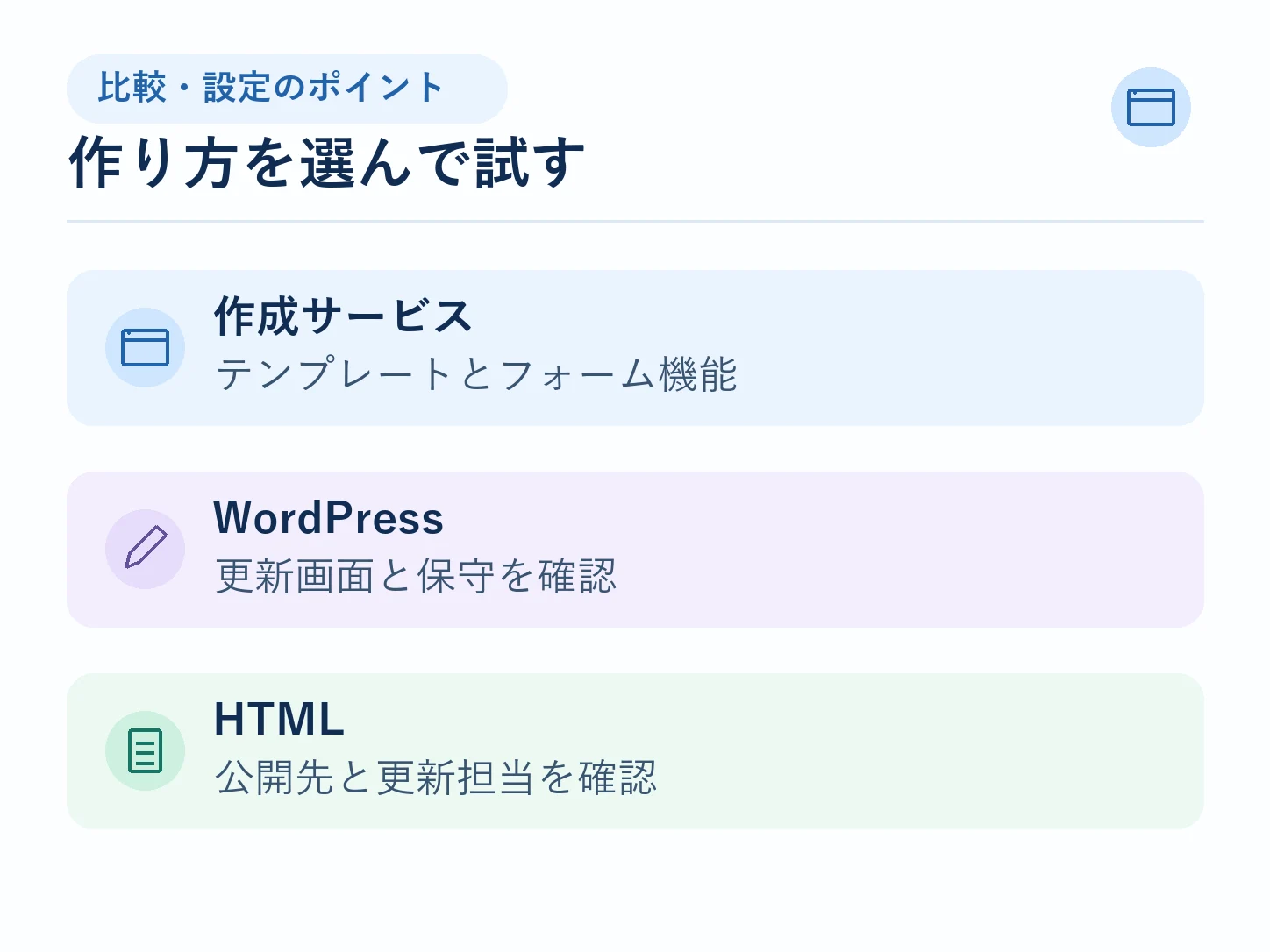
何を優先するかで向く方法が変わります。テンプレートの見た目と、更新・公開に必要な作業を合わせて比べます。
使える機能と管理の違いを比べる
作成サービスなら、画面で文字や写真を配置して公開する方法があります。WordPressは更新用の管理画面を持つ仕組みで、利用形態に応じてサーバー・テーマ・更新管理を用意します。HTMLで作る場合はファイルを自分で用意して公開先に配置します。公開の概念はMDNのウェブサイト公開ガイドでも確認できます。
次の表は、試作時に比較しやすい項目です。
| 方式 | 試しやすい作業 | 先に見る条件 |
|---|---|---|
| 作成サービス | テンプレートの文章差し替え | 公開URL・フォーム・機能制限 |
| WordPress | 管理画面でページとお知らせを更新 | テーマ・保守・公開先 |
| HTML | 構造と見た目を細かく編集 | 公開する場所と更新担当 |
トップページの一部を組む
見出し、概要、写真一枚、連絡先を入れ、実際のスマホで開きます。表示順が目的に合っているか、暗い写真の上でも文字が読めるか、ボタンの行き先が分かるかを見ます。WordPressを候補にするならWordPressでホームページを準備から運用まで進める手順も確認できます。
公開して表示と更新を確かめる
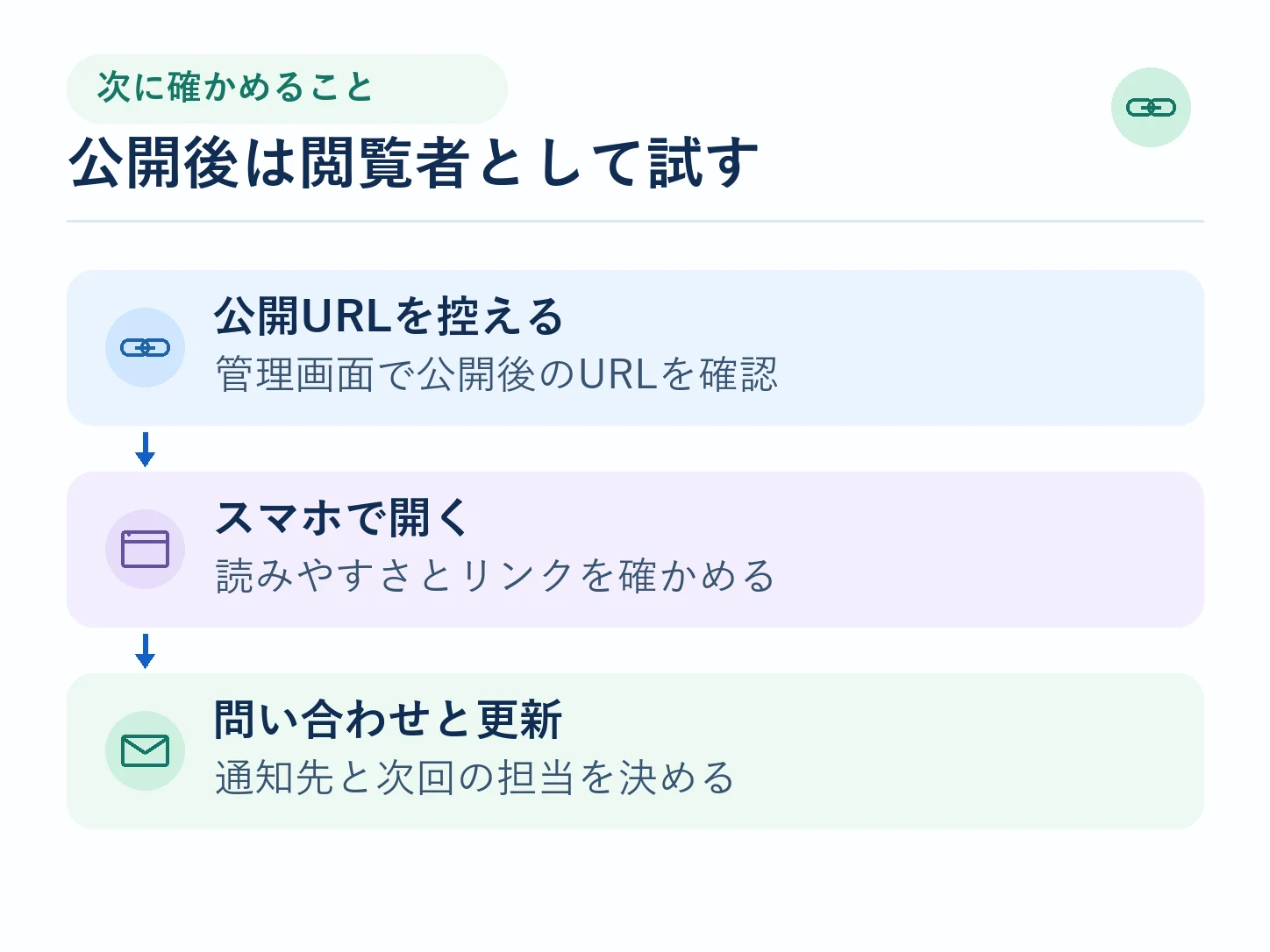
管理画面で見えることと、外の人がアクセスできることは別です。公開後は閲覧者の状態で一通り操作します。
公開URLから客観的に試す
- 管理画面で公開したあと、表示されたURLを控えます。
- 別のブラウザーやプライベートタブで開き、スマホで読めるか見ます。
- 地図やメニュー、問い合わせ先を押し、想定した画面へ進めるか試します。フォームがあれば通知の受け取りまで確認します。
公開後の更新日を決める
営業時間・料金・開催日など、変わりやすい情報を挙げ、いつ誰が更新するかを決めます。元原稿と画像、契約窓口、担当者の権限の引継ぎ方法も控えます。次の更新日に実際に一文直して公開できれば、運用の流れまで確かめられます。
よくある質問
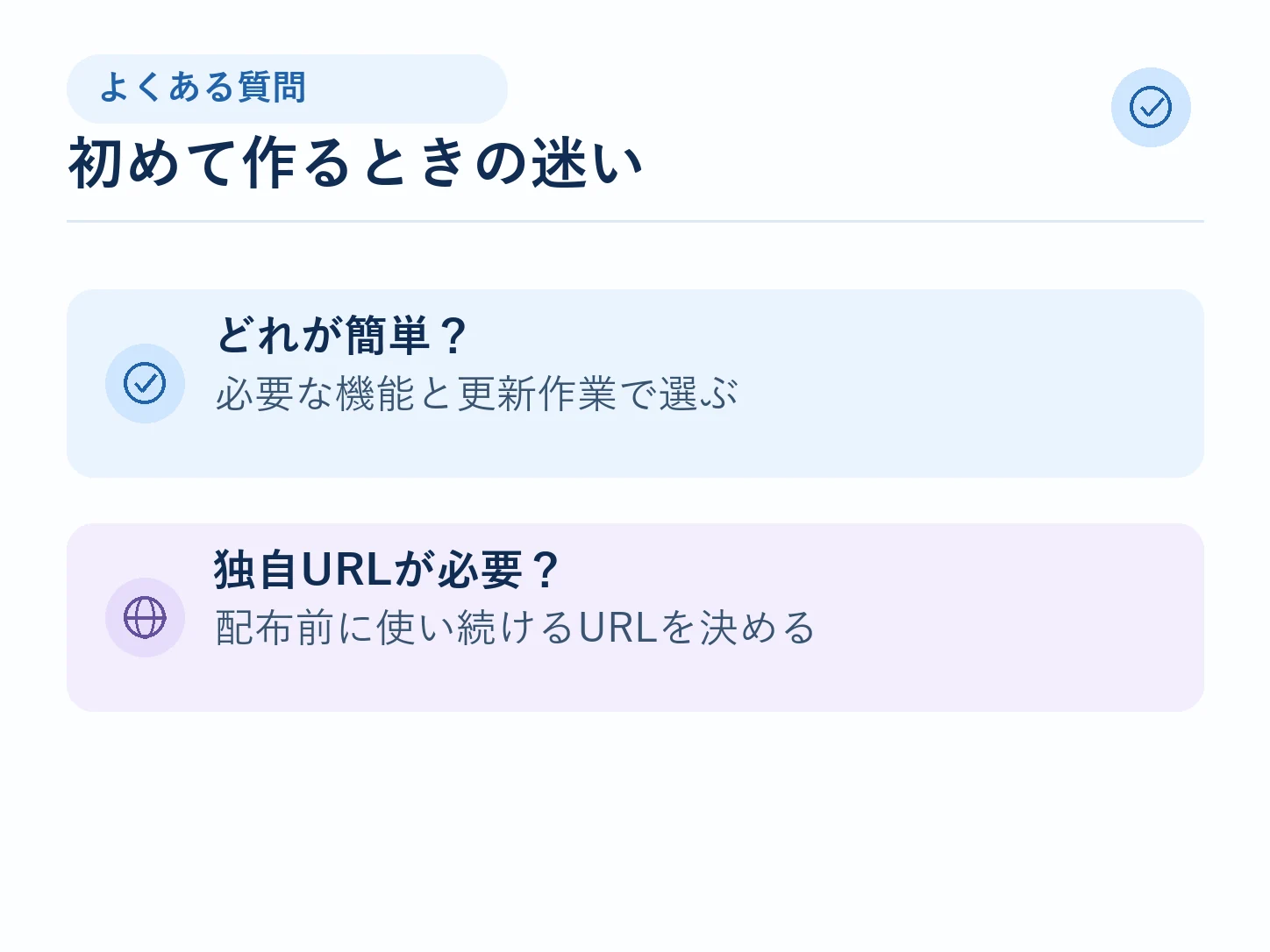
最初の公開には、必要な情報と、それを更新する方法がそろっていれば進められます。
一番簡単な作り方はどれですか?
決まった形に文章と写真を入れたいなら、作成サービスの試作から始めやすいです。更新の頻度や必要なフォームによっては、別の方式が使いやすい場合もあります。
独自ドメインは最初から必要ですか?
提供URLで試作できる場合もあります。名刺やチラシに載せるなら、あとで変更しなくて済むURLを先に決めます。
まとめ
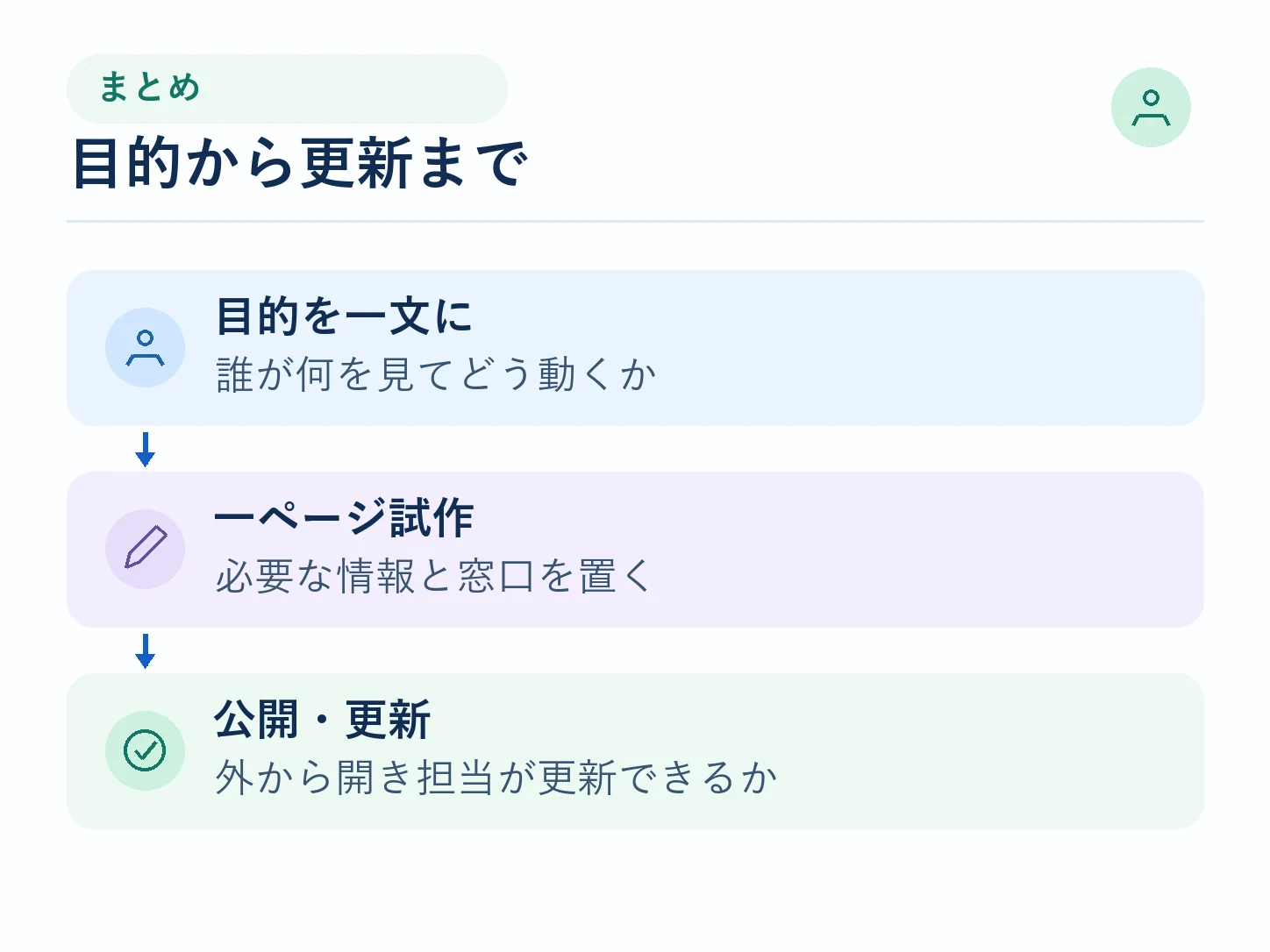
初めてのホームページでは、見る相手と目的を決め、必要なページと材料をそろえてから方法を選びます。一ページだけでも、スマホで読みやすく、問い合わせに進めるかを確かめると、残りのページを作る基準ができます。
まず「誰が、何を見て、どう動ければ成功か」を一文にしてみましょう。それに答える情報で最初のページを組み、公開URLを開くところから更新まで一度試すと、自分で続けられる方法を選べます。